
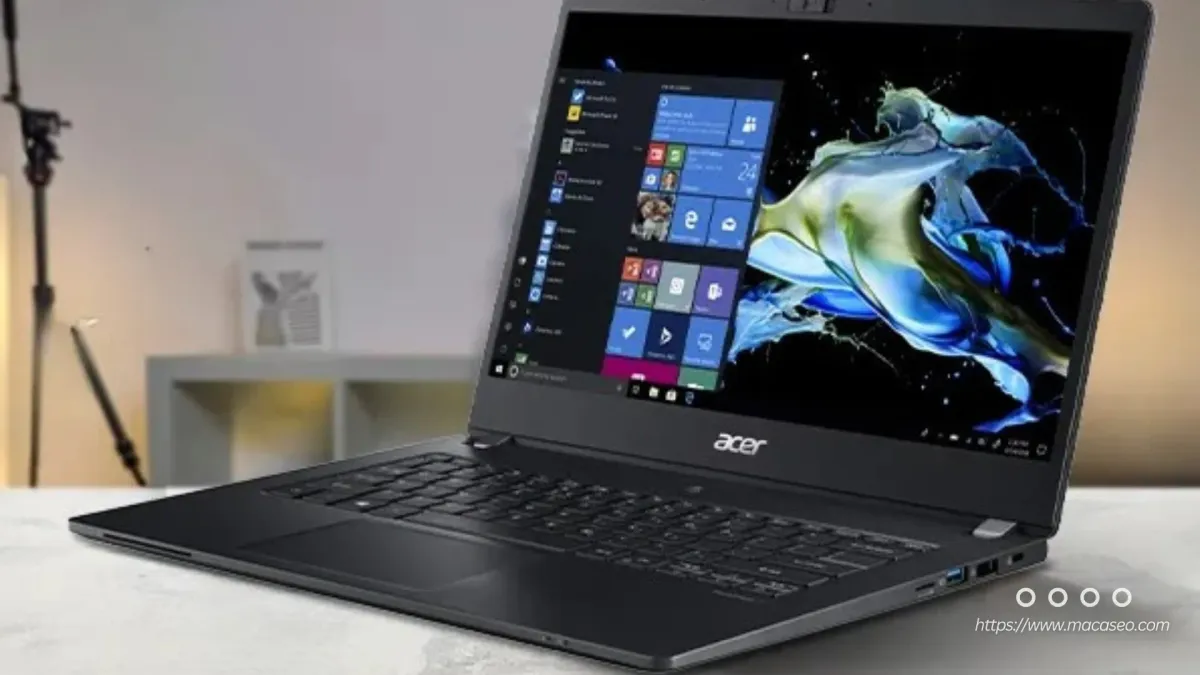
Mengetahui spesifikasi dasar perangkat keras dan perangkat lunak merupakan langkah awal yang krusial bagi setiap pemilik komputer. Berdasarkan data yang dihimpun oleh support.lenovo.com, terdapat sebuah fakta menarik yang menunjukkan bahwa 7 dari 10 orang tidak tahu cara mengecek versi Windows mereka. Ketidaktahuan ini sering kali berujung pada kesalahan fatal, seperti salah membeli modul memori atau mengunduh aplikasi yang tidak kompatibel dengan sistem.
Memahami cara melihat bit komputer akan membantu Anda mengenali batasan serta potensi penuh dari perangkat yang Anda gunakan sehari-hari. Terlebih lagi, lanskap ekosistem Windows terus mengalami perubahan besar yang menuntut pengguna untuk lebih melek teknologi. Langkah pengecekan ini menjadi semakin mendesak untuk memastikan efisiensi kerja sistem tetap terjaga secara optimal.
Urgensi untuk memeriksa arsitektur sistem ini juga berkaitan erat dengan siklus hidup perangkat lunak itu sendiri. Menurut informasi resmi dari support.microsoft.com, dukungan untuk Windows 10 yang mencakup pembaruan perangkat lunak gratis dari Windows Update, bantuan teknis, maupun perbaikan keamanan telah berakhir pada tanggal 14 Oktober 2025. Situasi ini memaksa banyak pengguna untuk memeriksa kompatibilitas sistem mereka guna bersiap melakukan migrasi ke sistem operasi yang lebih baru.
Arsitektur bit pada komputer menentukan bagaimana prosesor menangani informasi dan mengelola memori utama. Perbedaan angka bit ini bukan sekadar label formal, melainkan representasi dari kapasitas komputasi riil perangkat Anda. Ketika Anda salah mengenali arsitektur ini, performa komputer taruhannya.
Dalam kasus yang sering saya temui di lapangan, banyak pengguna memaksakan instalasi perangkat lunak modern tanpa memeriksa kecocokan arsitektur terlebih dahulu. Hal ini tidak hanya memicu kegagalan instalasi, tetapi juga memicu ketidakstabilan sistem yang berujung pada crash. Mengenal karakteristik fundamental dari masing-masing jenis bit akan memberikan gambaran jelas mengenai batasan operasional komputer Anda.
Cara Kerja Sistem 32-Bit dalam Memproses Data
Sistem operasi yang menggunakan arsitektur lawas memiliki keterbatasan mekanis dalam mengolah data digital. Melansir catatan dari tekno.kompas.com, sistem operasi Windows versi 32-bit dapat mengolah data pada bilangan yang panjangnya 32 bit sekaligus. Keterbatasan kapasitas komputasi ini berdampak langsung pada jumlah instruksi yang dapat diselesaikan dalam satu siklus pemrosesan.
Keterbatasan teknis ini juga berdampak sangat signifikan terhadap pengelolaan memori akses acak atau RAM. Berdasarkan fakta teknis yang dirilis oleh support.lenovo.com, sistem Windows 32-bit hanya dapat menggunakan maksimal RAM sebesar 4 GB. Meskipun Anda memasang modul RAM berkapasitas 8 GB atau 16 GB pada motherboard, sistem hanya akan membaca dan memanfaatkan kapasitas maksimal 4 GB tersebut.
Keunggulan Sistem 64-Bit untuk Kinerja Modern
Tuntutan kebutuhan komputasi masa kini membuat arsitektur yang lebih besar menjadi standar baru yang wajib dipenuhi. Masih merujuk pada penjelasan tekno.kompas.com, sistem operasi Windows versi 64-bit dapat mengolah data dalam 64 bit sekali waktu. Kemampuan ini melipatgandakan kecepatan serta volume data yang didistribusikan melalui jalur bus prosesor.
Manfaat dari arsitektur komputasi yang luas ini akan sangat terasa ketika perangkat menangani beban kerja berat yang membutuhkan memori besar. Data dari support.microsoft.com menegaskan bahwa sistem Windows 64-bit mendapatkan manfaat paling jelas dan efisien ketika komputer memiliki RAM 4 GB atau lebih. Manajemen memori yang superior inilah yang memungkinkan aktivitas multitasking, rendering video, dan komputasi rumit berjalan lancar tanpa hambatan interupsi sistem.
Panduan Praktis Cara Melihat Bit Komputer Windows Melalui Pengaturan
Memeriksa arsitektur sistem sebenarnya dapat dilakukan dalam hitungan detik tanpa memerlukan alat tambahan dari pihak ketiga. Windows telah menyediakan antarmuka bawaan yang didesain untuk menampilkan informasi spesifikasi ini secara transparan. Kesalahan umum yang saya lihat adalah pengguna sering kali panik dan mengunduh aplikasi asing yang berpotensi membawa malware, padahal jawabannya sudah tersedia di dalam sistem.
Metode pertama dan yang paling disarankan untuk pengguna modern adalah melalui menu pengaturan bawaan. Langkah-langkahnya sangat sederhana dan dapat dieksekusi dengan mudah oleh siapa saja.
Metode Settings untuk Akses Cepat dan Akurat
Bagi Anda yang ingin memeriksa spesifikasi sistem dengan cepat, menu Settings merupakan jalur utama yang paling ideal. Ikuti urutan langkah terstruktur di bawah ini untuk melihat detail arsitektur komputer Anda:
- Tekan kombinasi tombol Windows + I pada papan ketik Anda secara bersamaan untuk membuka jendela Settings.
- Pilih dan klik menu System yang berada di daftar menu utama pengaturan.
- Gulir bilah menu di sisi kiri atau bawah ke arah paling bawah, lalu klik opsi About.
- Perhatikan bagian Device specifications yang muncul di layar sebelah kanan Anda.
- Cari baris yang bertuliskan System type untuk melihat dengan jelas apakah komputer Anda menggunakan arsitektur 64-bit operating system atau 32-bit operating system.
Dari pengalaman saya menangani berbagai perangkat klien, jalur navigasi ini merupakan yang paling konsisten di berbagai versi Windows modern. Informasi yang ditampilkan pada baris System type bersumber langsung dari kernel sistem operasi, sehingga tingkat akurasinya tidak perlu diragukan lagi.
Menggunakan System Information dan DXDIAG Sebagai Alternatif
Jika karena suatu alasan menu Settings di komputer Anda tidak dapat diakses atau mengalami pembekuan layar, jangan khawatir. Windows menyediakan beberapa pintu darurat medis sistem yang memuat informasi serupa dengan detail yang bahkan jauh lebih mendalam. Pilihan alternatif ini sangat berguna bagi para teknisi maupun pengguna yang membutuhkan data teknis ekstra.
Dua fitur alternatif yang paling populer dan tepercaya adalah System Information serta DirectX Diagnostic Tool. Keduanya dapat diakses melalui perintah eksekusi cepat pada sistem komputer Anda.
Langkah Mudah Lewat Fitur System Information
Fitur System Information menyajikan rangkap data yang sangat mendalam mengenai komponen perangkat keras dan perangkat lunak komputer Anda. Untuk membukanya, Anda bisa mengikuti panduan praktis berikut:
- Prasyarat utama: Pastikan komputer Anda berada dalam posisi desktop yang stabil.
- Tekan tombol Windows + R untuk memunculkan kotak dialog Run di pojok kiri bawah.
- Ketik perintah msinfo32 pada kolom yang tersedia, lalu tekan tombol Enter atau klik OK.
- Setelah jendela System Information terbuka, klik pada bagian System Summary di panel sebelah kiri.
- Cari item bernama System Type pada panel sebelah kanan untuk melihat detail bit arsitektur komputer Anda.
Pada jendela ini, komputer dengan sistem 64-bit biasanya akan ditandai dengan label x64-based PC. Sementara itu, sistem yang berbasis 32-bit umumnya akan memunculkan indikasi berupa label x86-based PC.
Mengecek Arsitektur Komputer Melalui DirectX Diagnostic Tool
Pilihan alternatif berikutnya yang tidak kalah akurat adalah memanfaatkan perangkat diagnosis grafis bawaan Windows. Langkah untuk mengaksesnya juga tergolong instan dan tidak berbelit-belit:
- Buka kembali kotak dialog Run dengan menekan tombol kombinasi Windows + R.
- Ketik kode perintah dxdiag di dalam kolom kosong yang muncul, kemudian tekan Enter.
- Jika muncul kotak konfirmasi digital mengenai verifikasi driver, klik pilihan Yes untuk melanjutkan.
- Tunggu beberapa saat hingga jendela DirectX Diagnostic Tool menampilkan data secara utuh pada tab System.
- Periksa bagian Operating System untuk membaca informasi lengkap mengenai versi Windows beserta arsitektur bit yang aktif.
Metode alternatif ini terbukti sangat ampuh ketika sistem mengalami gangguan pada antarmuka grafis utama. Mengetahui ragam cara ini akan memastikan Anda tidak lagi terjebak dalam angka statistik 7 dari 10 orang yang kebingungan mengidentifikasi sistem mereka sendiri.
Langkah Tepat Menentukan Ekosistem Aplikasi Setelah Pengecekan
Setelah berhasil mengidentifikasi bit komputer, langkah berikutnya yang harus Anda lakukan adalah menyesuaikan ekosistem digital yang Anda gunakan. Pemahaman ini menjadi fondasi penting sebelum Anda mengunduh driver perangkat keras maupun aplikasi produktivitas harian. Menyelaraskan bit aplikasi dengan bit sistem operasi akan melahirkan performa komputer yang stabil dan responsif.
Bagi pengguna yang mendapati sistemnya masih berada di arsitektur 32-bit, disarankan untuk lebih selektif dalam memilih varian software. Mengingat batas RAM maksimal hanya 4 GB, penggunaan aplikasi berat secara bersamaan harus dihindari demi mencegah fenomena bottleneck. Sebaliknya, bagi pemilik sistem 64-bit, pintu optimalisasi terbuka lebar untuk memanfaatkan seluruh kapasitas RAM 4 GB atau lebih yang tertanam di motherboard komputer Anda.
Keputusan untuk beralih atau mempertahankan arsitektur sistem operasi sepenuhnya berada di tangan Anda, disesuaikan dengan kebutuhan komputasi harian. Selalu pastikan untuk merujuk pada dokumentasi resmi penyedia software sebelum melakukan perubahan sistem berskala besar. Melakukan pengecekan bit secara berkala melatih kepedulian Anda terhadap kesehatan jangka panjang dari perangkat komputer yang Anda miliki.







