
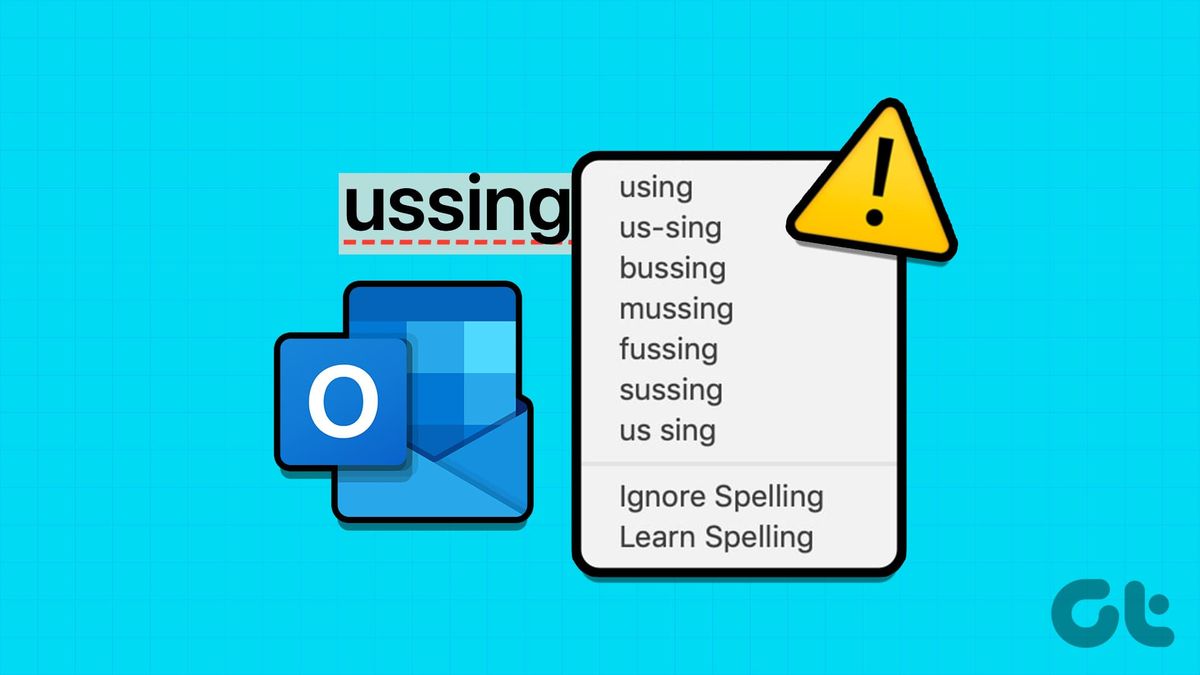
Mengetik dokumen panjang di Microsoft Word sering kali menyisakan rasa kesal ketika melihat hamparan tanda bergelombang di bawah teks. Masalah visual ini langsung terjawab melalui panduan cara hapus garis merah di word yang dapat Anda eksekusi dalam hitungan detik demi kenyamanan bekerja.
Kehadiran tanda visual tersebut bagi sebagian besar pengguna dinilai sangat mengganggu pandangan mata. Konsentrasi mengetik bisa buyar hanya karena layar komputer terlihat penuh dengan coretan warna-warni yang tidak perlu.
Banyak pengguna pemula yang merasa bingung dan bertanya-tanya, "kenapa ketikan di word ada garis merah" padahal ejaan yang ditulis sudah dirasa benar. Fenomena ini sebenarnya merupakan bagian dari ekosistem fitur bawaan Microsoft yang bekerja secara otomatis sejak aplikasi mendeteksi ketukan kibor Anda.
Sistem canggih ini dirancang sebagai petunjuk atau fitur penanda otomatis untuk mendeteksi kesalahan pengejaan kata atau penulisan dokumen secara langsung. Ketika Anda mengetik sebuah kosakata, sistem akan mencocokkannya dengan basis data kamus internal yang aktif.
Kemunculan tanda tersebut biasanya dipicu oleh beberapa faktor teknis berikut:
- Kata tidak dikenali oleh sistem pemeriksa ejaan (spelling checker) bawaan software.
- Penggunaan kata yang tidak umum, istilah asing, atau nama khusus yang tidak terindeks di kamus bawaan Word.
- Terjadi salah eja (typo) secara tidak sengaja sewaktu proses pengetikan cepat.
- Adanya perbedaan mendasar antara bahasa yang diketik dengan pengaturan bahasa (proofing language) pada Word Anda.
Dari pengalaman saya menangani berbagai keluhan tata letak dokumen, masalah ini paling sering muncul saat pengguna di Indonesia mengetik dokumen formal dengan setelan default software yang masih berbahasa Inggris. Secara otomatis, sistem menganggap semua kata bahasa Indonesia sebagai kesalahan ejaan yang masif.
Selain warna merah, Anda mungkin juga kerap melihat warna lain yang muncul di bawah baris kalimat Anda. Munculnya indikator tersebut memiliki arti tersendiri yang menandakan adanya kesalahan pada tata bahasa (grammar error), struktur kalimat, penggunaan frasa, tanda baca, atau kelompok kata yang sering membingungkan (frequently confused words).
Bagi penulis dokumen berbahasa Inggris, fitur ini sebenarnya memberikan kelebihan yang luar biasa. Kelebihan fitur ini adalah membantu mengurangi tingkat kesalahan penulisan (typo) saat mengetik jika bahasa yang digunakan sesuai dengan pengaturan Word.
Namun, situasi berbalik menjadi kekurangan fitur ketika dokumen ditulis dalam bahasa selain Inggris, seperti bahasa Indonesia. Fitur ini justru bisa mengganggu tampilan dokumen, konsentrasi, dan pandangan pengguna secara keseluruhan.
Panduan Menghapus Tanda Merah di Berbagai Versi Aplikasi
Cara mematikan fitur ini bervariasi tergantung pada generasi perangkat lunak yang Anda operasikan. Berdasarkan catatan teknis, fitur pemeriksaan ini konsisten hadir mulai dari Versi 2007, Versi 2010, Versi 2011, Versi 2016, Versi 2019, Versi 2023, hingga ekosistem modern Microsoft 365.
Langkah untuk Pengguna Microsoft Word Modern
Jika Anda menggunakan versi modern seperti Microsoft 365, Versi 2019, atau Versi 2016, langkah mitigasinya sangat terpusat melalui menu opsi utama.
Ikuti urutan taktis berikut ini untuk menonaktifkannya:
- Buka dokumen Anda yang mengalami gangguan visual tersebut di aplikasi Microsoft Word.
- Arahkan kursor ke sudut kiri atas layar, lalu klik menu File dan pilih opsi Options yang berada di bagian paling bawah.
- Setelah jendela baru muncul, klik pada tab Proofing di panel sebelah kiri.
- Gulir layar ke bawah hingga Anda menemukan bagian berjudul When correcting spelling and grammar in Word.
- Hilangkan tanda centang pada kotak Check spelling as you type untuk menghentikan deteksi ejaan otomatis.
- Untuk membersihkan indikator lainnya, hilangkan juga centang pada kotak Mark grammar errors as you type.
- Klik tombol OK di bagian bawah untuk menerapkan perubahan secara permanen pada aplikasi Anda.
Kesalahan umum yang saya lihat adalah pengguna lupa menekan tombol OK sehingga konfigurasi kembali ke setelan awal. Pastikan Anda melihat perubahan instan di mana seluruh tanda gelombang langsung lenyap seketika.
Penyesuaian Khusus Dokumen Tertentu
Terkadang Anda hanya ingin menghilangkan tanda mengganggu tersebut pada file yang sedang dibuka saja tanpa mematikan fitur global untuk dokumen baru di masa depan.
Gunakan trik pengecualian dokumen berikut:
- Masuk kembali ke menu File, lalu klik opsi Options dan pilih tab Proofing.
- Gunakan fitur gulir hingga mencapai bagian paling bawah dokumen pada menu Exceptions for.
- Pilih nama file dokumen Anda yang aktif saat ini dari menu drop-down yang tersedia.
- Beri tanda centang pada opsi Hide spelling errors in this document only dan juga opsi Hide grammar errors in this document only.
- Akhiri proses dengan menekan tombol OK.
Langkah ini sangat protektif jika Anda masih membutuhkan bantuan spell check saat mendesain dokumen bahasa Inggris terpisah nantinya.
Metode Kombinasi Tombol untuk Pengguna Versi Lawas
Bagi Anda yang masih mengandalkan Versi 2007 atau Versi 2010 untuk kebutuhan administratif harian, metode pintasan keyboard akan jauh lebih mempercepat pekerjaan Anda.
Simak metode pembersihan cepat berikut:
- Buka lembar kerja Anda yang dipenuhi tanda gelombang merah tersebut.
- Tekan kombinasi tombol Ctrl + A secara bersamaan untuk memblok seluruh teks yang ada di dalam lembar kerja dokumen.
- Jika menggunakan konfigurasi tertentu, Anda juga bisa menekan kombinasi tombol Alt + A untuk memblok seluruh teks atau paragraf dokumen secara menyeluruh.
- Klik pada menu status bahasa yang terletak di bagian bar bawah jendela aplikasi (status bar), biasanya tertulis English atau Indonesian.
- Pada kotak dialog bahasa yang muncul, berikan tanda centang pada opsi bertuliskan Do not check spelling or grammar.
- Klik OK dan perhatikan seluruh tanda bergelombang di bawah teks akan bersih dalam sekejap.
Dalam kasus yang sering saya temui di lapangan, kombinasi tombol ini sangat efektif untuk membersihkan teks hasil salin-tempel dari internet yang membawa format eksternal yang kacau.
Mengatasi Gangguan Tanda pada Platform Seluler dan Cloud
Mobilitas tinggi memaksa banyak pekerja menggunakan gawai ringkas atau pengerjaan berbasis awan. Penerapan pembersihan visual di platform ini membutuhkan pendekatan yang sedikit berbeda dari versi desktop konvensional.
| Platform Aplikasi | Penyebab Utama Garis Pengganggu | Metode Penanganan Utama |
|---|---|---|
| Word Desktop | Pengaturan Proofing Language bawaan software | Menghapus centang pada menu Proofing Options |
| Word Online | Fitur Editor Microsoft atau ekstensi browser | Mematikan spell check pada setelan peramban web |
| Word Mobile | Sistem keyboard bawaan sistem operasi HP | Menonaktifkan auto-correct lewat pengaturan ponsel |
Bagi pengguna yang aktif memanfaatkan Word Online melalui peramban web, karakteristik gangguan ini memiliki keunikan tersendiri. Faktor eksternal Word Online menunjukkan bahwa garis merah pada Word versi browser bisa disebabkan oleh fitur Editor Microsoft atau ekstensi pemeriksa ejaan bawaan browser itu sendiri, seperti Edge atau Chrome.
Untuk mengatasinya, Anda harus menonaktifkan fitur spell check yang tertanam pada pengaturan peramban web yang Anda gunakan, bukan hanya dari dalam dokumen cloud tersebut.
Sementara itu, bagi pengguna aktif gawai pintar, Anda mungkin sering mencari trik instan melalui mesin pencari. Tanda visual ini kerap memicu pertanyaan spesifik seperti "kenapa tulisan di word ada garis bawah merah bergelombang" di layar ponsel pintar mereka.
Langkah pembersihan pada aplikasi mobile dapat diselesaikan dengan mengetuk ikon edit di bagian atas aplikasi, masuk ke tab Review, lalu pilih menu Proofing Tools dan matikan opsi pemeriksaan ejaan dari sana.
Alternatif Optimal Pengaturan Bahasa Indonesia
Mematikan total fitur pemeriksaan ejaan terkadang bukan menjadi solusi terbaik jika Anda adalah seorang penulis yang dituntut menghasilkan dokumen minim kesalahan ketik. Solusi alternatif yang jauh lebih elegan adalah melakukan adaptasi bahasa agar sistem mengenali kosakata lokal kita.
Anda bisa menerapkan metode optimasi agar word tidak otomatis garis merah indonesia dengan cara mengunduh dan mengaktifkan paket bahasa (language pack) resmi Indonesia dari Microsoft. Melalui cara ini, sistem tidak akan lagi menganggap kata seperti "adalah", "yang", atau "dengan" sebagai kesalahan ketik yang harus digarisbawahi merah.
Langkah instalasi bahasa ini secara otomatis mengubah fungsi gangguan menjadi asisten pribadi yang siap mengoreksi penulisan Anda sesuai dengan Kamus Besar Bahasa Indonesia (KBBI). Dokumen Anda akan tetap bersih dari coretan merah yang mengganggu, namun kualitas ketikan Anda tetap terjaga secara profesional dari bahaya salah ketik.
Langkah penyesuaian bahasa ini jauh lebih disarankan untuk jangka panjang demi menjaga produktivitas kerja harian Anda tanpa kehilangan akurasi penulisan. Pastikan Anda memeriksa kembali pengaturan wilayah pada sistem operasi komputer Anda agar sinkronisasi bahasa berjalan sempurna pada ekosistem Microsoft Word.







