
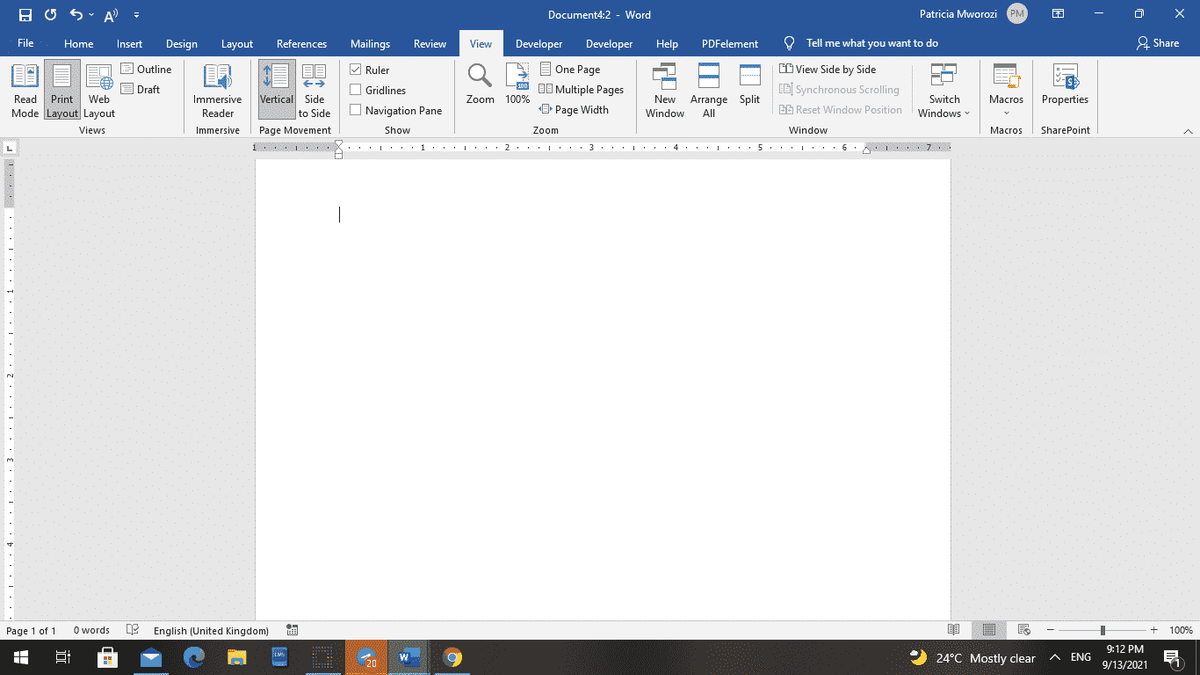
Membuat dokumen yang menarik sering kali terkendala oleh tampilan halaman polos yang membosankan. Masalah ini dapat diatasi dengan memahami cara memasukan background di word agar dokumen tampil lebih estetis dan profesional. Latar belakang yang menarik tidak hanya berfungsi sebagai elemen desain untuk mempercantik dokumen.
Berdasarkan informasi yang dihimpun dari Katadata, elemen ini juga berguna sebagai penjamin hak cipta berupa watermark. Selain itu, latar belakang yang berwarna-warni sangat membantu dalam pembuatan brosur, presentasi, atau materi pemasaran. Anda bisa mengaplikasikan fitur ini dengan mudah melalui berbagai versi software, termasuk Microsoft Word 2010.
Sebelum masuk ke langkah teknis, Anda perlu mengetahui bahwa Microsoft Word menyediakan beberapa opsi jenis latar belakang. Fleksibilitas ini memungkinkan Anda menyesuaikan visual dengan jenis dokumen yang sedang dibuat.
Setiap jenis dokumen memerlukan pendekatan estetika yang berbeda agar tetap mudah dibaca. Memilih jenis latar belakang yang tepat akan menentukan apakah dokumen Anda terlihat profesional atau justru mengganggu kenyamanan pembaca. Menurut panduan dari Katadata, pengguna dapat menambahkan warna latar belakang yang bervariasi. Opsi warna ini meliputi warna solid, warna tema, hingga warna standar.
Tidak hanya sebatas warna tunggal, Anda juga bisa mengeksplorasi elemen visual lainnya. Microsoft Word mendukung penggunaan gambar, tekstur, gradien, hingga pola tertentu sebagai latar belakang halaman. Menariknya, tampilan gambar latar tersebut tidak bersifat kaku melainkan dapat diatur kembali. Anda bisa melakukan penyesuaian pada aspek kecerahan, kontras, saturasi warna, nada, atau bahkan memotong gambar sesuai kebutuhan tata letak.
Langkah Memasang Gambar Latar Belakang secara Penuh
Banyak pengguna pemula yang bingung ketika ingin menerapkan gambar sebagai latar belakang di seluruh halaman. Sering kali gambar yang dimasukkan justru bergeser dan merusak tatanan teks yang sudah rapi.
Dari pengalaman saya menangani dokumen perkantoran, cara pasang gambar latar belakang word yang paling aman adalah memanfaatkan fitur bawaan di tab desain. Hal ini memastikan gambar menetap di posisi belakang tanpa mengganggu teks.
Berikut adalah langkah-langkah berurutan untuk memasang gambar latar belakang penuh pada dokumen Anda:
- Buka dokumen Microsoft Word yang ingin Anda modifikasi.
- Arahkan kursor ke menu bar di bagian atas, lalu klik tab Desain (atau Page Layout pada versi lama).
- Lihat ke pojok kanan atas pada grup Page Background, kemudian pilih menu Warna Halaman (Page Color).
- Klik opsi Efek Isian (Fill Effects) yang berada di bagian paling bawah menu drop-down.
- Pada jendela baru yang muncul, pilih tab Gambar (Picture) lalu klik tombol Pilih Gambar (Select Picture).
- Cari gambar yang ingin Anda gunakan dari penyimpanan komputer, klik gambar tersebut, lalu tekan Sisipkan (Insert).
- Klik tombol OK untuk menerapkan gambar sebagai latar belakang halaman penuh.
Kesalahan umum yang saya lihat adalah pengguna langsung memasukkan gambar lewat menu 'Insert Picture' biasa. Metode keliru tersebut membuat gambar bertindak sebagai objek teks biasa yang sering kali mengacaukan format paragraf.
Membuat Watermark untuk Perlindungan Hak Cipta
Selain mempercantik visual, menyisipkan latar belakang sering kali ditujukan untuk kebutuhan formal. Salah satu kebutuhan utama dalam dokumen resmi atau akademik adalah penandaan kepemilikan. Langkah membuat watermark di microsoft word sangat penting dilakukan guna melindungi keaslian dokumen Anda dari plagiarisme.
Penanda transparan ini akan tetap terlihat tanpa mengaburkan tulisan utama. Berdasarkan panduan resmi dari Microsoft, proses pembuatan cap air ini dapat diselesaikan dalam beberapa klik saja. Prosedurnya dirancang sangat terintegrasi dengan tata letak halaman.
Berikut urutan langkah yang dapat Anda eksekusi langsung:
- Arahkan navigasi ke bagian atas layar dan buka tab Desain.
- Cari dan pilih menu Cap Air atau Marka Air (Watermark) yang berada di sisi kanan atas.
- Setelah menu terbuka, klik opsi Marka Air Kustom (Custom Watermark) di bagian bawah daftar.
- Pada kotak dialog yang muncul, beri tanda centang pada pilihan Cap Air Gambar (Picture Watermark).
- Klik tombol Pilih Gambar (Select Picture) dan tentukan gambar atau logo instansi yang ingin dijadikan penanda.
- Pastikan opsi Washout atau Pudar dicentang agar gambar otomatis menjadi transparan dan tidak menutupi tulisan.
- Klik Terapkan (Apply) lalu klik Tutup (Close) untuk melihat hasilnya.
Melindungi dokumen dengan marka air transparan adalah standar profesional yang wajib dipahami oleh pembuat dokumen digital saat ini.
Panduan Mengganti Warna Halaman pada Versi Microsoft Word 2010
Meskipun versi software yang lebih baru terus bermunculan, penggunaan versi lawas masih sangat masif di berbagai instansi. Hal ini dikarenakan stabilitas dan ringannya performa aplikasi tersebut saat dijalankan. Bagi Anda yang masih mengoperasikan versi lama, tutorial ganti warna halaman di word 2010 sedikit berbeda pada letak menunya.
Anda tidak akan menemukan tab 'Desain' secara langsung seperti pada versi modern. Dalam kasus yang sering saya temui di lapangan, pengguna bingung mencari fitur ini karena adanya perubahan struktur antarmuka. Pemahaman letak menu versi lama ini sangat krusial agar pekerjaan tidak terhambat.
Berikut panduan cepat untuk mengubah warna latar belakang pada versi Microsoft Word 2010:
- Buka dokumen Anda menggunakan software Microsoft Word 2010.
- Klik tab Page Layout yang terletak di antara tab Insert dan References.
- Perhatikan grup Page Background, lalu klik pada ikon Page Color.
- Pilih salah satu warna dari panel Theme Colors atau Standard Colors yang tersedia sesuai selera Anda.
Apabila warna yang Anda cari tidak ada di panel utama, Anda bisa menekan pilihan 'More Colors'. Fitur ini memungkinkan Anda menentukan kombinasi warna kustom yang lebih spesifik.
Alternatif Pembuatan Dokumen Secara Digital
Ketika Anda membutuhkan aksesibilitas yang lebih fleksibel, ketergantungan pada satu software desktop terkadang menjadi kendala. Beruntung, ekosistem teknologi modern menyediakan solusi alternatif berbasis cloud. Selain menggunakan aplikasi besutan Microsoft, aktivitas mengetik dan mengolah dokumen kini jamak beralih ke platform daring. Solusi ini menawarkan kemudahan akses dari perangkat mana saja tanpa perlu instalasi rumit.
Dilansir dari laporan Telkomsel, fitur tambahan software seperti Google Docs dapat diakses melalui mesin pencari Google untuk menyimpan dokumen secara digital. Platform ini sangat efektif untuk kolaborasi tim secara real-time. Selain untuk dokumen teks, ada pula alternatif untuk kebutuhan presentasi visual. Google Slides dapat digunakan untuk membuat dokumen presentasi dengan pilihan template latar belakang yang tidak kalah beragam.
Untuk mendukung produktivitas daring tersebut, kestabilan koneksi internet tentu menjadi prasyarat utama. Pengguna seluler dapat memanfaatkan Paket internet Combo Sakti dari Telkomsel yang dijual dengan harga mulai dari 60 ribu-an untuk menunjang pengerjaan dokumen di platform cloud secara lancar.
| Platform Dokumen | Jenis Latar Belakang | Pengaturan Transparansi |
|---|---|---|
| Microsoft Word 2010 | Warna, Gambar, Tekstur, Pola | Tersedia |
| Google Docs | Warna Solid | Terbatas |
| Google Slides | Warna, Gambar | Tersedia |
Menerapkan latar belakang gambar atau warna yang proporsional akan meningkatkan keterbacaan serta nilai estetika dari dokumen yang Anda susun. Menguasai penempatan visual ini memastikan hasil kerja Anda tampil menonjol dan matang secara konsep.







