
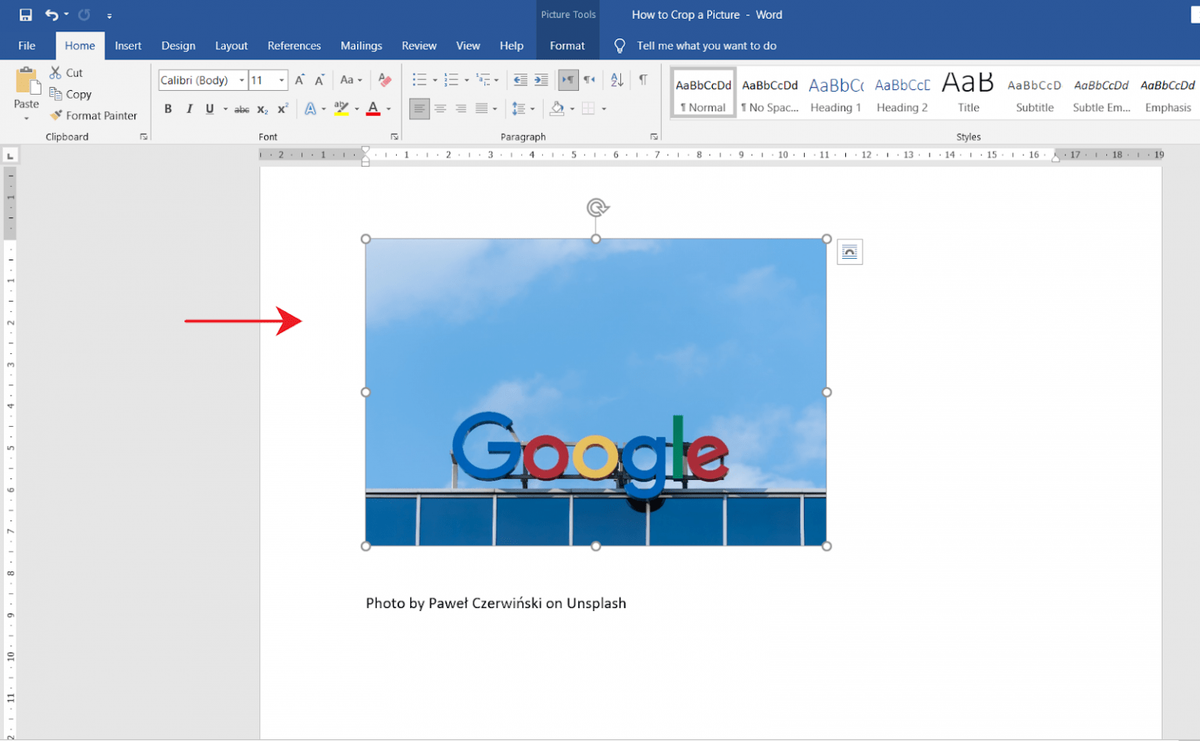
Mengubah bentuk foto profil atau ilustrasi menjadi bulat di Microsoft Word sering kali berakhir dengan hasil yang lonjong atau tidak proporsional. Artikel ini akan membagikan trik rapi untuk memotong gambar menjadi lingkaran sempurna secara instan menggunakan fitur bawaan Microsoft Word tanpa memerlukan aplikasi pengeditan tambahan.
Masalah visual seperti gambar terpotong di word tidak rapi biasanya terjadi karena pengguna langsung menerapkan cetakan bentuk tanpa mengatur rasio aspek foto terlebih dahulu. Ketika rasio asli gambar adalah persegi panjang, memotongnya langsung ke bentuk lingkaran otomatis membuatnya tampak memanjang atau gepeng.
Sebagai praktisi yang sering menyusun dokumen formal dan laporan digital, saya berulang kali melihat dokumen profesional kehilangan estetika hanya karena foto tim atau logo instansi tampak lonjong. Untungnya, Microsoft Office menyediakan ekosistem perkakas yang sangat presisi jika Anda tahu urutan klik yang benar.
Untuk mendapatkan hasil yang estetis, proses pemotongan harus dilakukan melalui dua tahapan utama, yaitu menyamakan rasio aspek menjadi kotak (1:1) baru kemudian mengubahnya menjadi bundar. Pendekatan sistematis ini memastikan objek utama di dalam foto tetap proporsional dan berada tepat di tengah lingkaran.
Berdasarkan dokumentasi resmi Microsoft, berikut adalah urutan instruksi yang dapat langsung Anda praktikkan di dokumen Anda:
- Buka dokumen Microsoft Word Anda, klik tab Insert, pilih Pictures, lalu masukkan foto yang ingin Anda edit dari perangkat Anda.
- Klik pada gambar tersebut hingga tab tersembunyi Picture Format atau Format muncul di bagian atas menu bar.
- Beralihlah ke sudut kanan atas pada grup Size, klik tanda panah kecil di bawah tombol Crop, lalu arahkan kursor ke pilihan Aspect Ratio dan pilih rasio kotak 1:1.
- Sesuaikan posisi foto dengan menggeser area gambar di dalam bingkai potong kotak tersebut agar objek utama berada di tengah, lalu tekan Enter.
- Klik kembali tanda panah di bawah tombol Crop, arahkan kursor ke menu Crop to Shape, kemudian pilih bentuk lingkaran atau Oval pada kategori Basic Shapes.
Dalam kasus yang sering saya temui, banyak orang melewatkan langkah nomor tiga dan langsung melompat ke Crop to Shape. Hal inilah yang menjadi jawaban logis dari pertanyaan "kenapa hasil crop gambar lingkaran saya selalu lonjong?". Menyamakan rasio aspek ke format 1:1 adalah kunci mutlak yang tidak boleh ditawar.
Alternatif Memasukkan Gambar Menggunakan Fitur Shapes
Selain memotong gambar yang sudah ada secara langsung, Microsoft Word juga mengizinkan Anda untuk menggambar cetakan bentuk terlebih dahulu baru kemudian mengisi bagian dalamnya dengan berkas foto. Metode ini sangat berguna jika sejak awal Anda sudah merancang tata letak halaman dan ingin menjaga ukuran wadah tersebut tetap konsisten.
Teknik ini juga serupa dengan cara memasukkan foto ke dalam bentuk shapes excel atau memotong foto bentuk bentuk di powerpoint, karena ketiga aplikasi tersebut berbagi mesin grafis yang sama dari Microsoft. Langkah-langkahnya adalah sebagai berikut:
- Klik menu Insert pada toolbar, pilih menu drop-down Shapes, lalu pilih ikon lingkaran (Oval).
- Tekan dan tahan tombol Shift di keyboard Anda sembari menarik kursor di dokumen untuk membuat lingkaran yang presisi, lalu lepaskan kursor terlebih dahulu baru lepaskan tombol Shift.
- Klik kanan pada lingkaran yang baru saja dibuat, lalu pilih opsi Format Shape untuk membuka panel pengaturan di sebelah kanan layar.
- Pada bagian Fill, tandai pilihan Picture or texture fill, kemudian klik tombol Insert di bawah opsi Picture source untuk mencari foto yang ingin dimasukkan.
- Jika gambar di dalam lingkaran terlihat agak melar, klik gambar tersebut, masuk ke tab Picture Format, klik panah di bawah Crop, lalu pilih Fill untuk menormalkan kembali proporsi objek.
Metode pengisian bentuk (Shape Fill) memberikan fleksibilitas ekstra karena bingkai lingkaran tidak akan bergeser meskipun Anda memutuskan untuk mengganti gambar di dalamnya dengan berkas foto yang lain secara berulang kali.
Mengatur Ukuran Akurat dalam Satuan Sentimeter
Setelah berhasil membuat foto menjadi bundar, tantangan berikutnya yang sering dihadapi oleh para staf administrasi adalah menyamakan ukurannya secara presisi untuk kebutuhan cetak resmi, misalnya ukuran pasfoto 3×4 atau 4×6. Melakukan modifikasi manual dengan menarik ujung gambar sering kali merusak lingkaran yang sudah dibuat susah payah.
Untuk edit ukuran gambar cm di microsoft word secara akurat, Anda wajib memanfaatkan kotak dialog pengukuran format dokumen. Ketik angka dimensi yang Anda butuhkan secara langsung pada kolom tata letak untuk menghindari kesalahan perkiraan visual komputer.
| Tujuan Penggunaan Foto | Tinggi Bingkai (cm) | Lebar Bingkai (cm) |
|---|---|---|
| Foto Profil CV Kreatif | 4,00 | 4,00 |
| Ilustrasi Struktur Organisasi | 3,50 | 3,50 |
| Lampiran Dokumen Resmi | 6,00 | 6,00 |
Kesalahan umum yang saya lihat adalah pengguna lupa mengunci rasio aspek sebelum mengubah angka sentimeter ini. Pastikan Anda mencentang opsi Lock Aspect Ratio pada menu tingkat lanjut Size agar ketika Anda mengubah angka tinggi (Height), nilai lebar (Width) otomatis menyesuaikan ke angka yang sama demi menjaga bentuk bundar tetap sempurna.
Bagi Anda yang juga sering bekerja membuat infografis presentasi, memahami ekosistem bentuk ini juga akan memudahkan Anda saat ingin mempelajari cara buat kurva terbuka di ppt atau teknik tata letak grafis terpadu lainnya. Penguasaan alat dasar ini secara mendalam terbukti meningkatkan efisiensi waktu kerja di kantor secara signifikan.
Langkah terbaik untuk memastikan kualitas cetak dokumen tetap tajam adalah dengan selalu menggunakan foto beresolusi tinggi sejak awal proses impor. Pembaca sangat disarankan untuk menghindari pemotongan gambar yang sudah buram atau berukuran terlalu kecil karena pembesaran skala paksa di dalam lembar kerja Microsoft Word akan merusak estetika visual seluruh halaman dokumen.







