
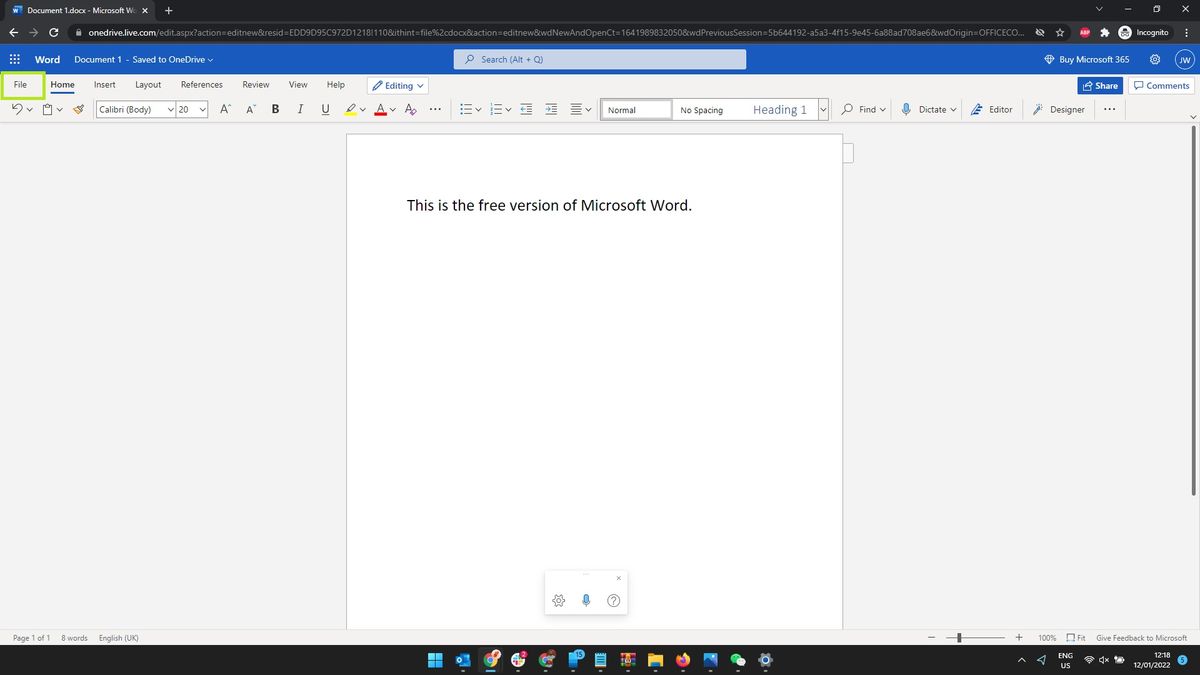
Dokumen Microsoft Word Anda mendadak berantakan dengan jarak antar-kata yang terlalu renggang setelah melakukan copy-paste? Masalah menyebalkan ini sering membuat format dokumen terlihat tidak profesional, terutama saat dikejar tenggat waktu pekerjaan. Memahami cara merapikan spasi di word dengan tepat akan menghemat waktu Anda daripada harus menghapus spasi satu per satu secara manual.
Banyak pengguna mengeluh dan bertanya dalam hati, "kenapa tulisan di word spasinya jauh jauh" setelah memindahkan teks dari internet.
Berdasarkan catatan dari Tekno Kompas, spasi yang berantakan atau terlalu jauh ini biasanya dipicu oleh beberapa faktor utama dokumen. Penyebab paling sering adalah pengaturan format Justify (rata kanan-kiri) yang memaksa teks melebar hingga ujung margin halaman.
Selain itu, masalah ini kerap muncul akibat efek pemformatan bawaan dari sumber luar saat Anda melakukan aktivitas penggandaan teks. Masalah ini juga bisa diperparah oleh kesalahan pengaturan font tersembunyi yang mengubah metrik jarak bawaan pada lembar kerja.
Efek Salin Rekat dari Browser
Ketika menyalin teks dari situs web, kode HTML tersembunyi sering kali ikut terbawa masuk ke dalam lembar kerja Microsoft Word.
Kode asing ini membuat sistem navigasi teks membaca spasi tunggal sebagai spasi ganda atau bahkan tabulasi yang renggang.
Pengaruh Format Justify yang Memaksa
Format Justify berfungsi meratakan teks di tepi kanan dan kiri dengan cara meregangkan ruang kosong di antara kata-kata.
Jika dalam satu baris hanya berisi sedikit kata, Microsoft Word secara otomatis akan membuat jarak antar-kata tersebut menjadi sangat lebar.
Menghilangkan Spasi Berlebih Secara Otomatis dengan Wildcards
Jika dokumen Anda memiliki ratusan halaman, menghapus ruang kosong berlebih secara manual tentu akan membuang waktu dan energi Anda.
Solusi paling cerdas untuk mengatasi spasi word berantakan dalam skala besar adalah memanfaatkan fitur Find and Replace berbasis kode.
Dari pengalaman saya menangani dokumen laporan yang tebal, metode otomatis ini terbukti seratus persen akurat dan sangat cepat.
- Buka dokumen Microsoft Word yang ingin Anda rapikan terlebih dahulu.
- Tekan tombol kombinasi ikon keyboard Ctrl + H untuk memunculkan jendela dialog Find and Replace.
- Klik tombol More yang berada di sudut kiri bawah jendela tersebut untuk membuka opsi lanjutan.
- Beri tanda centang pada pilihan Use Wildcards agar sistem dapat membaca formula kode pencarian khusus.
- Ketik kode rumus khusus berikut pada kolom Find what: ( ){2;} atau jika tidak berhasil gunakan ( ){2,}.
- Ketik kode pengganti berikut pada kolom Replace with: \1.
- Klik tombol Replace All untuk mengeksekusi perintah penghapusan ruang kosong ganda di seluruh lembar kerja.
Penggunaan rumus kombinasi khusus ini akan memerintahkan Microsoft Word mencari seluruh spasi ganda yang berurutan dan mengubahnya menjadi spasi tunggal normal secara instan.
Mengatur Jarak Baris dan Paragraf Dokumen
Selain jarak horizontal antar-kata, kerapian dokumen juga sangat ditentukan oleh jarak vertikal antarlini atau baris kalimat Anda. Langkah mengatur jarak baris word ini sangat fleksibel karena dapat diterapkan pada berbagai versi aplikasi pengolah kata populer. Panduan pengubahan format ini kompatibel mulai dari Word 2007, Word 2010, Word 2013, Word 2016, Word 2019, hingga versi terbaru.
Untuk memberikan gambaran yang jelas mengenai pilihan jarak vertikal bawaan, Anda dapat melihat panduan ukuran default berikut ini.
| Jenis Pengaturan Spasi | Nilai Jarak Default | Kegunaan Umum Dokumen |
|---|---|---|
| Spasi Tunggal | 1,0 | Dokumen Formal Padat |
| Spasi Seperempat | 1,15 | Standar Buku Kerja Moderen |
| Spasi Setengah | 1,5 | Karya Tulis Ilmiah dan Skripsi |
| Spasi Ganda | 2,0 | Draf Koreksi Pengeditan |
| Spasi Lebar | 3,0 | Layout Khusus atau Dokumen Anak |
Bagi Anda yang ingin mengaturnya secara spesifik, berikut adalah urutan langkah mengubah jarak vertikal antar-paragraf dokumen.
- Blok seluruh bagian teks paragraf yang ingin diatur jarak vertikalnya.
- Masuk ke dalam tab menu utama Home yang terletak di bagian atas jendela aplikasi.
- Cari dan klik ikon Line and Paragraph Spacing yang berada di dalam kelompok menu Paragraph.
- Pilih salah satu angka ukuran default yang tersedia sesuai kebutuhan format dokumen Anda.
- Untuk pengaturan eksternal, Anda bisa memilih Line Spacing Options untuk menentukan angka kustom secara manual.
Memanipulasi Spasi Karakter Melalui Menu Font Advanced
Ada kalanya Anda perlu melakukan cara mengecilkan jarak spasi antar kata di word yang disebabkan oleh ukuran font.
Microsoft Word menyediakan fitur pengubah skala horizontal teks serta jarak antar-huruf yang bisa diakses lewat menu Font Advanced.
Berdasarkan dokumentasi resmi support.microsoft.com, terdapat tiga pilihan bawaan untuk penspasian karakter yang bisa Anda gunakan.
Pilihan Jarak Karakter
Opsi pertama adalah Normal, yang merupakan setelan bawaan reguler dari Microsoft Word untuk semua jenis font standar.
Opsi kedua yaitu Expanded yang berfungsi membuat jarak antar-huruf menjadi lebih lebar dari standar aslinya.
Opsi terakhir adalah Condensed atau Dikonden, yang berfungsi merapatkan jarak horizontal antar-huruf secara signifikan.
Pilihan Posisi Kata
Selain jarak horizontal, Anda juga bisa mengatur elevasi teks melalui menu Position di dalam jendela font advanced.
Terdapat tiga pilihan utama pada menu Position ini, yaitu posisi Normal, Raised (meninggi), dan Lowered (merendah).
Perbedaan Spasi Karakter dan Kerning
Banyak pengguna keliru mengartikan fitur modifikasi spasi karakter horizontal ini dengan fitur tipografi otomatis bernama Kerning. Mengubah spasi antar-karakter melalui opsi Expanded atau Condensed akan memperlebar atau memperkerat jarak semua huruf secara merata tanpa pengecualian. Sementara itu, fitur Kerning berfungsi menyesuaikan jarak antar-pasangan huruf tertentu secara spesifik agar tampilan visualnya terlihat lebih proporsional.
Contohnya adalah mempersempit jarak ruang kosong antara huruf kapital "A" dan "V" secara otomatis agar tidak terlalu renggang.
Kesalahan umum yang saya lihat adalah pengguna sering menaikkan persentase skala teks secara berlebihan untuk memadatkan dokumen halaman. Padahal, persentase di atas 100% akan merentangkan teks secara horizontal, sedangkan persentase di bawah 100% akan merapatkan bentuk teks.
Merapikan Paragraf Hasil Salinan dari Internet
Aktivitas menyalin referensi dari situs berita atau dokumen PDF eksternal sering kali menyisakan format paragraf yang berantakan.
Gunakan tutorial merapikan tulisan hasil copy paste di word ini untuk menormalkan kembali teks dokumen Anda.
Langkah terbaik adalah menggunakan fitur Paste Special agar format eksternal yang rusak tidak ikut merusak dokumen utama Anda.
- Salin teks referensi dari browser atau file PDF eksternal seperti biasa dengan menekan Ctrl + C.
- Buka dokumen tujuan di Microsoft Word, lalu arahkan kursor ke posisi penempatan teks baru.
- Jangan langsung menekan Ctrl + V, melainkan klik tanda panah kecil di bawah tombol Paste pada tab Home.
- Pilih opsi Keep Text Only yang disimbolkan dengan ikon papan klip berlogo huruf A kapital.
- Format teks luar akan dibuang sepenuhnya, dan teks akan otomatis mengikuti format paragraf asli dokumen Anda.
Langkah pembersihan format ini merupakan teknik wajib yang selalu saya terapkan sebelum mengedit dokumen penting perusahaan. Metode ini memastikan tidak ada kode skrip CSS atau HTML tersembunyi yang tertinggal di dalam dokumen kerja Anda.
Sebagai langkah pengamanan tambahan, Anda juga bisa memanfaatkan aplikasi Notepad bawaan Windows sebagai tempat singgah sementara teks. Menyalin teks ke Notepad terlebih dahulu akan mengupas seluruh atribut pemformatan tebal, miring, serta tautan web secara otomatis. Setelah teks di Notepad bersih, Anda tinggal menyalinnya kembali untuk dimasukkan ke lembar kerja utama Microsoft Word dengan aman.
Dokumen yang bersih dari format asing akan jauh lebih mudah diatur struktur spasinya menggunakan menu bawaan Microsoft Word.







