
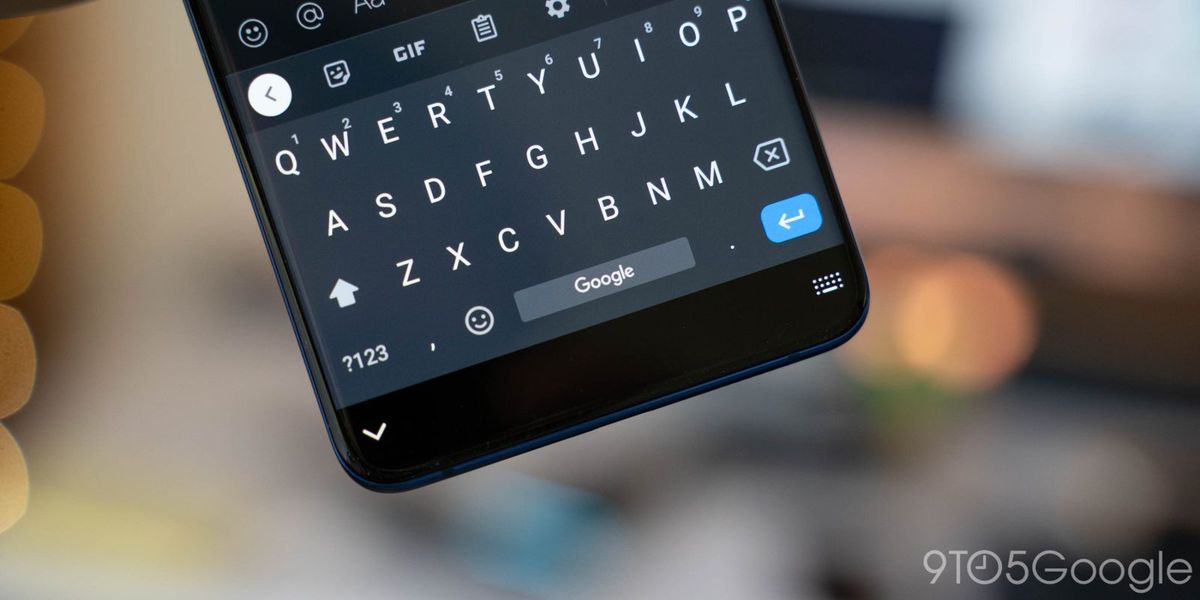
Mengetik pesan di ponsel sering kali terasa menjengkelkan ketika huruf pertama atau seluruh kalimat mendadak berubah menjadi huruf kapital secara otomatis. Masalah ini memicu pertanyaan di kalangan pengguna tentang kenapa keyboard hp huruf besar semua saat baru digunakan untuk mengetik. Fenomena tersebut sebenarnya bukan karena kerusakan perangkat keras, melainkan akibat aktifnya fitur konfigurasi bawaan pabrik yang mengatur standarisasi teks.
Secara default, keyboard pada ponsel Android disetel untuk membuat huruf pertama dari setiap kalimat menjadi huruf kapital pada aplikasi pesan. Sistem operasi merancang pengaturan ini guna mempermudah penulisan formal agar sesuai dengan kaidah tata bahasa yang berlaku. Namun, bagi pengguna yang lebih menyukai gaya kasual atau membutuhkan format teks khusus, sistem otomatisasi ini justru dirasa cukup mengganggu kelancaran berkomunikasi sehari-hari.
Kondisi tata letak tombol ini sejatinya mengadopsi sistem yang sudah lama diterapkan dalam dunia komputasi. Menurut Lia Kuswayatno dalam buku Mahir dan Terampil Berkomputer yang diterbitkan pada tahun 2008 halaman 3, keyboard merupakan perangkat yang terdiri atas kumpulan huruf dan angka. Baik dalam komputer atau handphone susunannya hampir sama. Kesamaan mekanisme ini membuat sistem kapitalisasi otomatis ikut diadopsi ke dalam perangkat genggam modern yang kita gunakan hari ini.
Untuk mengembalikan kenyamanan mengetik, Anda perlu mengubah konfigurasi standar pabrik yang mengatur mekanisme kapitalisasi teks tersebut. Cara mengecilkan huruf keyboard hp bisa diselesaikan secara langsung melalui menu pengaturan internal tanpa memerlukan aplikasi tambahan dari pihak ketiga. Langkah-langkah ini dapat diterapkan pada sebagian besar jenis ponsel cerdas berbasis Android.
Dalam kasus yang sering saya temui, pengguna merasa bingung karena tombol Shift atau ikon panah atas pada papan ketik selalu menyala secara otomatis. Masalah tersebut sepenuhnya bersumber dari fitur kapitalisasi otomatis yang masih berada dalam status aktif di latar belakang sistem penginputan teks Anda.
Berikut adalah urutan langkah konkrit untuk mematikan kapital otomatis android melalui pengaturan bawaan gawai Anda:
- Buka menu Pengaturan atau Settings yang ada di ponsel Android Anda.
- Gulir layar ke bawah lalu pilih opsi Sistem atau Manajemen Umum tergantung merek ponsel yang digunakan.
- Ketuk pada bagian Bahasa dan Input atau Language and Input untuk masuk ke pengaturan papan ketik.
- Pilih opsi Keyboard Virtual atau On-screen Keyboard yang sedang aktif digunakan saat ini.
- Pilih jenis papan ketik Anda, lalu masuk ke menu Koreksi Teks atau Text Correction.
- Cari opsi Kapitalisasi Otomatis atau Auto-capitalization, lalu geser sakelar ke posisi nonaktif atau mati.
Mengatur Papan Ketik Virtual Gboard Huruf Kecil Semua
Gboard merupakan papan ketik virtual besutan Google yang tersedia secara gratis untuk seluruh pengguna perangkat Android dan iOS. Aplikasi penginputan ini menjadi pilihan utama bagi jutaan orang karena stabilitas serta ekosistemnya yang sangat luas. Gboard terhubung ke layanan Google lainnya seperti Google Maps, Google Search, dan Google Translate secara instan saat digunakan mengetik.
Menonaktifkan Fitur Kapitalisasi di Gboard
Sebagai aplikasi penginputan yang canggih, fitur-fitur Gboard antara lain: auto correct, spelling check, grammar, stiker, emoji, kamus pemilihan kata, dan pengubah huruf kapital menjadi huruf kecil secara otomatis. Kelengkapan fitur tersebut membuat kendali penulisan sepenuhnya berada di tangan pengguna jika dikonfigurasi dengan tepat.
Kesalahan umum yang saya lihat adalah pengguna sering kali terburu-buru menghapus teks secara manual ketika menjumpai huruf kapital di awal kalimat. Padahal, Anda hanya perlu mematikan fungsi internal aplikasi Gboard agar teks yang keluar konsisten berupa huruf kecil sejak ketukan pertama pada layar.
Prosedur mematikan kapitalisasi otomatis pada aplikasi besutan Google ini meliputi beberapa instruksi praktis berikut:
- Buka aplikasi pesan singkat apa saja seperti WhatsApp guna memunculkan visual papan ketik Gboard.
- Ketuk ikon roda gigi atau Settings yang terletak pada barisan menu bagian atas tombol huruf Gboard.
- Pilih opsi Koreksi Teks dari daftar menu utama pengaturan Gboard yang muncul di layar.
- Geser layar ke bawah hingga Anda menemukan bagian menu Kapitalisasi Otomatis.
- Ketuk tombol sakelar di samping kanan pilihan tersebut hingga warnanya berubah abu-abu sebagai tanda tidak aktif.
Alternatif Pengaturan Kapitalisasi pada Aplikasi Pengolah Kata
Kebutuhan untuk mengubah ukuran teks tidak hanya terjadi saat kita berkirim pesan instan melalui ponsel cerdas saja. Masalah ini juga sering kali menimpa para pengguna yang sedang menyelesaikan dokumen pekerjaan atau tugas sekolah menggunakan software pengetikan eksternal.
Jika Anda memindahkan aktivitas mengetik dari ponsel ke perangkat komputasi, kendali kapitalisasi teks dikelola oleh software pengolah kata tersebut. Microsoft Word memiliki tombol Ubah Kapitalisasi Huruf (Change Case) pada tab Beranda (Home) untuk mengubah kapitalisasi teks yang dipilih secara cepat tanpa mengetik ulang.
Guna memudahkan pemahaman mengenai fungsionalitas pengubah teks pada beberapa platform penginputan, berikut adalah tabel perbandingan fitur kontrol kapitalisasi teks yang tersedia saat ini:
| Platform Pengetikan | Nama Fitur Utama | Lokasi Menu Pengaturan |
|---|---|---|
| Gboard Android | Kapitalisasi Otomatis | Menu Koreksi Teks |
| Microsoft Word | Ubah Kapitalisasi Huruf | Tab Beranda |
| Sistem Android Default | Kapitalisasi Otomatis | Bahasa dan Input |
Bagi pengguna komputer, proses konversi ini juga didukung oleh keberadaan shortcut word ganti huruf kapital yang menggunakan kombinasi tombol fisik. Cukup dengan memblok kata atau kalimat yang ingin diubah, lalu tekan kombinasi tombol Shift dan F3 secara bersamaan untuk mengganti jenis huruf dari kapital menjadi huruf kecil dalam sekejap.
Solusi Cepat Mengatasi Kendali Tombol Shift yang Mengunci
Ketika semua opsi pengaturan cara setting keyboard android huruf kecil sudah dinonaktifkan namun teks tetap keluar dalam bentuk kapital, masalah kemungkinan besar terletak pada fungsi tombol Shift yang terkunci. Fitur Caps Lock pada ponsel diaktifkan dengan cara mengetuk tombol panah atas sebanyak dua kali secara cepat.
Dari pengalaman saya menangani kendala teknis pengguna ponsel, tanda bahwa tombol Shift sedang mengunci adalah munculnya garis bawah atau perubahan warna total pada ikon panah di pojok kiri bawah keyboard. Cara mengatasi hal ini sangat sederhana, yaitu cukup mengetuk tombol panah atas tersebut satu kali untuk mematikan mode Caps Lock dan mengembalikan fungsi huruf kecil.
Melakukan restart pada aplikasi papan ketik melalui menu manajemen aplikasi juga bisa menjadi solusi alternatif jika sistem mengalami kendala pembekuan data temporer. Langkah ini akan menyegarkan kembali seluruh konfigurasi input teks tanpa menghapus data penting yang tersimpan di dalam memori internal ponsel Anda.
Menonaktifkan otomatisasi huruf besar melalui menu koreksi teks merupakan langkah paling efektif untuk mendapatkan kontrol penuh atas karakter yang Anda ketik. Pilihan konfigurasi ini memberikan kebebasan bagi gaya penulisan kasual tanpa harus terganggu oleh koreksi otomatis bawaan sistem operasi ponsel.







