
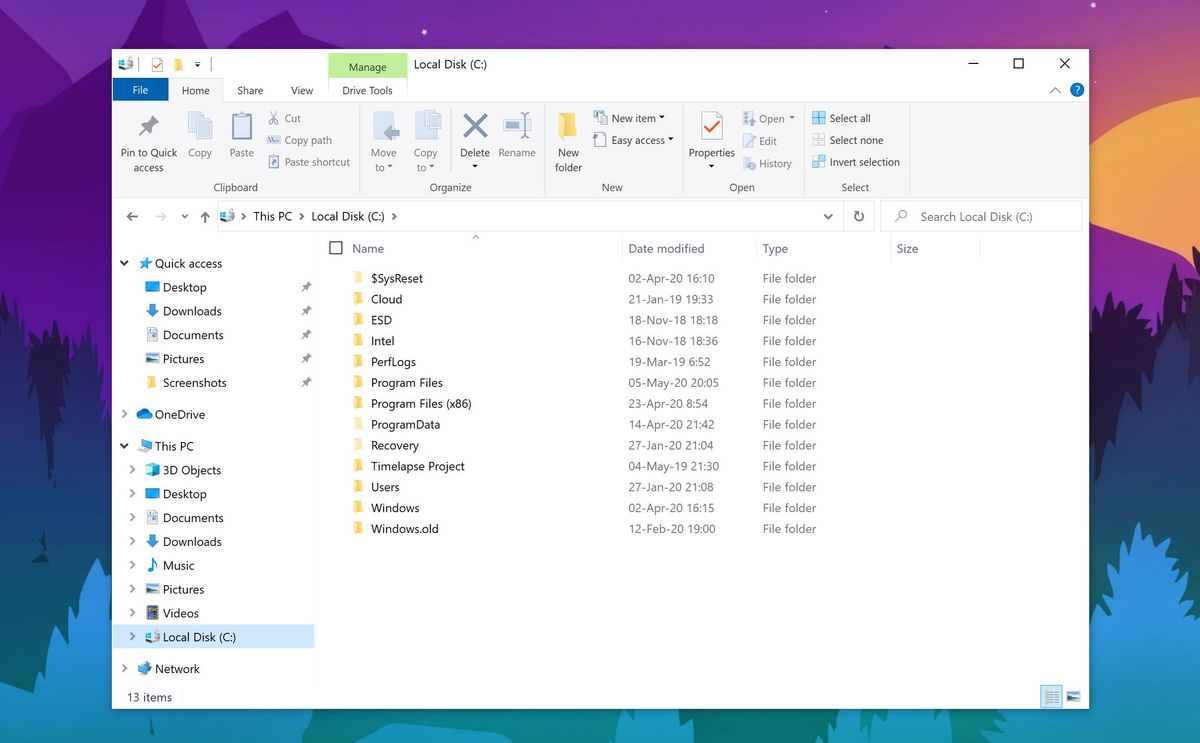
Menemukan berkas penting mendadak lenyap dari penyimpanan laptop tentu memicu kepanikan luar biasa. Cara mengembalikan file yang hilang di laptop windows 10 sebenarnya berpusat pada pemahaman bahwa data tersebut tidak langsung musnah seketika dari sistem. Berdasarkan informasi teknis dari Microsoft, berkas yang dihapus tidak langsung hilang permanen dari drive penyimpanan komputer Anda.
Di dalam struktur sistem berkas, ruang yang sebelumnya diisi oleh berkas tersebut hanya ditandai sebagai ruang kosong. Data asli Anda masih tetap tersimpan secara utuh di dalam sektor hard drive atau SSD. Syarat utamanya adalah area penyimpanan tersebut belum tertimpa oleh data baru yang masuk ke dalam sistem.
Langkah pertama yang paling krusial setelah menyadari ada dokumen yang hilang adalah menghentikan aktivitas menulis data. Rekomendasi penyelamatan data yang sangat ketat adalah meminimalkan atau bahkan menghindari penggunaan komputer sepenuhnya.
Setiap aktivitas sepele seperti browsing internet, memasang aplikasi baru, atau menyalin berkas kecil bisa berakibat fatal. Aktivitas tersebut berpotensi menciptakan cache baru yang otomatis menempati ruang kosong tempat berkas lama Anda berada. Dari pengalaman saya menangani kasus kehilangan berkas di lapangan, kegagalan pemulihan paling sering dipicu oleh kecerobohan pengguna. Mereka tetap menggunakan laptop untuk aktivitas berat setelah menyadari berkas penting mereka hilang dari folder asli.
Metode Pemulihan Menggunakan Fitur Bawaan Windows 10
Sebelum menggunakan perangkat lunak tambahan dari pihak ketiga, Windows 10 menyediakan beberapa modul internal yang sangat andal. Skema ini memanfaatkan basis data bayangan dan cadangan sistem yang direkam secara berkala.
Mengembalikan Berkas Melalui Fitur Windows Backup
Apabila Anda rajin mengaktifkan fitur pencadangan otomatis, dokumen lama dapat ditarik kembali dalam hitungan menit. Langkah ini sangat efektif untuk memulihkan struktur folder yang tidak sengaja rusak atau terhapus.
- Buka menu pencarian di taskbar Windows 10, lalu ketik Control Panel dan tekan Enter.
- Pilih opsi Backup and Restore (Windows 7) yang berada di dalam kategori System and Security.
- Klik tombol Restore my files yang berada di sudut kanan bawah jendela pencarian berkas.
- Ikuti petunjuk di layar untuk memilih folder atau dokumen spesifik yang ingin Anda kembalikan ke direktori asal.
Memanfaatkan Fitur Previous Versions
Fitur ini mengandalkan titik pemulihan sistem (restore points) yang mencatat riwayat perubahan dokumen secara berkala. Teknik ini sangat berguna jika dokumen Anda tertimpa oleh versi modifikasi yang salah.
Klik kanan pada folder tempat berkas Anda semula disimpan sebelum menghilang dari sistem. Pilih menu Properties dari daftar opsi, lalu klik tab bernama Previous Versions yang ada di bagian atas.
Pilih salinan folder berdasarkan catatan tanggal dan waktu yang paling sesuai sebelum insiden kehilangan terjadi. Klik tombol Restore untuk mengembalikan seluruh isi folder tersebut ke kondisi semula.
Menggunakan Aplikasi Pemulihan Pihak Ketiga
Jika fitur bawaan tidak membuahkan hasil, skenario berikutnya adalah memindai sektor drive secara mendalam. Perangkat lunak khusus mampu membaca partisi yang statusnya sudah ditandai kosong oleh sistem.
Prosedur Pemindaian Menggunakan Disk Drill
Aplikasi Disk Drill merupakan salah satu perkakas yang mendukung pemulihan data pada versi sistem operasi Windows 7, 8, 10, dan 11. Aplikasi ini memiliki kemampuan membaca tanda tangan berkas yang sudah rusak.
Unduh dan pasang aplikasi tersebut, namun pastikan Anda memasangnya di drive yang berbeda dari lokasi berkas yang hilang. Jika berkas Anda hilang di Drive C, maka pasang aplikasi ini di Drive D untuk mencegah overwriting data.
Buka aplikasi, pilih partisi penyimpanan yang ingin diperiksa, lalu klik tombol Search for lost data. Tunggu hingga proses pemindaian sektor selesai sepenuhnya sebelum Anda memilih dokumen yang ingin diselamatkan.
Alternatif Melalui Perangkat Lunak Windows File Recovery
Bagi pengguna yang terbiasa dengan baris perintah, Microsoft menyediakan perkakas resmi berbasis command-line. Aplikasi gratis dari Windows Update ini dapat diunduh langsung melalui toko aplikasi resmi Windows Store.
Perkakas ini bekerja dengan menyisir kluster penyimpanan secara mentah untuk menemukan metadata dokumen yang terputus. Pendekatan ini sangat bertenaga untuk menangani kartu memori atau flashdisk yang mendadak terbaca kosong.
Memulihkan Berkas Akun Pengguna Lewat Registry
Ada kalanya dokumen menghilang bukan karena terhapus, melainkan akibat profil akun pengguna Windows yang korup. Masalah ini biasanya ditandai dengan munculnya profil sementara saat laptop dinyalakan. Sistem Windows mengidentifikasi setiap akun pengguna menggunakan rangkaian kode unik yang disebut Security Identifier. Format rangkaian angka untuk Security Identifier pengguna di Windows contohnya berbentuk seperti S-1-5-21-0123456789-0123456789-012345678-0123.
Melalui modifikasi registri, tautan ke folder profil asli yang memuat semua dokumen Anda dapat dipulihkan kembali. Anda perlu masuk ke direktori ProfileList di dalam Registry Editor dan menghapus akhiran .bak pada kunci profil asli Anda. Kesalahan umum yang saya lihat adalah pengguna langsung panik dan membuat akun baru tanpa memeriksa registri. Padahal, semua dokumen lama mereka masih tersimpan rapi di dalam folder pengguna lama di bawah direktori C:\Users.
Komparasi Efektivitas Metode Pemulihan Data
Setiap skenario kehilangan data membutuhkan penanganan yang berbeda tergantung pada penyebab utama hilangnya berkas. Memilih metode yang salah secara acak dapat memperkecil peluang tingkat keberhasilan evakuasi dokumen penting Anda.
| Metode Pemulihan | Persentase Keberhasilan | Tingkat Risiko Overwrite | Kebutuhan Cadangan |
|---|---|---|---|
| Recycle Bin | 100% | Nol | Tidak |
| Previous Versions | 85% | Rendah | Wajib |
| Windows Backup | 95% | Nol | Wajib |
| Aplikasi Disk Drill | 70% | Tinggi | Tidak |
| Windows File Recovery | 65% | Sedang | Tidak |
Data efektivitas di atas menunjukkan bahwa pencegahan lewat aktivasi fitur cadangan internal selalu memberikan kepastian tertinggi. Metode pemindaian mentah menggunakan aplikasi pihak ketiga diposisikan sebagai benteng pertahanan terakhir.
Langkah Antisipasi Kehilangan Data di Masa Mendatang
Siklus hidup sistem operasi memerlukan perhatian khusus terkait aspek keamanan data jangka panjang. Microsoft telah menghentikan dukungan resmi untuk Windows 10, termasuk perangkat lunak gratis dari Windows Update, bantuan teknis, dan perbaikan keamanan sejak 14 Oktober 2025.
Kondisi ini membuat laptop yang masih bertahan dengan Windows 10 menjadi lebih rentan terhadap serangan celah keamanan. Malafungsi sistem akibat eksploitasi keamanan dapat memicu kerusakan struktur partisi yang berujung pada hilangnya data secara massal. Strategi terbaik saat ini adalah memindahkan aset digital penting ke ruang penyimpanan berbasis awan secara berkala.
Mengandalkan penyimpanan lokal tanpa skema redundansi otomatis sangat berbahaya bagi keselamatan dokumen kerja Anda. Menerapkan kombinasi antara pembatasan aktivitas tulis data dan pemanfaatan fitur bayangan sistem terbukti menjadi kunci keberhasilan evakuasi berkas. Lakukan pengecekan berkala pada modul proteksi sistem untuk memastikan laptop Anda selalu siap menghadapi situasi darurat kehilangan data.







