
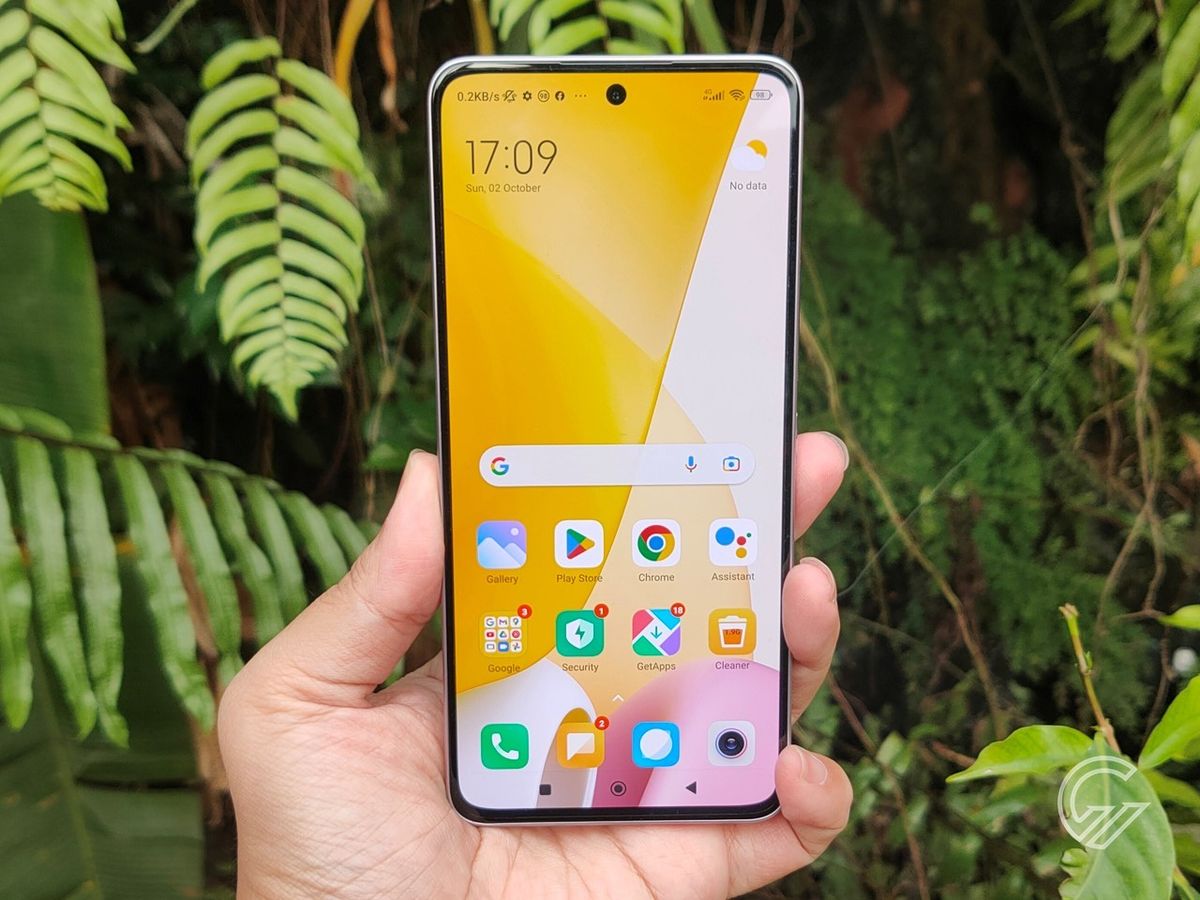
Mengetahui kegunaan fitur bawaan seperti App Vault Xiaomi dapat membantu Anda mengatur pintasan aplikasi harian dan mengelola ruang penyimpanan layar utama agar menjadi jauh lebih rapi.
Bagi sebagian pengguna, panel yang muncul saat menggeser layar ke arah paling kanan ini sangat membantu untuk mengakses utilitas cepat. Namun, tidak jarang pula yang menganggapnya mengganggu estetika antarmuka HP mereka.
Melalui panduan ini, kita akan mengupas tuntas fungsi, cara optimalisasi, hingga langkah mematikan fitur ini jika Anda merasa tidak membutuhkannya dalam aktivitas sehari-hari.
Banyak pengguna pemula yang bingung dan bertanya-tanya, sebenarnya "kenapa ada app vault di hp xiaomi" milik mereka secara default? Jawabannya terletak pada kenyamanan akses instan yang ingin ditawarkan oleh pihak pabrikan.
Dilansir dari tim editorial internal Uptodown melalui Carlos Martínez, Xiaomi App Vault adalah aplikasi default dari Xiaomi untuk menyatukan aplikasi dan layanan yang sering digunakan di satu tempat. Kehadirannya dirancang sebagai asisten pribadi visual yang mengumpulkan data penting Anda tanpa harus membuka aplikasinya satu per satu.
Dalam kasus yang sering saya temui di lapangan, pengguna yang mengoptimalkan fitur ini biasanya jarang masuk ke laci aplikasi utama karena semua kebutuhan penting sudah terpampang di layar kanan. Masih dari sumber yang sama, Alberto García menambahkan bahwa Xiaomi App Vault adalah aplikasi lengkap dari Xiaomi yang memungkinkan pengguna menikmati widget dan shortcut ke berbagai macam aplikasi.
Cara Menggunakan App Vault untuk Akses Cepat Harian
Memaksimalkan fitur asisten ini sebenarnya sangat mudah dan bisa disesuaikan dengan preferensi produktivitas Anda masing-masing. Langkah awal "cara menggunakan app vault" dimulai langsung dari layar utama perangkat Anda.
Ikuti urutan langkah di bawah ini untuk mulai menambahkan pintasan dan mengaturnya:
- Buka layar utama HP Xiaomi Anda, lalu geser layar ke arah kanan hingga panel asisten terbuka penuh.
- Gulir ke bagian paling bawah panel, kemudian ketuk tombol Kustomisasi atau ikon plus (+) yang tersedia di sudut layar.
- Pilih rekomendasi widget atau pintasan aplikasi yang ingin Anda tampilkan, seperti catatan cepat, kalender, atau pembersih RAM.
- Tekan dan tahan pada widget yang sudah terpilih untuk menggeser posisinya ke atas atau ke bawah sesuai skala prioritas Anda.
- Ketuk selesai atau ikon centang untuk menerapkan perubahan tata letak yang baru.
Dari pengalaman saya menangani preferensi antarmuka pengguna, kesalahan umum yang saya lihat adalah memasukkan terlalu banyak widget ke dalam panel ini. Hal tersebut justru membuat proses pemuatan data menjadi sedikit lebih berat dan mengurangi estetika minimalis dari antarmuka MIUI itu sendiri.
Kompatibilitas Sistem dan Metode Keamanan Data
Sebelum melangkah lebih jauh ke aspek teknis yang mendalam, Anda perlu memahami prasyarat sistem operasi yang dibutuhkan oleh aplikasi ini. Berdasarkan dokumentasi resmi perangkat, versi aplikasi ini memiliki ketergantungan yang ketat terhadap ekosistem sistem operasi yang digunakan.
Berikut adalah rincian prasyarat versi sistem operasi yang dibutuhkan oleh varian App Vault:
- Versi standar awal membutuhkan sistem operasi Android 7.0 ke atas agar bisa berjalan stabil.
- Versi pembaruan yang lebih modern secara spesifik memerlukan Android 11 atau yang lebih tinggi.
- Varian antarmuka terbaru wajib kompatibel dengan sistem MIUI 13 ke atas.
- Varian versi terdahulu tercatat kompatibel dengan MIUI versi 11, 12, dan 12.5.
Aspek yang tidak kalah penting untuk dipahami oleh pengguna adalah mengenai kebijakan privasi dan keamanan enkripsi data. Berdasarkan dokumen Miui Privacy White Paper Global yang dipublikasikan oleh trust.mi.com, data yang dikumpulkan (GAID, Product Interaction, Analytics, Advertising, Crash Data, dan data performa) memiliki masa retensi selama 90 hari.
Untuk memberikan gambaran yang lebih transparan mengenai metode keamanan yang diterapkan, Anda dapat mencermati detail arsitektur enkripsi data berikut:
| Kategori Data | Enkripsi In-transit | Enkripsi At-rest |
|---|---|---|
| GAID | HTTPS | AES |
| Usage Data | HTTPS | Plain |
| Analytics | HTTPS | Plain |
| Advertising Data | HTTPS | Plain |
| Diagnostics | HTTPS | Plain |
| Performance Data | HTTPS | Plain |
Melihat data di atas, sistem menggunakan protokol HTTPS yang aman saat mentransfer data. Namun, untuk penyimpanan internal (at-rest), hanya GAID yang menggunakan enkripsi AES, sedangkan kategori data analitik dan performa lainnya disimpan dalam bentuk Plain tidak dienkripsi.
Langkah Mematikan dan Menghapus Data App Vault
Jika setelah mencoba fitur ini Anda merasa fungsinya kurang relevan, atau Anda menghadapi kendala teknis seperti "app vault tidak bisa dibuka di android" akibat galat sistem, menonaktifkan atau membersihkan memorinya bisa menjadi solusi konkret.
Bagi Anda yang merasa terganggu dengan kemunculan panel ini saat tidak sengaja menggeser layar, berikut adalah langkah praktis "cara mematikan pencarian layar kanan xiaomi" secara permanen:
- Buka menu Setelan atau Settings utama pada perangkat Xiaomi Anda.
- Gulir layar ke bawah, lalu cari dan pilih opsi menu Layar Utama (Home Screen).
- Temukan opsi bernama App Vault atau Layar Minus Satu yang ada di dalam daftar pengaturan tersebut.
- Geser sakelar di sampingnya ke posisi nonaktif, atau ubah pilihan dari App Vault menjadi "Tidak Ada" (None).
- Kembali ke layar utama dan coba geser ke arah kanan untuk memastikan panel tersebut sudah benar-benar hilang.
Menghilangkan panel layar kanan ini tidak akan menghapus aplikasi sistem secara permanen, melainkan hanya menyembunyikan interaksinya dari peluncur sistem utama Anda.
Jika Anda hanya ingin membersihkan ruang penyimpanan tanpa mematikan fiturnya, Anda bisa menerapkan prosedur "menghapus data app vault" melalui manajemen aplikasi. Langkah ini sangat efektif untuk mengatasi keluhan eror atau penumpukan berkas sampah (cache).
Caranya adalah dengan masuk ke menu Setelan, pilih Aplikasi, ketuk Kelola Aplikasi, lalu cari App Vault. Di dalam menu tersebut, Anda cukup mengetuk opsi Hapus Data dan pilih Bersihkan Cache untuk mengembalikan kondisi aplikasi ke setelan awal pabrikan tanpa merusak sistem operasi gawai Anda.
Optimalisasi Navigasi Beranda Sesuai Kebutuhan Anda
Memahami kegunaan dan fungsi aplikasi app vault miui memberikan kebebasan penuh bagi Anda untuk menentukan gaya navigasi gawai yang paling efisien. Pengguna yang membutuhkan kecepatan pantauan informasi tentu akan sangat terbantu oleh kehadiran widget terintegrasi di layar minus satu ini.
Sebaliknya, bagi Anda yang mengutamakan privasi retensi data 90 hari dan menghemat konsumsi RAM, mematikan panel ini melalui setelan layar utama adalah langkah bijak yang direkomendasikan. Gunakan perangkat Anda secara cerdas dengan menyesuaikan fitur bawaan ini demi kenyamanan aktivitas digital harian Anda.







