
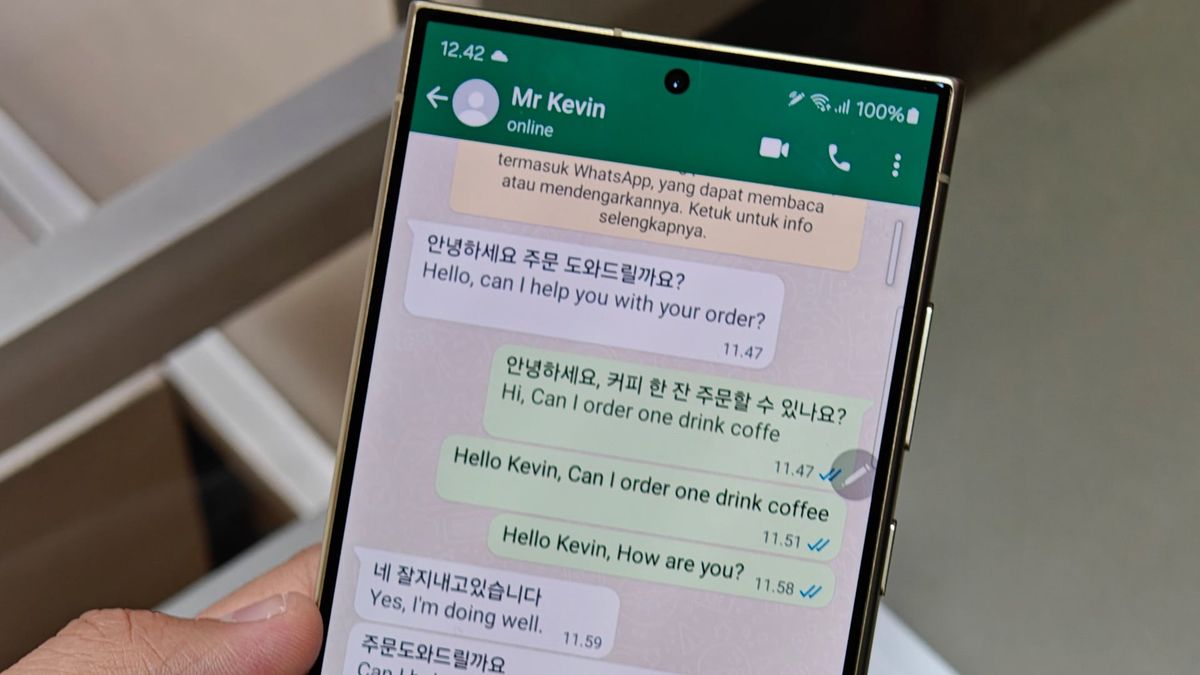
Mengetahui cara memunculkan notifikasi wa di atas layar menjadi solusi krusial bagi pengguna yang sering melewatkan pesan penting dari rekan kerja maupun keluarga. WhatsApp kini menjadi platform komunikasi utama untuk mendukung rutinitas harian serta urusan profesional secara global.
Ketika pesan masuk tidak langsung terlihat, efisiensi komunikasi terganggu secara drastis. Masalah ini kerap memicu rasa frustrasi bagi pengguna perangkat seluler.
Menampilkan pemberitahuan di bagian atas layar ponsel terbukti membantu pesan baru lebih cepat teridentifikasi. Format spanduk aktif ini menarik perhatian pengguna seketika demi meminimalkan keterlambatan balasan pesan.
Metode visual ini juga dinilai jauh lebih rapi, modern, dan memberikan kepuasan estetika tersendiri bagi pemilik gawai. Berikut adalah langkah taktis untuk memastikan seluruh pesan Anda tampil sempurna di area teratas layar.
Langkah pertama yang wajib dilakukan adalah memastikan sistem operasi memberikan izin penuh kepada aplikasi untuk menampilkan jendela spanduk mengambang secara instan.
Mengonfigurasi Izin Aplikasi Lewat Pengaturan Sistem
Dalam kasus yang sering saya temui di lapangan, kegagalan munculnya jendela pemberitahuan bukan disebabkan oleh kerusakan aplikasi. Kendala utama umumnya terletak pada pembatasan hak akses oleh sistem operasi keamanan internal perangkat Anda.
- Buka menu Pengaturan atau Setelan pada perangkat ponsel pintar Anda secara langsung.
- Gulir layar ke bawah lalu pilih menu Aplikasi atau Manajemen Aplikasi untuk melihat daftar perangkat lunak.
- Cari dan pilih aplikasi WhatsApp dari daftar entitas perangkat lunak yang terpasang di sistem.
- Ketuk opsi Pemberitahuan atau Notifikasi untuk membuka hak akses penayangan spanduk utama.
- Aktifkan tombol Izinkan Notifikasi serta pastikan opsi Izinkan Spanduk atau Notifikasi Mengambang berada dalam posisi aktif.
Kesalahan umum yang saya lihat adalah pengguna mengaktifkan suara tetapi mematikan izin visual mengambang. Setelan yang tidak sinkron ini membuat pesan tetap tersembunyi di dalam bilah status tanpa memicu pop-up visual.
Mengatur Setelan Pemberitahuan Internal Aplikasi WhatsApp
Setelah sistem operasi memberikan izin, langkah berikutnya adalah menyelaraskan konfigurasi dari dalam aplikasi itu sendiri agar pengiriman data pratinjau berjalan lancar.
- Jalankan aplikasi WhatsApp pada perangkat Anda, kemudian ketuk ikon tiga titik vertikal di sudut kanan atas layar.
- Pilih opsi Setelan, lalu klik pada menu Notifikasi untuk mengelola prioritas pesan masuk.
- Pastikan opsi Gunakan Notifikasi Prioritas Tinggi diaktifkan untuk menampilkan pratinjau teks di bagian atas layar.
- Ulangi proses pengaktifan notifikasi prioritas tinggi ini pada bagian Pesan Grup agar seluruh obrolan terpantau seimbang.
Pusat Bantuan WhatsApp menegaskan bahwa penyesuaian intensitas pemberitahuan prioritas sangat bergantung pada konvergensi izin sistem operasi guna menghindari kegagalan pemrosesan data pratinjau teks.
Strategi Alternatif dan Manajemen Hambatan Tampilan Pesan
Pengguna sering kali mencari alternatif lain untuk membaca obrolan tanpa memicu konfirmasi pembacaan demi menjaga privasi aktivitas digital harian mereka.
Memanfaatkan Fitur Widget untuk Membaca Pesan Secara Rahasia
Menerapkan cara baca chat wa tanpa ketahuan pengirim bisa diwujudkan dengan memanfaatkan sistem widget bawaan pada halaman utama ponsel cerdas Anda.
- Tekan dan tahan area kosong pada halaman utama ponsel hingga menu kustomisasi dermaga layar muncul.
- Pilih opsi Widget, lalu gulir ke bawah hingga menemukan bagian khusus untuk aplikasi WhatsApp.
- Pilih widget WhatsApp berukuran 4×2 atau jendela pratinjau obrolan terperinci yang tersedia.
- Seret dan tempatkan widget tersebut ke halaman utama layar yang memiliki ruang kosong memadai.
Melalui widget ini, Anda dapat menggulir dan membaca isi pesan utuh secara leluasa tanpa memicu status laporan dibaca atau indikator tanda centang biru. Mekanisme ini sangat efektif untuk mengintip pesan teks panjang tanpa harus membuka ruang obrolan bersangkutan.
Keterbatasan Fitur Pop-Up pada Sistem Operasi Seluler Terbaru
Banyak pengguna mengeluhkan kegagalan sistem saat mencoba cara mengaktifkan pop-up wa android terbaru pada gawai keluaran masa kini.
Dari pengalaman saya menangani pembaruan perangkat lunak, fitur pop-up tengah layar secara arsitektur telah dieliminasi oleh Google pada versi Android modern demi keamanan pengguna.
Kebijakan pembaruan antarmuka sistem operasi saat ini sepenuhnya mengalihkan fungsi pop-up tengah layar ke sistem spanduk mengambang atau fitur gelembung obrolan pintar. Langkah eliminasi ini diambil untuk mencegah gangguan visual saat pengguna sedang menjalankan aplikasi video atau bermain game.
Mengatasi Masalah Notifikasi WA Tidak Muncul dan Senyap
Ketika sistem mengalami malafungsi, gejala notifikasi wa tidak muncul kerap disertai dengan hilangnya sinyal audio secara mendadak saat pesan masuk ke sistem.
Solusi Memperbaiki Pemberitahuan Tanpa Suara dan Keterlambatan Sinkronisasi
Jika Anda menghadapi situasi kenapa pemberitahuan wa tidak ada suara, langkah utama yang harus diperiksa adalah status profil audio perangkat secara menyeluruh.
Sering kali, mode Jangan Ganggu atau pembatasan hemat daya latar belakang secara otomatis mematikan nada dering serta getaran aplikasi perpesanan secara sepihak.
Masalah lain yang mengesalkan adalah kenapa notifikasi wa baru masuk pas dibuka oleh pengguna. Kasus keterlambatan sinkronisasi data ini umumnya dipicu oleh sistem manajemen baterai agresif yang menghentikan aktivitas latar belakang WhatsApp secara paksa.
Untuk mengatasinya, masuk ke Pengaturan Baterai, pilih Optimasi Baterai, kemudian ubah status WhatsApp menjadi Jangan Dioptimalkan agar aplikasi tetap diizinkan memakai data internet secara konstan.
Mengelola Koneksi Data dan Paket Khusus Chatting
Kecepatan pemrosesan spanduk notifikasi di atas layar juga sangat dipengaruhi oleh stabilitas jaringan internet yang mengalir ke dalam perangkat genggam Anda.
| Fitur Tampilan | Estimasi Karakter Terlihat | Jumlah Langkah Aktivasi |
|---|---|---|
| Notifikasi Spanduk Atas | 60 | 3 |
| Widget Home Screen Berukuran 4×2 | 200 | 4 |
| Menu Notifikasi Kunci Layar | 45 | 2 |
Pengguna seluler Telkomsel dapat memanfaatkan jaringan internet stabil dengan mengaktifkan Paket OMG! Chat untuk memastikan kuota data obrolan selalu tersedia melimpah sepanjang hari.
Ketersediaan kuota khusus chatting yang konsisten menjamin server WhatsApp dapat melakukan ping data secara berkala tanpa hambatan pembatasan limitasi dari operator seluler.
Rekomendasi Konfigurasi Keamanan Privasi Layar Kunci
Menampilkan pratinjau pesan di atas layar memberikan efisiensi tinggi, namun di sisi lain berpotensi mengekspos rahasia pribadi kepada orang di sekitar Anda jika tidak diatur dengan bijak.
Langkah proteksi seimbang dapat dilakukan dengan membedakan tampilan spanduk saat layar terbuka dan ketika ponsel berada dalam kondisi terkunci rapat.
Sistem operasi modern menyediakan opsi untuk menyembunyikan konten sensitif pada layar kunci sehingga spanduk hanya akan menampilkan nama pengirim tanpa menyertakan isi teks obrolan secara terbuka.
Kombinasi setelan ini memastikan Anda tetap mendapatkan peringatan instan mengenai keberadaan obrolan baru tanpa perlu mengorbankan privasi data personal dari pandangan mata orang asing di sekitar meja kerja.
Pengaturan opsi penayangan spanduk yang dikonfigurasi secara presisi melalui sistem manajemen aplikasi akan mengembalikan fungsi komunikasi real-time gawai Anda ke performa puncaknya.


