
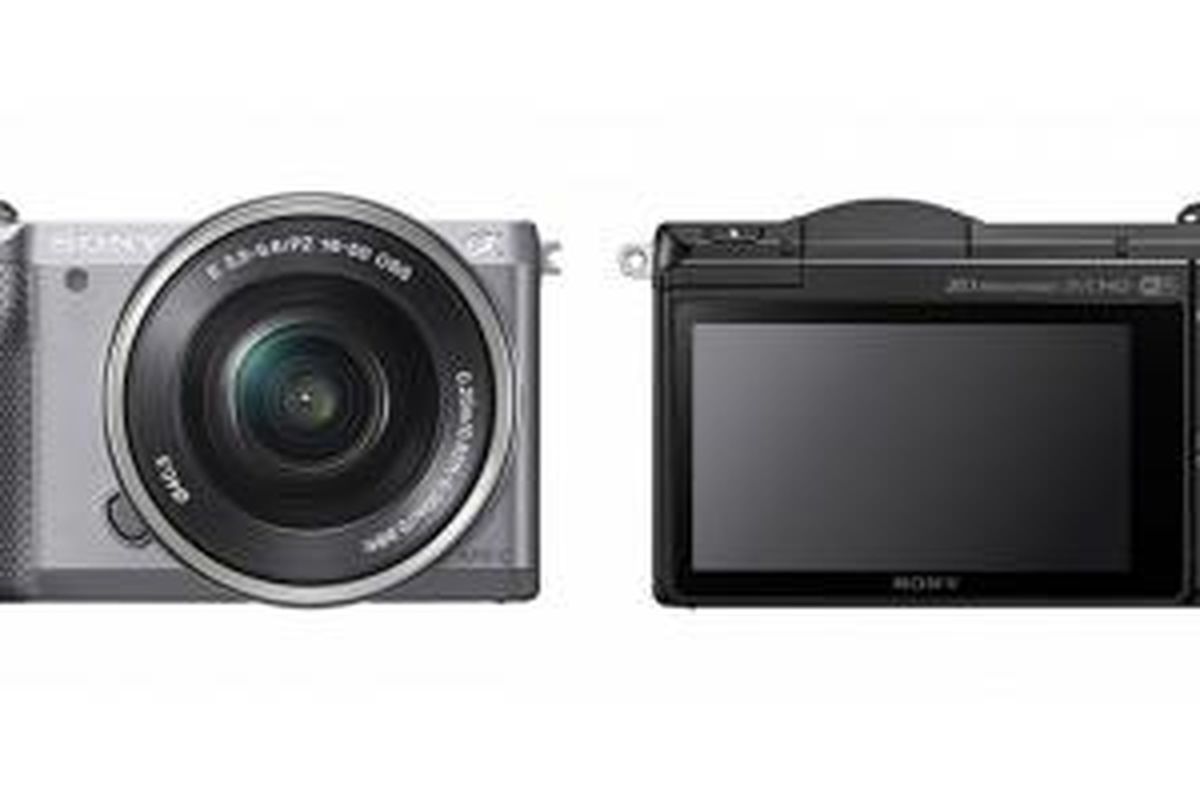
Mengetahui cara menyambungkan kamera Sony ke HP secara instan menjadi kebutuhan wajib bagi fotografer modern yang ingin langsung membagikan karyanya ke media sosial. Proses transfer nirkabel ini sering kali membingungkan karena perbedaan menu pada setiap tipe kamera.
Artikel ini akan memandu Anda melakukan transfer file dengan lancar menggunakan aplikasi resmi maupun metode alternatif yang jauh lebih cepat.
Mari kita bedah langkah demi langkahnya secara mendalam.
Sebelum masuk ke langkah teknis, pastikan perangkat Anda sudah memenuhi standar kompatibilitas terbaru agar tidak terjadi kegagalan sistem di tengah jalan.
Kamera Sony Anda harus memiliki fitur Wi-Fi atau NFC yang aktif, serta smartphone Anda wajib terpasang aplikasi transfer foto kamera sony yang resmi dikeluarkan oleh pabrikan.
Berdasarkan informasi teknis, aplikasi pendukung resmi dari Sony Corporation ini memiliki ukuran file sebesar 55,1 MB dan sudah mendukung bahasa Indonesia beserta 17 bahasa lainnya untuk memudahkan navigasi pengguna global.
Dari pengalaman saya menangani berbagai jenis smartphone, pengguna ekosistem Apple perlu memperhatikan aspek pembaruan perangkat lunak. Aplikasi transfer nirkabel ini memerlukan versi iOS 17.7 atau versi lebih baru untuk iPhone, serta iPadOS 17.7 atau versi yang lebih baru jika Anda menggunakan perangkat iPad.
Kesalahan umum yang sering saya lihat adalah pengguna memaksakan koneksi pada sistem operasi lama, yang akhirnya memicu kegagalan sinkronisasi atau aplikasi mendadak menutup sendiri.
Langkah Menggunakan Aplikasi Transfer Foto Kamera Sony
Metode utama yang paling sering digunakan adalah memanfaatkan koneksi nirkabel melalui aplikasi resmi Sony. Hak cipta aplikasi ini terdaftar atas nama Sony Corporation tahun © 2012 – 2026, yang menunjukkan perjalanan panjang pengembangan sistem transfer data nirkabel mereka.
Ikuti urutan langkah berikut untuk memindahkan file Anda:
- Nyalakan kamera Sony Anda dan masuk ke menu pengaturan jaringan.
- Pilih opsi fungsi kirim ke smartphone, lalu tentukan apakah Anda ingin memilih gambar langsung dari kamera atau memilih melalui layar smartphone Anda.
- Buka aplikasi resmi Sony yang sudah terpasang di smartphone Anda, lalu pilih opsi untuk memindai kode QR yang muncul di layar LCD kamera.
- Tunggu beberapa detik hingga koneksi Wi-Fi privat antara kamera dan HP terjalin dengan sempurna.
- Pilih foto-foto yang ingin Anda pindahkan, lalu ketuk tombol salin atau transfer pada layar smartphone Anda.
Selesai.
Melalui langkah di atas, foto akan langsung tersimpan ke galeri ponsel Anda dalam hitungan detik.
Dalam kasus yang sering saya temui di lapangan, proses transfer foto berformat JPEG berjalan sangat mulus tanpa kendala berarti. Namun, situasi bisa sedikit berbeda jika Anda mencoba mengirimkan format video beresolusi tinggi atau file mentah.
Solusi Ketika Kamera Sony Tidak Bisa Konek ke HP
Banyak fotografer pemula mengeluh dan bertanya kesal, "kenapa kamera sony tidak bisa konek ke hp" padahal semua petunjuk sudah diikuti secara runtut. Masalah konektivitas ini umumnya berakar dari konflik jaringan Wi-Fi atau ketidakcocokan versi perangkat lunak yang digunakan.
Sebagai contoh nyata, catatan riwayat ulasan pengguna menunjukkan adanya masalah kompatibilitas iOS 13 pada aplikasi tersebut yang dilaporkan pada tanggal 20/09/2019, 23/09/2019, dan kembali muncul pada ulasan tanggal 16/05/2024.
Meskipun aplikasi ini berada di peringkat #67 dalam kategori Foto & Video, sistem penilaian platform digital menunjukkan bahwa aplikasi tersebut memiliki penilaian 2,0 dari 5 bintang berdasarkan 1 ribu penilaian, yang menandakan bahwa gangguan koneksi memang merupakan keluhan yang cukup jamak dirasakan oleh pengguna di seluruh dunia.
Jika Anda mengalami kendala koneksi, langkah pertama yang harus dilakukan adalah mematikan data seluler pada smartphone Anda terlebih dahulu. Smartphone modern sering kali secara otomatis menolak jaringan Wi-Fi dari kamera karena jaringan tersebut tidak menyediakan akses internet.
Langkah kedua adalah melakukan reset pengaturan jaringan pada kamera Sony Anda untuk menghapus cache koneksi yang lama. Setelah itu, lakukan proses pemindaian ulang kode QR dari awal.
Kategori usia aplikasi ini adalah 4+ tahun, yang berarti antarmukanya dirancang sangat sederhana, sehingga kegagalan koneksi hampir selalu disebabkan oleh masalah teknis jaringan, bukan karena kesalahan input pengguna.
Cara Memindahkan Video MP4 dan File Besar ke Android
Bagi Anda yang berprofesi sebagai videografer, memindahkan aset video membutuhkan perhatian ekstra karena ukuran filenya yang jauh lebih besar daripada selembar foto. Pemahaman mengenai cara memindahkan video mp4 dari kamera ke hp android menjadi sangat krusial agar kualitas video tidak terkompresi secara drastis.
Secara teknis, jaringan Wi-Fi standar kamera terkadang membatasi transfer file video berdurasi panjang atau format kompresi tinggi.
Untuk menyiasati batasan nirkabel ini, saya sangat menyarankan penggunaan metode fisik menggunakan kabel data atau pembaca kartu memori.
Metode ini tidak hanya jauh lebih stabil, tetapi juga menawarkan kecepatan transfer data yang berkali-kali lipat lebih cepat dibandingkan koneksi Wi-Fi.
- Gunakan adapter USB OTG (On-The-Go) yang sesuai dengan port smartphone Anda, baik itu USB Type-C maupun Lightning.
- Hubungkan kabel data original dari kamera Sony langsung ke adapter OTG yang terpasang di smartphone.
- Ubah mode USB pada kamera Sony Anda menjadi Mass Storage atau MTP melalui menu pengaturan internal kamera.
- Buka aplikasi file manager di smartphone Android Anda, lalu akses direktori penyimpanan kamera untuk menyalin file video MP4 secara langsung.
Metode fisik ini memastikan seluruh data video berpindah secara utuh tanpa ada penurunan bit rate atau risiko file korup di tengah jalan.
Alternatif Transfer Menggunakan SD Card Reader
Jika perangkat smartphone atau kamera Anda benar-benar tidak mendukung konektivitas nirkabel yang stabil, menggunakan SD card reader eksternal adalah jalur alternatif terbaik yang bisa Anda tempuh. Langkah ini mirip dengan tutorial memindahkan file dari sd card ke laptop yang biasa dilakukan di komputer kerja.
Anda hanya perlu melepas kartu memori dari kamera Sony, memasukkannya ke slot pembaca kartu, lalu mencolokkannya ke smartphone.
Untuk mendukung kebutuhan aksesoris berkualitas, Anda bisa memanfaatkan momentum diskon JETE 6.6 Mid Year Sale sebesar Up to 45% untuk mendapatkan perangkat card reader dan kabel data berkualitas tinggi dengan harga yang jauh lebih terjangkau.
Berikut adalah tabel spesifikasi dan detail teknis mengenai aplikasi transfer nirkabel resmi Sony yang dapat Anda jadikan acuan sebelum mengunduhnya di toko aplikasi perangkat Anda.
| Parameter Aplikasi | Detail Informasi |
|---|---|
| Ukuran File | 55,1 MB |
| Rating Pengguna | 2,0 dari 5 bintang |
| Jumlah Penilaian | 1 ribu penilaian |
| Peringkat Kategori | #67 dalam Foto & Video |
| Batas Usia Pengguna | 4+ tahun |
| Kebutuhan Minimum iOS | Versi 17.7 atau lebih baru |
| Kebutuhan Minimum iPadOS | Versi 17.7 atau lebih baru |
| Dukungan Bahasa | Bahasa Indonesia dan 17 bahasa lainnya |
Menggunakan pembaca kartu memori memberikan jaminan keamanan data yang sangat tinggi, terutama saat Anda berada di area dengan banyak gangguan gelombang elektromagnetik yang bisa memutus sinyal Wi-Fi secara konstan.
Setiap fotografer sebaiknya memiliki dua jalur pemindahan data ini sebagai rencana cadangan yang matang saat bekerja di lapangan.
Pilihan metode transfer nirkabel menawarkan fleksibilitas tinggi untuk kebutuhan unggah cepat di media sosial, sementara koneksi fisik menggunakan kabel atau card reader menjadi solusi mutlak untuk pemindahan file video berkapasitas besar serta menjaga keutuhan kualitas gambar tanpa kompromi.







