
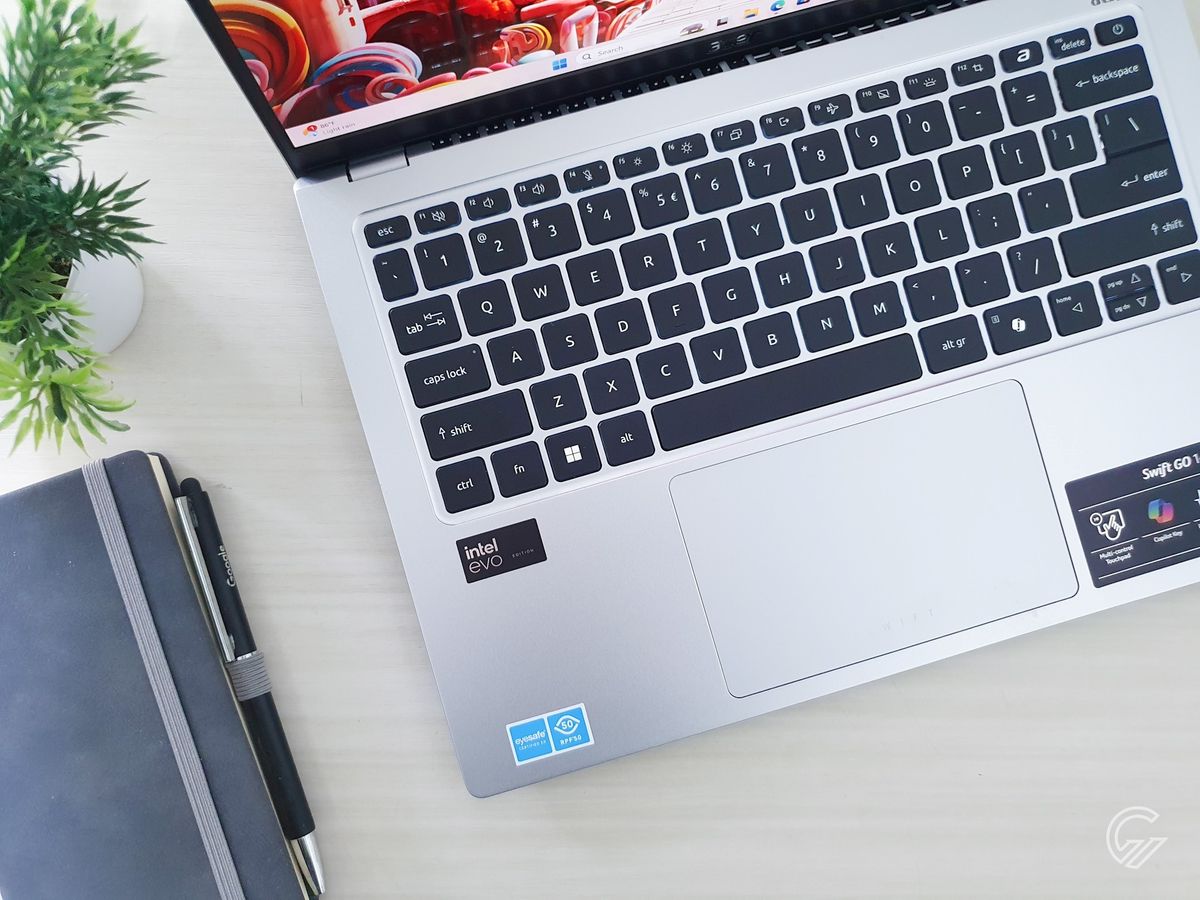
Mengetahui cara mengaktifkan bluetooth laptop secara tepat menjadi solusi utama untuk memindahkan data nirkabel secara cepat tanpa colokan kabel yang merepotkan. Selain untuk transfer data, fitur ini sangat penting agar komputer portabel Anda bisa terhubung ke berbagai perangkat peripheral modern saat ini. Banyak pengguna pemula kerap bingung ketika ingin menghubungkan perangkat tambahan seperti tetikus atau pengeras suara luar karena menunya tersembunyi.
Kegagalan koneksi biasanya terjadi hanya karena ada langkah kecil atau otentikasi sistem yang terlewat oleh pengguna. Ketika fitur nirkabel ini sudah aktif, perangkat Windows dan perangkat Bluetooth akan otomatis tersambung kapan saja keduanya berada dalam jangkauan operasional. Fleksibilitas ini mempermudah mobilitas Anda saat bekerja maupun menikmati hiburan di rumah.
Langkah untuk mengaktifkan konektivitas nirkabel ini sangat bergantung pada sistem operasi yang tertanam di dalam perangkat komputer portabel Anda. Setiap platform memiliki antarmuka dan penamaan menu yang sedikit berbeda, sehingga membutuhkan panduan yang spesifik.
Panduan Praktis Melalui Menu Windows 11
Sistem operasi Windows 11 membawa perubahan visual yang cukup signifikan pada area pengaturan cepat di pojok kanan bawah bilah tugas. Berikut adalah langkah berurutan untuk menyelesaikan proses penyambungan perangkat nirkabel di sistem terbaru ini:
- Klik ikon jaringan atau baterai di pojok kanan bawah bilah tugas untuk membuka panel Quick Settings.
- Klik ikon bertanda ikon nirkabel khas untuk menyalakan fitur tersebut hingga warnanya berubah menjadi biru aktif.
- Klik tanda panah kecil di sebelah ikon tersebut untuk masuk ke daftar perangkat yang tersedia di sekitar Anda.
- Nyalakan perangkat peripheral Anda dan pastikan sudah masuk ke dalam mode pemasangan (pairing mode).
- Pilih nama perangkat peripheral yang muncul pada layar komputer Anda, lalu ikuti instruksi konfirmasi yang muncul untuk menyelesaikan proses.
Dari pengalaman saya menangani beberapa keluhan pengguna, proses deteksi pertama kali pada Windows 11 kadang membutuhkan waktu beberapa detik lebih lama. Jangan terburu-buru menutup jendela pencarian sebelum nama perangkat target Anda benar-benar muncul di daftar.
Prosedur Koneksi pada Perangkat Windows 10
Bagi pengguna yang masih mengandalkan Windows 10, akses menu sedikit berbeda karena letak pengaturannya berada di dalam aplikasi Settings utama. Anda bisa mengikuti urutan langkah mudah berikut ini untuk mulai menghubungkan perangkat eksternal Anda:
- Buka menu Start, kemudian pilih ikon roda gigi untuk masuk ke dalam menu Settings.
- Pilih opsi Devices, lalu masuk ke bagian Bluetooth & other devices yang terletak di bilah menu sebelah kiri.
- Geser tombol sakelar utama ke posisi On untuk mengaktifkan pemancar nirkabel pada komputer Anda.
- Klik tombol bertanda tambah yang bertuliskan Add Bluetooth or other device di bagian paling atas jendela.
- Pilih opsi Bluetooth pada jendela pop-up yang muncul, lalu tunggu hingga sistem memindai sinyal di sekitar.
- Klik nama perangkat yang ingin dihubungkan dan tunggu hingga muncul notifikasi bahwa koneksi telah berhasil terjalin.
Satu hal yang perlu diingat adalah di sistem operasi Windows, nama Bluetooth sama dengan nama komputer Anda secara default. Sebagai ilustrasi, sistem akan mendeteksi nama seperti LAPTOP-I0IM31M4 pada Windows 11 dan nama LAPTOP-E3B6RTQS pada Windows 10 saat dipindai oleh perangkat lain.
Cara Mengaktifkan Pemancar Nirkabel di Perangkat macOS
Bagi para pengguna ekosistem Apple, Anda tidak perlu khawatir karena fitur nirkabel bawaan sudah tersedia pada MacBook Pro, MacBook Air, atau iMac keluaran tahun 2011 atau yang terbaru. Proses penyambungan pada macOS terkenal sangat mulus dan cepat melalui langkah berikut:
- Klik ikon logo Apple di pojok kiri atas layar, lalu pilih menu System Settings atau System Preferences.
- Cari dan klik menu Bluetooth yang terletak di bilah navigasi samping.
- Aktifkan sakelar utama hingga berwarna hijau untuk menghidupkan pemancar nirkabel macOS Anda.
- Pastikan peripheral eksternal berada dekat dengan komputer dan berada dalam mode siap dipasangkan.
- Lihat pada daftar My Devices atau Other Devices, lalu klik tombol Connect di samping nama perangkat yang dituju.
Jenis Perangkat Peripheral yang Mendukung Koneksi Nirkabel
Teknologi nirkabel ini dirancang secara universal agar komputer Anda dapat berinteraksi dengan berbagai alat penunjang produktivitas maupun hiburan. Kemampuan multi-koneksi ini membebaskan meja kerja Anda dari tumpukan kabel yang mengganggu pemandangan.
Secara umum, jenis perangkat yang dapat terhubung ke sistem komputer portabel Anda meliputi alat input data, output suara, hingga alat dokumentasi kantor. Fleksibilitas ini membuat satu modul nirkabel di komputer bisa melayani banyak fungsi sekaligus.
Berikut adalah daftar komponen peripheral yang umum dipasangkan oleh pengguna komputer saat ini:
- Alat pengetikan dan navigasi: Keyboard dan mouse/tikus nirkabel.
- Perangkat komunikasi seluler: Ponsel/smartphone untuk keperluan transfer berkas.
- Sistem audio personal dan publik: Speaker, headphone/headset, serta mikrofon nirkabel.
- Alat dokumentasi kerja: Mesin pencetak (printer) dan alat pemindai (scanner).
- Aksesori hiburan digital: Pengontrol game (gamepad) untuk kenyamanan bermain.
Tombol Pintas Khusus untuk Berbagai Merek Komputer Portabel
Beberapa produsen komputer menyertakan tombol pintas fisik pada papan ketik untuk mempercepat akses mematikan atau menyalakan pemancar sinyal nirkabel ini. Metode ini sangat membantu ketika Anda ingin menghemat daya baterai dengan cepat tanpa masuk ke menu pengaturan.
Sebagai contoh, kombinasi tombol pintas untuk mengaktifkan Bluetooth pada laptop Acer adalah Fn + F3 atau Fn + F5, tergantung pada model perangkat spesifik yang Anda gunakan. Menekan kombinasi ini akan langsung memicu kartu nirkabel internal untuk mulai bekerja atau berhenti memancarkan sinyal.
Kesalahan umum yang saya lihat adalah pengguna sering tidak sengaja menekan tombol pintas ini sehingga pemancar nirkabel mati total di tingkat perangkat keras. Ketika hal itu terjadi, ikon pengaturan di dalam sistem operasi biasanya akan hilang atau berubah menjadi abu-abu.
Solusi Mengatasi Kendala Koneksi Nirkabel yang Gagal
Tidak jarang pengguna menghadapi situasi tidak menyenangkan di mana koneksi gagal terjalin atau perangkat eksternal tiba-tiba terputus di tengah jalan. Masalah ini umumnya bersumber dari kegagalan sistem mendeteksi periferal atau masalah pada komponen penggerak perangkat lunak.
| Versi Sistem Operasi | Contoh Nama Perangkat Default | Metode Akses Cepat Menu |
|---|---|---|
| Windows 11 | LAPTOP-I0IM31M4 | Quick Settings Menu |
| Windows 10 | LAPTOP-E3B6RTQS | Windows Settings Menu |
Apabila Anda mendapati pemancar nirkabel tidak dapat menyala, langkah awal yang paling bijak adalah memeriksa status Device Manager. Pastikan modul perangkat keras nirkabel Anda tidak menunjukkan tanda seru kuning yang menandakan adanya malfungsi pada sistem penggerak komputer Anda.
Berdasarkan panduan teknis dari produsen perangkat, melakukan instalasi ulang atau memperbarui driver ke versi paling mutakhir sering kali menjadi solusi instan untuk memulihkan fungsi nirkabel yang mendadak hilang akibat pembaruan sistem operasi yang tidak sempurna.
Pastikan juga jarak antara komputer portabel dengan aksesori eksternal tidak melebihi batas jangkauan efektif, yaitu sekitar sepuluh meter tanpa halangan tembok tebal. Hindari meletakkan terlalu banyak perangkat nirkabel aktif secara berdekatan untuk mencegah terjadinya interferensi gelombang frekuensi yang bisa merusak kualitas transfer data.
Optimalisasi Keamanan Jaringan Nirkabel pada Perangkat Anda
Menjaga pemancar nirkabel selalu dalam kondisi aktif dan dapat ditemukan oleh semua orang menyimpan risiko keamanan digital yang cukup besar. Pihak tidak bertanggung jawab bisa memanfaatkan celah tersebut untuk mengirimkan berkas berbahaya atau mengintip aktivitas transfer data Anda.
Sangat disarankan untuk mengubah pengaturan visibilitas komputer Anda menjadi tersembunyi (hidden) setelah semua perangkat peripheral utama selesai dipasangkan. Dengan cara ini, komputer portabel Anda tetap bisa terhubung secara otomatis ke perangkat tepercaya milik Anda tanpa harus memaparkan sinyalnya ke publik di area terbuka.
Selalu periksa kembali kode otentikasi (PIN) yang muncul di layar komputer saat Anda mencoba menyambungkan perangkat baru seperti smartphone atau komputer lain. Jika muncul permintaan pemasangan dari perangkat asing yang tidak Anda kenal, segera tolak koneksi tersebut demi menjaga keamanan data pribadi di dalam media penyimpanan laptop.







