
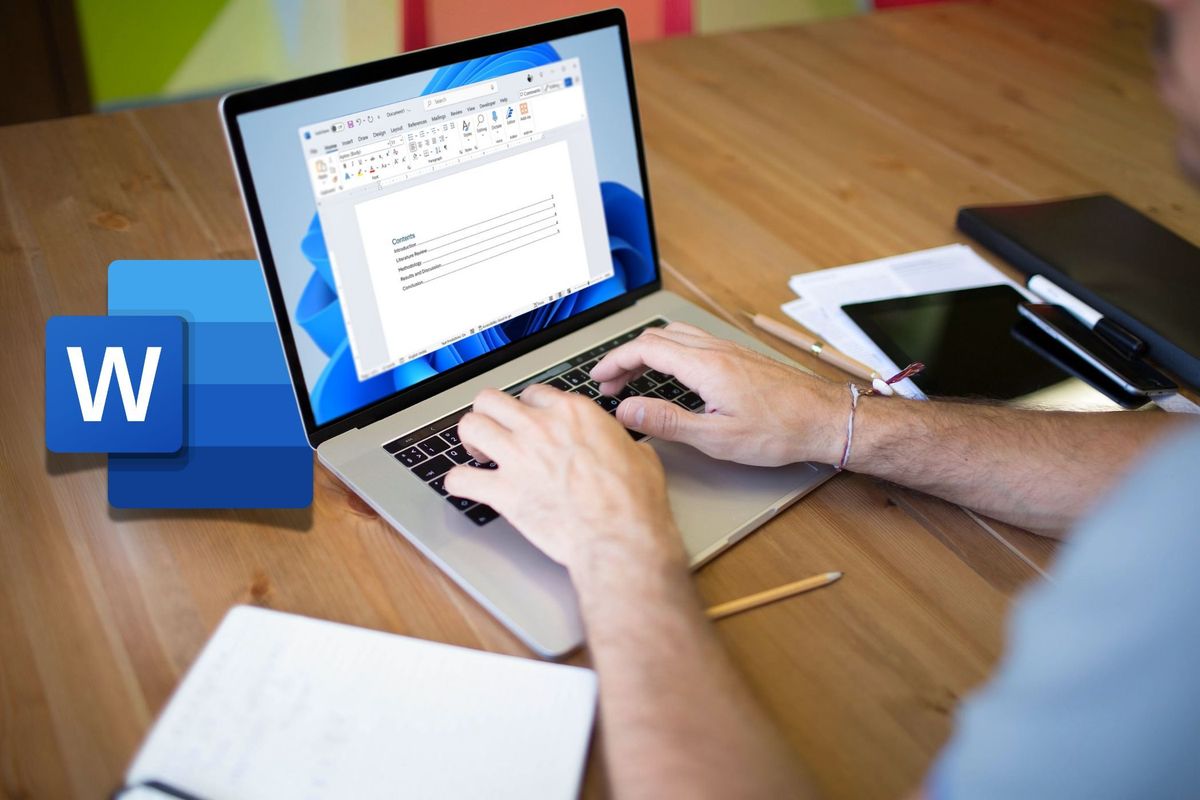
Menghadapi lembar kerja kosong saat pertama kali belajar microsoft word sering kali membuat bingung karena banyaknya menu yang tersedia. Padahal, kemahiran dalam mengoperasikan aplikasi pengolah dokumen standar emas ini sudah menjadi syarat mutlak dalam berbagai lowongan pekerjaan saat ini. Aplikasi ini digunakan oleh hampir semua kalangan, mulai dari anak sekolah, mahasiswa, pebisnis, hingga pekerja kantoran untuk menyusun laporan, proposal, artikel, cerita, resume, hingga brosur.
Dengan jumlah pengguna produk Microsoft Word yang kini mencapai 1,3 billion orang di seluruh dunia, menguasai perangkat lunak ini akan membuka banyak peluang karier Anda. Artikel ini hadir sebagai tutorial word untuk pemula guna memandu Anda memahami cara menggunakan microsoft word langkah demi langkah secara logis dan terstruktur. Kita akan mempelajari dasar-dasar penting dari pengenalan antarmuka hingga teknik penataan dokumen yang rapi.
Saat pertama kali membuka aplikasi ini, Anda akan disambut oleh area kerja utama yang dikelilingi oleh berbagai tombol perintah. Bagian paling penting yang wajib Anda pahami adalah Pita atau yang sering disebut sebagai Ribbon.
Ribbon merupakan area di bagian atas jendela yang berisi kumpulan perintah pekerjaan untuk mengolah dokumen Anda. Berdasarkan pengalaman saya mendampingi para pemula, banyak yang panik ketika tampilan tombol di Ribbon mendadak berubah atau mengecil. Perlu Anda ketahui bahwa tampilan Ribbon ini akan memadat secara otomatis menyesuaikan ukuran monitor pengguna yang lebih kecil. Jadi, jika Anda menggunakan laptop dengan layar mini, Anda tidak perlu bingung apabila beberapa ikon perkakas tersembunyi di dalam menu drop-down.
Fungsi Tab Menu Utama yang Sering Digunakan
Di dalam Ribbon, perintah-perintah dikelompokkan ke dalam beberapa tab utama yang memiliki fungsi spesifik:
- Home: Berisi format teks dasar seperti mengubah font, ukuran huruf, cetak tebal, serta pengaturan paragraf.
- Insert: Digunakan untuk memasukkan elemen luar seperti tabel, gambar, bentuk (shapes), dan nomor halaman.
- Layout: Menu krusial untuk mengatur tata letak halaman, termasuk menentukan ukuran kertas dan batas tepi.
- Review: Berguna untuk memeriksa ejaan bahasa dan melacak perubahan dalam dokumen.
Langkah Mengatur Halaman Sebelum Mulai Mengetik
Kesalahan umum yang saya lihat adalah langsung mengetik dokumen tanpa mengatur format halaman terlebih dahulu. Hal ini sering kali membuat dokumen berantakan saat hendak dicetak atau dikonversi ke format PDF.
Sebelum jemari Anda menyentuh papan tik, pastikan Anda melakukan konfigurasi dasar halaman terlebih dahulu melalui tab Layout. Ini adalah fondasi penting agar dokumen Anda terlihat profesional sejak awal.
Berikut adalah urutan langkah yang harus Anda lakukan:
- Buka tab Layout pada menu bar di bagian atas.
- Klik menu Size untuk memilih ukuran kertas yang sesuai dengan kebutuhan Anda.
- Klik menu Margins untuk menentukan batas tepi area pengetikan dokumen Anda.
- Pilih Orientation jika Anda ingin mengubah posisi kertas menjadi tegak atau mendatar.
Bagian Penting dari Cara Mengatur Margin di Word
Ketika Anda mempelajari cara mengatur margin di word, Anda sedang menentukan seberapa besar jarak antara teks dengan tepi kertas. Margin ini terdiri dari batas atas, bawah, kanan, dan kiri lembar kerja Anda.
Dalam aturan penulisan karya ilmiah atau laporan formal, pengaturan margin yang sering digunakan adalah format 4-4-3-3 atau 3-3-3-3 dalam satuan sentimeter. Mengatur margin sejak awal akan membantu Anda memperkirakan jumlah halaman dokumen secara akurat.
Fleksibilitas dalam Cara Mengubah Ukuran Kertas di Word
Selain margin, memahami cara mengubah ukuran kertas di word juga tidak kalah penting karena pengaturan bawaan aplikasi ini biasanya menggunakan ukuran Letter atau Letter Amerika. Di Indonesia, instansi pemerintah dan swasta lebih sering menggunakan ukuran A4 atau F4 (Folio).
Jika Anda salah memilih ukuran kertas di awal, tata letak gambar dan tabel berpotensi bergeser berantakan saat dokumen dicetak. Oleh karena itu, biasakan untuk memeriksa ukuran kertas sebelum dokumen Anda ditulis terlalu panjang.
Teknik Dasar Mengetik dan Mengatur Jarak Spasi Paragraf
Setelah halaman siap, Anda bisa mulai mengetik teks dokumen Anda. Saat mengetik, fokuslah pada isi tulisan terlebih dahulu sebelum melakukan variasi dekorasi huruf yang berlebihan agar proses pengerjaan menjadi lebih efisien.
Salah satu aspek kenyamanan membaca sebuah dokumen ditentukan oleh jarak antarbaris teks atau line spacing. Pengaturan spasi yang terlalu rapat membuat mata cepat lelah, sedangkan spasi yang terlalu renggang membuat dokumen terlihat boros halaman.
Dalam menu bawaan, ukuran spasi baris yang disediakan secara otomatis oleh Microsoft Word berkisar antara angka 1 sampai dengan 3. Anda bisa memilih angka 1,15 untuk dokumen standar, atau angka 2 untuk dokumen karya ilmiah resmi sesuai instruksi yang diberikan.
| Elemen Dokumen | Pengaturan Umum | Fungsi Utama |
|---|---|---|
| Ukuran Kertas | A4 atau Letter | Standar cetak dokumen kerja |
| Margin Atas | 3 cm atau 4 cm | Batas ruang kosong atas kertas |
| Margin Kiri | 4 cm | Ruang tambahan untuk jilid buku |
| Spasi Baris | 1,15 sampai 2.0 | Mengatur keterbacaan teks paragraf |
| Zoom Default | 100% | Tampilan visual lembar kerja normal |
Memanfaatkan Fitur Navigasi Tampilan dan Zoom Lembar Kerja
Saat mengedit dokumen yang panjang, Anda memerlukan kenyamanan visual agar proses penyuntingan berjalan lancar. Di sudut kanan bawah jendela aplikasi, terdapat fitur penggeser zoom yang sangat membantu pengaturan jarak pandang lembar kerja.
Dari pengalaman saya menangani dokumen ratusan halaman, fitur zoom ini sangat membantu untuk memeriksa tata letak secara makro maupun mikro. Anda bisa mengubah tingkat pembesaran layar sesuai dengan kebutuhan kenyamanan mata Anda.
Sebagai contoh, pilihan persentase tampilan zoom dokumen yang dicontohkan dalam teks adalah 150% jika ingin diperbesar demi memperjelas detail huruf kecil. Sebaliknya, gunakan angka 75% yang diperkecil untuk melihat keseluruhan dokumen secara utuh guna memeriksa konsistensi halaman.
Prosedur Menyelamatkan Dokumen Kerja Agar Tidak Hilang
Tidak ada yang lebih menyakitkan daripada kehilangan hasil kerja keras mengetik berjam-jam akibat mati lampu atau sistem komputer yang mendadak hang. Oleh karena itu, memahami bagaimana cara menyimpan dokumen di word dengan benar adalah pelindung utama pekerjaan Anda.
Bagi pengguna pemula, biasakan diri untuk menekan kombinasi tombol penyimpanan sesering mungkin selama proses mengetik berlangsung. Ini adalah kebiasaan baik yang harus dipupuk sejak hari pertama Anda belajar aplikasi pengolah kata.
Untuk menyimpan dokumen baru, Anda bisa mengikuti langkah aman berikut ini:
- Klik menu File yang berada di ujung kiri atas Ribbon.
- Pilih opsi Save As untuk menentukan lokasi penyimpanan baru di komputer Anda.
- Klik Browse, lalu tentukan folder tujuan spesifik agar dokumen mudah ditemukan kembali.
- Ketik nama berkas Anda pada kolom File Name, kemudian klik tombol Save.
Bagi pengguna yang memiliki mobilitas tinggi, memanfaatkan penyimpanan awan terintegrasi sangat disarankan agar dokumen dapat diakses dari perangkat mana saja secara aman tanpa risiko flashdisk rusak.
Pentingnya Menggunakan Versi Aplikasi Modern yang Didukung Resmi
Dalam ekosistem perangkat lunak, pembaruan sistem merupakan hal yang mutlak untuk menjaga keamanan data dan stabilitas performa. Banyak pengguna yang masih bertahan menggunakan aplikasi versi lama tanpa menyadari risiko yang mengintai di balik keputusan tersebut. Perlu dicatat sebagai pengingat penting bahwa dukungan resmi untuk Microsoft Word 2016 dan Word 2019 telah berakhir. Menggunakan versi yang sudah tidak didukung berarti Anda tidak lagi mendapatkan pembaruan keamanan, yang membuat dokumen Anda rentan terhadap celah keamanan siber.
Beralih ke versi langganan modern berbasis awan atau versi retail terbaru yang didukung penuh merupakan langkah bijak untuk memastikan seluruh fitur mutakhir berjalan optimal. Versi modern juga memastikan kompatibilitas format file yang lebih baik saat Anda berbagi dokumen dengan rekan kerja. Kemampuan mengoperasikan Microsoft Word dengan baik bukan lagi sekadar nilai tambah, melainkan sebuah kebutuhan mendasar di era kerja digital. Memulai dari pemahaman antarmuka Ribbon, pengaturan margin, penataan spasi, hingga manajemen penyimpanan file yang disiplin akan membentuk fondasi kompetensi yang kuat untuk menyelesaikan setiap tugas administratif dengan efisien dan profesional.







