
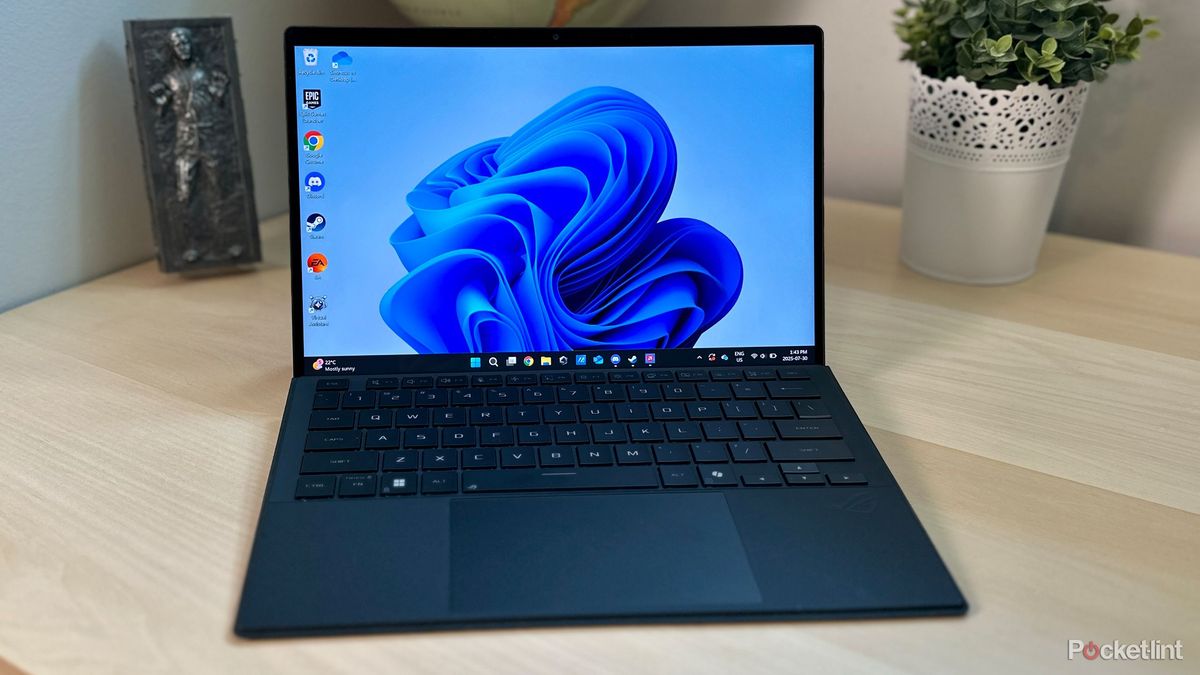
Menumpuknya file gambar sering kali membuat penyimpanan internal komputer menjadi penuh dan memperlambat kinerja sistem secara keseluruhan. Cara menghapus foto di laptop dengan cepat menjadi solusi esensial bagi Anda yang ingin mengembalikan ruang penyimpanan yang kritis tersebut tanpa membuang banyak waktu. Proses pembersihan yang lambat biasanya terjadi karena pengguna menghapus berkas satu per satu secara manual.
Padahal, sistem operasi modern menyediakan berbagai pintasan dan metode manajemen berkas yang jauh lebih efisien untuk menyelesaikan masalah ini. Memahami perintah penghapusan sangat penting agar Anda tidak salah langkah dalam mengelola dokumen digital. Menurut Hasym M, ST dalam buku Buku Pintar Microsoft Office (2009: 27), perintah delete didefinisikan sebagai sebuah perintah untuk menghapus sebuah file atau folder dari tempat folder atau directory tersebut tersimpan dalam laptop atau komputer.
Langkah paling cepat untuk menyingkirkan ratusan hingga ribuan foto di laptop adalah dengan memaksimalkan fungsi keyboard di dalam File Explorer. Metode ini memangkas waktu kerja secara signifikan dibandingkan menggunakan klik kanan mouse berulang kali.
Dari pengalaman saya menangani perangkat yang penyimpanannya penuh, pengguna sering kali bingung memilih mana foto yang harus dibuang karena filenya bercampur dengan dokumen penting. Oleh karena itu, langkah pertama yang wajib dilakukan adalah mengumpulkan atau menyaring file gambar terlebih dahulu. Buku Modul Pelatihan Aplikasi Microsoft Office 2007 yang ditulis oleh Piko (2018) juga memberikan panduan langkah-langkah dasar untuk menghapus file atau folder pada komputer yang menjadi fondasi navigasi berkas hingga saat ini. Berikut adalah urutan langkah cepat untuk menghapus banyak foto sekaligus:
- Buka folder tempat Anda menyimpan foto-foto yang ingin dibersihkan.
- Tekan tombol Ctrl + A pada keyboard secara bersamaan jika Anda ingin memilih seluruh foto yang ada di dalam folder tersebut.
- Tahan tombol Ctrl lalu klik kiri pada foto-foto spesifik saja jika Anda ingin menyortir dan menghapus foto yang dipilih secara acak.
- Tahan tombol Shift, klik foto pertama, lalu klik foto terakhir untuk mengeblok seluruh deretan foto yang berurutan secara instan.
- Tekan tombol Delete pada keyboard untuk memindahkan foto-foto tersebut ke Recycle Bin.
Metode di atas akan memindahkan berkas ke tempat pembuangan sementara. Jika Anda sudah sangat yakin bahwa foto-foto tersebut tidak lagi dibutuhkan, Anda bisa menekan kombinasi tombol Shift + Delete untuk menghapusnya secara permanen tanpa masuk ke Recycle Bin terlebih dahulu.
Mengelola Sinkronisasi Foto Cloud di Laptop
Bagi pengguna yang menghubungkan laptop dengan layanan awan seperti Google Foto atau Foto iCloud, proses penghapusan memerlukan perhatian ekstra. Pasalnya, aktivitas hapus berkas di laptop bisa memengaruhi penyimpanan digital Anda di cloud.
Dalam kasus yang sering saya temui, banyak orang panik karena foto di ponsel mereka ikut hilang setelah mereka membersihkan folder di laptop. Hal ini terjadi karena fitur sinkronisasi otomatis sedang aktif di latar belakang sistem operasi.
Aturan Batas Waktu Sampah di Google Foto
Google Foto memiliki kebijakan ketat mengenai retensi data yang telah dihapus oleh pengguna lewat perangkat yang terhubung. Memahami durasi ini membantu Anda mengantisipasi kehilangan data yang tidak disengaja.
- 60 hari: Durasi foto dan video yang telah dicadangkan tetap berada di sampah Google Foto sebelum dihapus selamanya oleh sistem.
- 30 hari: Durasi foto dan video yang tidak dicadangkan akan dihapus secara permanen dari Google Foto tanpa bisa dipulihkan kembali.
- Android 11 atau yang lebih baru: Versi sistem operasi spesifik yang mendukung fitur penghapusan penyimpanan lokal secara otomatis saat file sudah berhasil didownload dan dicadangkan ke perangkat.
Integrasi Aplikasi Foto iCloud di Windows
Bagi pengguna ekosistem Apple yang menggunakan perangkat Windows, sinkronisasi foto kini jauh lebih terintegrasi berkat pembaruan aplikasi modern. Hal ini memudahkan manajemen berkas lintas platform.
Layanan iCloud untuk Windows Versi 14.2 atau versi lebih baru secara spesifik mengintegrasikan penghapusan foto di app Microsoft Photos dengan semua perangkat Foto iCloud Anda. Ketika Anda menghapus sebuah gambar dari aplikasi Microsoft Photos di laptop, gambar tersebut akan otomatis terhapus dari iPhone atau iPad Anda.
Sama seperti layanan kompetitor, Apple juga menerapkan batas waktu keamanan sebelum data benar-benar musnah. Terdapat batas waktu atau durasi selama 30 hari untuk memulihkan foto atau video yang dihapus di Foto iCloud sebelum berkas tersebut dihapus secara permanen dari server.
Perbandingan Durasi Penyimpanan Sampah Digital
Setiap platform memiliki regulasi tersendiri mengenai berapa lama sebuah file gambar akan bertahan di folder modifikasi sebelum benar-benar hilang untuk selamanya.
| Nama Layanan Cloud | Status Pencadangan File | Masa Bertahan di Sampah |
|---|---|---|
| Google Foto | Sudah Dicadangkan | 60 hari |
| Google Foto | Belum Dicadangkan | 30 hari |
| Foto iCloud | Terintegrasi | 30 days |
Kesalahan umum yang saya lihat adalah pengguna mengira ruang hard drive mereka langsung longgar setelah menekan tombol delete. Padahal, selama file tersebut masih berada di dalam Recycle Bin atau folder sampah cloud, kapasitas penyimpanan laptop Anda tetap akan terpakai oleh sistem.
Melakukan pembersihan file sampah dan foto duplikat secara berkala minimal sebulan sekali adalah tindakan preventif terbaik untuk menjaga performa komputasi tetap optimal. Pastikan Anda selalu memeriksa ulang isi folder pembuangan sebelum memutuskan untuk mengosongkannya secara total demi menghindari hilangnya dokumen berharga yang krusial.







