
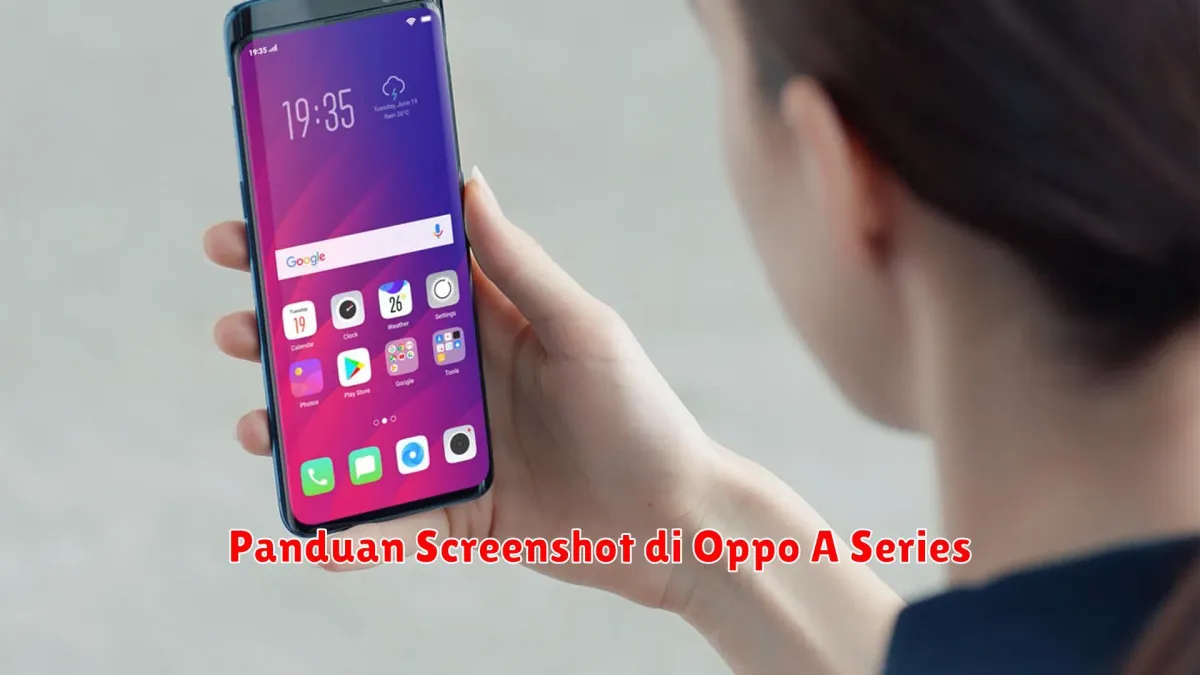
Mengetahui cara mengambil tangkapan layar secara cepat di ponsel Oppo A37 menjadi kebutuhan esensial bagi banyak pemilik perangkat klasik ini. Melalui artikel ini, Anda akan dipandu untuk menguasai seluruh metode pintasan visual tersebut demi mengamankan data penting tanpa hambatan teknis. Sebagai salah satu ponsel yang pernah sangat laris di pasaran dan menjadi pilihan utama di kalangan masyarakat luas, Oppo A37 dibekali dengan antarmuka ColorOS yang kaya fitur fungsional.
Menyimpan informasi penting dari percakapan digital, bukti transaksi keuangan, atau artikel menarik di web kini menjadi aktivitas harian yang tidak terpisahkan.
Fitur screenshot hp oppo dirancang untuk mempermudah operasional pengguna tanpa perlu memasang aplikasi pihak ketiga yang berpotensi membebani memori internal. Berdasarkan catatan teknis, keandalan sistem operasi bawaan perangkat ini memungkinkan eksekusi perintah tangkap gambar berjalan instan tanpa jeda yang mengganggu.
Fitur screenshot pada Oppo a37 dan f1s memudahkan pengguna untuk menyimpan hal menarik di layar HP, serta memiliki fitur khusus yang tidak dimiliki oleh ponsel lain.
Dalam ekosistem perangkat mobile lama, efisiensi penggunaan memori sangat krusial mengingat kapasitas penyimpanan yang terbatas.
Oleh karena itu, memanfaatkan utilitas internal merupakan langkah paling bijak yang sering saya rekomendasikan kepada para pengguna setia seri ini.
Mengaktifkan Fitur Gesture Tiga Jari Sebelum Mulai Mengambil Gambar
Sebelum menikmati kemudahan menangkap layar dengan usapan tangan, Anda wajib melakukan konfigurasi awal pada sistem pengaturan ColorOS terlebih dahulu. Banyak pengguna pemula yang sering bertanya-tanya mengenai "bagaimana cara ss 3 jari di oppo a37" karena mendapati fitur ini belum aktif secara otomatis saat ponsel baru dinyalakan.
Dari pengalaman saya menangpan keluhan para pengguna, mengaktifkan fitur ini sangat mudah jika Anda mengikuti jalur menu yang tepat. Ikuti langkah-langkah berikut untuk mengaktifkan fitur gesture:
- Buka aplikasi Pengaturan atau Settings pada perangkat Oppo A37 Anda.
- Gulir layar ke bawah lalu pilih opsi Gerakan atau Gesture and Motion.
- Ketuk pada menu Gerakan Cepat atau Quick Gestures untuk melihat opsi lanjutan.
- Cari pilihan Cuplikan Layar Tiga Jari atau Three-Finger Screenshot.
- Geser sakelar di samping opsi tersebut hingga berubah warna menjadi hijau sebagai tanda aktif.
Setelah sakelar aktif, Anda dapat langsung menguji fitur ini pada halaman utama ponsel.
Cukup posisikan tiga jari Anda secara sejajar di atas layar, kemudian usap ke arah bawah secara bersamaan. Layar akan berkedip sekilas disertai suara khas jepretan kamera, menandakan bahwa proses oppo a37 screenshot telah berhasil dilakukan. Kesalahan umum yang saya lihat adalah pengguna mengusap terlalu cepat atau posisi jari yang tidak sejajar, sehingga sistem gagal membaca sensor gerakan dengan sempurna.
Pastikan tekanan jari Anda merata di atas permukaan kaca agar responsivitas panel sentuh dapat menangkap perintah dengan akurat.
Panduan Lengkap Menggunakan Kombinasi Tombol Fisik Tradisional
Metode konvensional menggunakan tombol perangkat keras tetap menjadi solusi cadangan yang paling andal ketika layar sedang tidak merespons sentuhan ringan. Cara ini sangat universal dan berlaku untuk hampir seluruh lini ponsel pintar berbasis Android di seluruh dunia.
Untuk melakukan tangkap layar menggunakan tombol fisik standar, persiapkan halaman atau gambar yang ingin Anda simpan terlebih dahulu. Berikut adalah urutan langkah terstruktur untuk metode tombol standar:
- Tentukan area dokumen atau gambar penting yang ingin Anda abadikan di layar ponsel.
- Tekan tombol Tombol Volume Bawah (Volume Down) dan Tombol Daya (Power) secara bersamaan.
- Tahan kedua tombol fisik tersebut selama kurang lebih satu hingga dua detik saja.
- Lepaskan tekanan segera setelah layar berkedip atau terdengar efek suara jepretan.
Hasil tangkapan gambar dari metode konvensional ini akan langsung tersimpan secara otomatis ke dalam album galeri internal Anda.
Anda dapat menemukannya di dalam folder khusus bernama Screenshots yang berada di aplikasi Foto bawaan ponsel. Dalam kasus yang sering saya temui di lapangan, tombol fisik rentan mengalami keausan jika ditekan terlalu keras secara berulang-ulang. Oleh sebab itu, metode ini sebaiknya digunakan sebagai opsi alternatif saat Anda membutuhkan kestabilan ekstra saat menangkap visual game.
Rahasia Kombinasi Volume Up dan Power untuk Hasil Tangkapan yang Lebih Fleksibel
Tidak banyak yang mengetahui bahwa terdapat variasi kombinasi tombol fisik lain yang menawarkan fitur jauh lebih fungsional dan variatif.
Kombinasi antara Tombol Volume Atas dan Tombol Daya memberikan fleksibilitas tinggi bagi Anda yang menginginkan kontrol penuh terhadap hasil akhir gambar. Fitur ini lebih lengkap daripada kombinasi "Volume Down" + "Power" karena menghasilkan pilihan jenis screenshot yang lebih banyak, seperti screenshot area khusus atau zoom.
Saat Anda menekan kombinasi alternatif ini, sistem tidak langsung mengambil gambar secara instan melainkan memunculkan menu pop-up interaktif di sisi kanan layar ponsel. Menu interaktif tersebut menyediakan tiga opsi utama yang bisa disesuaikan dengan kebutuhan dokumentasi spesifik Anda.
- Opsi Screenshot Panjang untuk menangkap seluruh dokumen dari atas hingga bawah halaman web.
- Opsi Screenshot Area untuk menentukan batas koordinat visual tertentu secara manual.
- Opsi Simpan Cepat untuk mengamankan berkas gambar secara instan ke memori.
Kehadiran menu khusus ini sangat membantu ketika Anda harus membagikan potongan informasi penting tanpa harus memotong gambar secara manual lewat aplikasi penyunting.
Berdasarkan pengujian langsung, performa menu bawaan ini tergolong sangat ringan dan tidak menyebabkan sistem operasi mengalami kendala kelambatan yang berarti.
Mengambil Tangkapan Layar Sebagian Tanpa Aplikasi Tambahan
Mengamankan privasi saat membagikan tangkapan layar dapat dilakukan dengan membatasi area visual yang akan dikirim kepada orang lain. Jika pada ponsel lain Anda harus melakukan pemotongan manual (cropping) setelah gambar diambil, Oppo A37 memberikan kemudahan lewat fitur "Screenshot Area". Langkah ini menjadi opsi brilian sebagai bagian dari tutorial tangkap layar oppo a37 tanpa tombol tambahan yang merepotkan.
Untuk menggunakannya, aktifkan menu interaktif melalui kombinasi Volume Atas dan Power terlebih dahulu.
Selanjutnya, pilih opsi Screenshot Area yang muncul pada jendela pop-up di layar Anda. Gunakan jari Anda untuk menarik ujung kotak pembatas transparan guna menyesuaikan dimensi gambar yang ingin disimpan. Metode cerdas ini sangat mirip kegunaannya dengan fitur cara screenshot sebagian di hp oppo f1s yang juga berbagi basis sistem operasi sejenis.
Setelah ukuran dirasa pas, cukup tekan tombol simpan yang tertera di bagian bawah menu.
Dengan cara ini, bagian layar yang berisi informasi sensitif seperti nomor rekening atau pesan pribadi tidak akan ikut terfoto. Privasi Anda tetap terjaga dengan aman tanpa perlu repot melakukan sensor coretan hitam yang sering kali merusak estetika gambar.
Tabel Komparasi Metode Tangkap Layar Terbaik di Ponsel Oppo
Untuk mempermudah Anda dalam memilih metode yang paling efisien, berikut disajikan tabel perbandingan fungsionalitas dari setiap opsi yang tersedia.
| Metode Akses | Kecepatan Eksekusi | Tekanan Tombol Fisik | Kustomisasi Area |
|---|---|---|---|
| Gesture 3 Jari | Sangat Cepat | Tidak Ada | Tidak |
| Volume Down + Power | Cepat | Tinggi | Tidak |
| Volume Up + Power | Sedang | Tinggi | Ya |
Melalui data di atas, terlihat jelas bahwa setiap metode memiliki keunggulan tersendiri yang dapat disesuaikan dengan kondisi penggunaan harian Anda. Gunakan fitur gesture tiga jari untuk aktivitas kasual, dan manfaatkan kombinasi tombol atas untuk kebutuhan dokumentasi kerja yang lebih spesifik.
Bagi pemilik varian sejenis, teknik ini juga identik dengan cara screenshot panjang oppo f1s karena kesamaan struktur antarmuka ColorOS yang digunakan. Menerapkan metode yang bervariasi terbukti mampu memperpanjang masa pakai komponen mekanis tombol fisik pada ponsel pintar kesayangan Anda. Seluruh hasil tangkapan visual kini dapat dikelola dengan mudah langsung melalui album penyimpanan internal perangkat tanpa kendala.
Pilihlah metode berbasis gerakan jari sebagai opsi utama demi menjaga keawetan tombol fisik volume dan daya dalam jangka panjang.


