
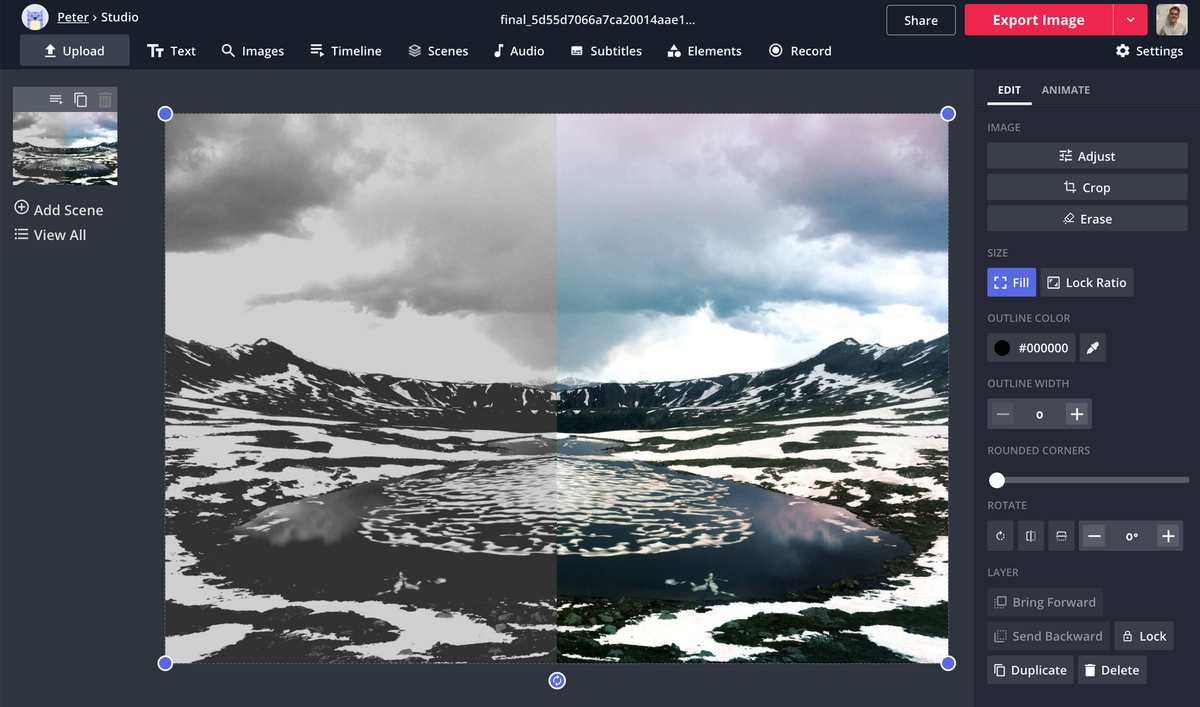
Mengetahui cara membuat GIF dari foto menjadi solusi terbaik ketika Anda ingin menghidupkan momen statis menjadi konten visual yang jauh lebih menarik. Format gambar bergerak ini sangat efektif untuk menarik perhatian di media sosial maupun aplikasi pesan instan tanpa membebani memori penyimpanan perangkat Anda.
Banyak pengguna mengira bahwa proses ini membutuhkan keahlian editing yang rumit atau perangkat lunak kelas berat yang mahal. Faktanya, dengan perkembangan platform digital saat ini, Anda dapat merangkai beberapa jepretan foto menjadi animasi GIF yang mulus hanya dalam hitungan menit.
Sebagai praktisi yang sering mengelola konten visual, saya sering melihat kesalahan pemula yang asal menggabungkan gambar tanpa memperhatikan rasio dan optimasi. Artikel ini akan memandu Anda memahami langkah-langkah teknis pembuatan GIF yang ideal dan memilih platform yang paling sesuai dengan kebutuhan Anda.
Panduan Teknis Cara Membuat GIF dari Foto Lewat Platform Online
Membuat GIF menggunakan layanan berbasis web merupakan pilihan paling praktis karena Anda tidak perlu mengunduh aplikasi tambahan yang memenuhi memori internal. Salah satu platform yang sering saya gunakan untuk kebutuhan cepat adalah Img2go karena menyediakan kontrol parameter teknis yang sangat lengkap.
Berdasarkan pengalaman saya menangani optimasi gambar web, pengaturan instan sering kali menghasilkan animasi yang patah-patah atau ukuran file yang terlalu bengkak. Oleh karena itu, penting untuk mengatur konfigurasi manual sebelum mengekspor hasil akhir Anda.
Berikut adalah urutan langkah terstruktur untuk memproses rangkaian foto Anda menjadi file animasi GIF yang optimal melalui platform Img2go:
- Buka situs resmi Img2go melalui peramban di perangkat komputer atau ponsel pintar Anda, lalu pilih menu pembuatan GIF animasi.
- Unggah seluruh rangkaian foto yang ingin Anda jadikan animasi, di mana platform ini mendukung format gambar populer seperti JPG, PNG, hingga WebP.
- Atur rentang framerate sesuai kebutuhan Anda, dengan pilihan kontrol mulai dari 1 hingga 30 FPS untuk menentukan tingkat kemulusan gerakan animasi.
- Gunakan penggeser kualitas dengan rentang pengaturan dari 0 hingga 100 untuk menyeimbangkan antara kejernihan visual dan ukuran file akhir.
- Tentukan batas pengaturan DPI jika diperlukan, di mana platform menyediakan opsi konfigurasi tingkat kerapatan piksel hingga 1200 DPI.
- Atur jumlah pengulangan jika Anda ingin animasi berhenti pada putaran tertentu, dengan rentang pengaturan loop mulai dari nilai 1 hingga 256.
- Klik tombol proses atau konversi, tunggu sistem menyelesaikan penyusunan gambar, lalu unduh file GIF yang sudah jadi ke penyimpanan lokal Anda.
Memahami Parameter Teknis untuk Hasil Animasi Maksimal
Saat Anda menggeser opsi framerate di platform Img2go, ingatlah bahwa semakin tinggi FPS yang Anda pilih, maka pergerakan antar-foto akan semakin mulus. Namun, konsekuensinya adalah ukuran file akan membengkak, sehingga pengaturan antara 10 hingga 15 FPS biasanya menjadi titik tengah terbaik untuk foto statis.
Kesalahan umum yang saya lihat adalah pengguna memaksakan pengaturan DPI hingga batas maksimal 1200 DPI untuk kebutuhan media sosial biasa. Padahal, kerapatan setinggi itu lebih cocok untuk cetak, sementara untuk tampilan layar digital, nilai yang lebih rendah sudah sangat cukup dan menghemat kuota internet pembaca Anda.
Keamanan Data Selama Proses Konversi Online
Masalah privasi sering menjadi perhatian utama ketika kita mengunggah foto pribadi ke platform komparasi atau konverter online gratisan di internet. Anda harus memastikan platform yang digunakan memiliki kebijakan penghapusan data pengguna yang jelas dan otomatis. Sebagai contoh, jika Anda menggunakan platform alternatif seperti CleverPDF untuk mengolah dokumen gambar menjadi animasi, mereka menerapkan sistem perlindungan privasi yang ketat.
Berkas yang Anda unggah akan masuk dalam antrean penghapusan otomatis berkas di CleverPDF setelah kurun waktu 30 menit demi keamanan data pengguna. Setiap platform pembuatan GIF memiliki karakteristik, batasan durasi, dan keunikan fitur tersendiri yang harus disesuaikan dengan materi foto atau video pendek yang Anda miliki. Memilih alat yang salah sering kali membuat proyek visual Anda terpotong di tengah jalan atau menghasilkan rasio yang rusak.
Berdasarkan standar industri kreatif saat ini, terdapat ukuran ideal yang membuat animasi Anda tampil proporsional saat dibagikan ke berbagai platform digital. Ukuran gambar ideal untuk GIF adalah rasio persegi (1:1) atau berdimensi 480px x 480px agar cocok dengan persyaratan ukuran di hampir semua platform digital populer menurut panduan Canva.
Untuk membantu Anda memilih alat konversi yang tepat, berikut adalah tabel spesifikasi teknis dan batasan dari beberapa platform pembuat GIF populer saat ini:
| Nama Platform | Format Input Didukung | Durasi Maksimal Klip | Fitur Utama Pemrosesan |
|---|---|---|---|
| Img2go | JPG, PNG, WebP | 2 menit | Framerate 1-30 FPS, loop hingga 256 kali, kualitas 0-100 |
| Clideo | MP4, MOV, WebM, AVI, WMV | 30 detik | Pemotongan klip video pendek langsung di browser |
| Kapwing | JPG, PNG, WebP | – | Rasio instan 1:1, penambahan teks, dan editor lapisan |
| HeyGen | Foto AI / Avatar | – | Pembuatan tingkat lanjut dengan paket Pro mulai $49 |
Memilih Alat Berdasarkan Format Bahan Baku Anda
Jika Anda memiliki bahan baku berupa potongan video hasil rekaman ponsel, platform seperti Clideo dapat menjadi pilihan tepat karena mendukung durasi maksimal proyek klip video hingga 30 detik saja. Format video input yang didukung Img2go bahkan lebih fleksibel karena menerima ekstensi MP4, MOV, WebM, AVI, WMV, MPG, atau FLV dengan durasi maksimal klip video hingga 2 menit.
Dalam kasus yang sering saya temui, pengguna bingung karena video panjang mereka langsung terpotong saat dimasukkan ke konverter otomatis. Img2go misalnya, menerapkan durasi default pemrosesan klip pendek pada 5 detik pertama dari video yang Anda unggah jika Anda tidak mengatur titik potongnya secara manual.
Alternatif Pembuatan GIF Berbasis Kecerdasan Buatan
Bagi Anda yang membutuhkan pembuatan konten animasi tingkat lanjut yang melibatkan sinkronisasi wajah atau avatar dari selembar foto, teknologi AI saat ini sudah sangat mumpuni. Layanan canggih seperti ini biasanya menawarkan integrasi gerakan yang jauh lebih kompleks daripada sekadar menumpuk gambar statis.
Layanan kreator AI seperti HeyGen menyediakan fitur pembuatan animasi dari foto dengan tingkat presisi tinggi. Untuk menikmati seluruh fitur komparatif tanpa batasan, harga paket pembuatan tingkat lanjut (Paket Pro) HeyGen ditawarkan mulai dari $49.
Menjaga Kualitas GIF Agar Tidak Pecah Saat Dibagikan
Langkah terakhir yang tidak kalah krusial adalah memastikan file GIF yang telah Anda buat tidak mengalami kompresi berlebihan saat diunggah ke platform chat atau media sosial. Kompresi sekunder dari aplikasi sering kali membuat animasi yang awalnya mulus menjadi buram dan patah-patah.
Dari pengalaman saya, trik terbaik adalah selalu menjaga ukuran file akhir di bawah 5 MB dengan memanfaatkan kombinasi dimensi 480px x 480px dan frame rate rendah. Jika format asal foto Anda adalah PNG transparan, pastikan platform konverter yang Anda pilih mampu mempertahankan lapisan transparansi tersebut agar animasi dapat menyatu sempurna dengan latar belakang media sosial Anda.
Gunakan platform editor visual seperti Canva atau Kapwing jika Anda ingin menambahkan elemen teks dekoratif atau stiker di atas rangkaian foto sebelum mengekspornya menjadi format GIF. Mempersiapkan komposisi visual sejak awal di dalam editor akan jauh lebih efektif daripada melakukan edit ulang pada file GIF yang sudah matang.







