
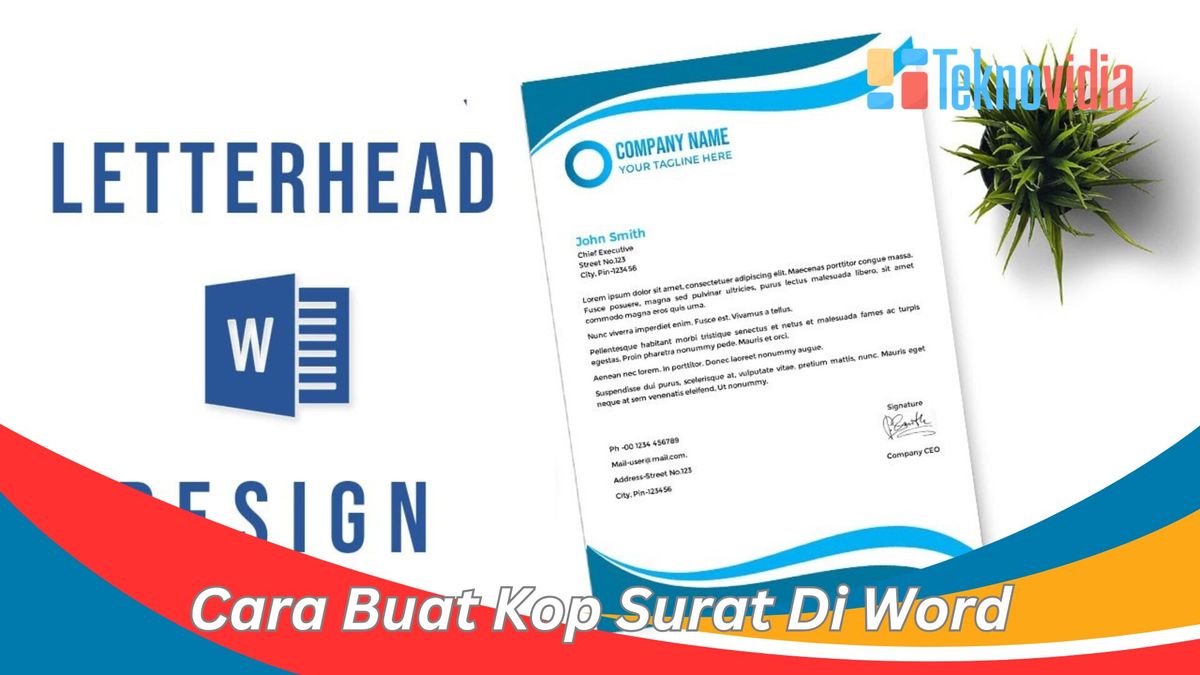
Membuat dokumen resmi yang terlihat profesional memerlukan ketelitian tinggi pada setiap elemennya, termasuk pada bagian kepala surat. Banyak pengguna mengeluhkan hasil cetak dokumen yang berantakan hanya karena garis pembatas bagian atas tidak sejajar atau tidak simetris. Menguasai cara membuat kop surat yang dilengkapi dengan komponen pembatas yang rapi adalah kunci utama untuk menjaga kredibilitas instansi Anda.
Garis pemisah kop surat memiliki fungsi yang sangat krusial dalam tata letak dokumen formal. Berdasarkan informasi dari Telkomsel, komponen ini berfungsi sebagai elemen identitas untuk memberikan kesan profesional, menunjukkan keaslian dokumen, serta mempermudah identifikasi asal surat. Dari pengalaman saya mendampingi staf administrasi, kesalahan estetika paling fatal biasanya bersumber dari metode penarikan garis manual yang miring.
Untuk menghasilkan dokumen yang presisi, Anda tidak bisa sekadar mengandalkan insting visual saat menarik garis. Microsoft Word menyediakan beberapa metode bawaan yang jauh lebih akurat dan dapat disesuaikan dengan kebutuhan format institusi Anda. Mari kita bahas langkah demi langkah yang dapat langsung Anda praktikkan hari ini.
Langkah tercepat untuk menghadirkan pembatas yang rapi adalah memanfaatkan fitur AutoFormat dari Microsoft Word. Fitur ini bekerja dengan mendeteksi kombinasi karakter tertentu yang diketik berturut-turut untuk diubah menjadi garis solid sepanjang margin dokumen.
Metode ini sangat cocok bagi Anda yang dikejar waktu dan tidak membutuhkan pengaturan warna yang kompleks. Cukup tempatkan kursor pada baris baru tepat di bawah informasi kontak kepala surat Anda.
Membuat Garis Tipis Standar
Jika dokumen Anda merupakan surat dinas standar yang membutuhkan pembatas sederhana, karakter tanda hubung adalah pilihan terbaik. Langkah-langkahnya adalah sebagai berikut:
- Tempatkan kursor di baris baru di bawah baris terakhir teks kop surat.
- Ketik karakter
---(tiga buah tanda hubung) secara berurutan tanpa spasi. - Tekan tombol Enter pada papan ketik Anda.
Seketika, Microsoft Word akan mengubah tiga karakter tersebut menjadi satu garis lurus tipis yang membentang sempurna dari batas margin kiri hingga margin kanan.
Membuat Garis Tebal Ganda untuk Surat Resmi
Surat keputusan atau surat dinas dari lembaga pemerintahan umumnya menggunakan pembatas ganda yang terdiri dari kombinasi garis tebal dan tipis. Cara membuatnya sangat mudah:
- Pastikan kursor berada pada baris kosong di bawah teks alamat atau nomor telepon.
- Ketik karakter
===(tiga buah tanda sama dengan). - Tekan tombol Enter untuk mengeksekusi perintah otomatis.
Hasilnya adalah sepasang garis horizontal sejajar dengan format tebal-tipis otomatis yang memberikan kesan formal dan tegas pada dokumen instansi.
Membuat Garis Variasi Tunggal Tebal
Ada kalanya Anda membutuhkan pembatas tunggal namun dengan ketebalan yang lebih solid dibanding garis standar. Anda bisa memanfaatkan karakter garis bawah atau underscore untuk kebutuhan estetika ini:
- Arahkan kursor ke area kosong tepat di bawah teks kepala surat.
- Ketik karakter
___(tiga buah tanda garis bawah). - Tekan tombol Enter pada papan ketik.
Sistem akan langsung membentuk satu garis panjang tebal yang konisten di sepanjang lembar kerja aktif dokumen Anda.
Metode Presisi Menggunakan Fitur Borders
Meskipun metode otomatis sangat cepat, terkadang fitur AutoFormat bisa menjadi bumerang jika Anda ingin menggeser posisi atau mengubah ketebalan secara spesifik. Dalam kasus yang sering saya temui, garis otomatis terkadang sulit dihapus atau digeser karena sistem menganggapnya sebagai bingkai paragraf.
Sebagai solusinya, memanfaatkan fitur Borders and Shading memberikan kendali penuh atas tata letak. Melalui menu ini, Anda bisa menentukan seberapa tebal pembatas yang diinginkan tanpa takut merusak format teks di atasnya.
Mengatur Melalui Menu Paragraph Borders
Pendekatan ini memanfaatkan aturan bingkai teks untuk menciptakan garis horizontal yang mengunci tepat di bawah teks alamat atau kontak. Ikuti langkah teknis berikut:
- Blok baris terakhir pada teks kop surat Anda, biasanya berupa alamat, email, atau nomor kotak pos.
- Buka tab Home pada menu bar bagian atas Microsoft Word.
- Cari grup menu Paragraph, lalu klik ikon panah kecil di sebelah tombol Borders.
- Pilih opsi Borders and Shading yang terletak di bagian paling bawah daftar pilihan.
Kustomisasi Ketebalan dan Bentuk Garis
Setelah jendela baru terbuka, Anda dapat menyesuaikan tampilan visual agar sesuai dengan regulasi penulisan surat di organisasi Anda. Jangan ragu untuk bereksperimen pada bagian ini agar hasilnya terlihat seimbang dengan ukuran logo instansi.
- Pada kotak dialog Borders and Shading, pastikan Anda berada di tab Borders.
- Pada bagian Style, gulir ke bawah dan pilih bentuk garis ganda (tebal di atas, tipis di bawah).
- Pada bagian Width, tentukan ukuran ketebalan yang ideal, misalnya 3 pt atau 4½ pt agar terlihat jelas.
- Lihat kotak Preview di sebelah kanan. Klik pada ikon garis bawah untuk mengaktifkan bingkai bawah, dan pastikan ikon bingkai atas, kiri, dan kanan dalam keadaan mati.
- Pastikan opsi Apply to tersetting ke pilihan Paragraph, lalu klik OK.
Pengaturan melalui fitur Borders ini jauh lebih aman karena garis akan selalu mengikuti pergerakan teks di atasnya secara proporsional saat Anda melakukan editing dokumen di kemudian hari.
Metode Fleksibel Menggunakan Menu Shapes
Berdasarkan tulisan dari Jeffry Francisco di Kumparan, menu Shapes di Word merupakan alat bantu yang disediakan untuk memasukkan atau menyisipkan berbagai bentuk bangun ruang, tanda panah, garis, flowchart, hingga callouts dengan ukuran, warna, serta ketebalan custom. Menggunakan objek garis dari menu Shapes memberikan fleksibilitas tertinggi jika Anda memiliki desain kop surat yang asimetris.
Metode ini sangat disarankan jika Anda mengelola dokumen kreatif atau surat bisnis perusahaan swasta yang tidak kaku. Anda bisa meletakkan pembatas ini di mana saja tanpa terikat pada margin halaman kerja.
Berikut adalah tata cara penerapannya secara detail:
- Klik tab Insert pada bar menu utama di bagian atas layar komputer Anda.
- Pilih opsi Shapes, lalu klik ikon berbentuk garis lurus tunggal (Line) yang berada di bawah kategori Lines.
- Tekan dan tahan tombol Shift pada keyboard Anda sambil menarik garis secara horizontal dari kiri ke kanan di bawah teks kop. Menahan tombol Shift berfungsi mengunci objek agar tetap lurus 180 derajat dan tidak miring.
- Lepaskan klik mouse, kemudian klik pada objek garis yang baru saja dibuat untuk memunculkan menu Shape Format.
- Klik Shape Outline untuk mengubah warna menjadi hitam, lalu pilih Weight untuk mengatur tingkat ketebalan objek garis tersebut sesuai selera.
Optimalisasi Tata Letak Menggunakan Tabel
Kesalahan umum yang saya lihat adalah pengguna sering kali kesulitan menyeimbangkan posisi antara logo instansi di sebelah kiri dengan teks profil di sebelah kanan. Menggabungkan logo dan teks menggunakan spasi manual atau tab sering kali berantakan saat dibuka di komputer lain.
Solusi terbaik untuk masalah ini adalah menggunakan struktur tabel tersembunyi. Menurut panduan dari Hitekno, tabel 1 baris 2 kolom digunakan sebagai salah satu metode pembuatan kop surat yang paling efektif untuk mengatur posisi logo dan tulisan agar tetap presisi.
| Karakter yang Diketik | Hasil Eksekusi Tombol Enter | Kesan Visual Dokumen |
|---|---|---|
| — | Garis tunggal tipis | Minimalis dan bersih |
| === | Garis ganda tebal-tipis | Resmi dan formal |
| ___ | Garis tunggal tebal solid | Tegas dan berkarakter |
Setelah memasukkan komponen logo di kolom pertama dan detail kontak di kolom kedua, Anda tinggal menerapkan fitur border bawah khusus pada baris tabel tersebut. Langkah terakhir adalah menghilangkan garis vertikal dan garis atas tabel melalui menu Border Styles, sehingga hanya menyisakan garis bawah sebagai pembatas kop surat yang sangat rapi.
Gunakan pendekatan tabel ini jika instansi Anda mewajibkan penggunaan logo berwarna dengan resolusi tinggi di bagian atas surat. Hal ini memastikan susunan teks alamat tidak bergeser atau tertutup oleh file gambar logo yang Anda masukkan ke dalam lembar kerja Word.
Sebagai langkah akhir setelah seluruh komponen dokumen resmi Anda selesai disusun dengan rapi, pastikan untuk memeriksa kembali keterbacaan font dan proporsi ruang kosong di bawah garis pembatas tersebut. Jarak yang ideal antara garis pembatas dengan baris tanggal surat berkisar antara satu hingga dua ketukan enter agar dokumen tidak berkesan terlalu padat saat dicetak.







