
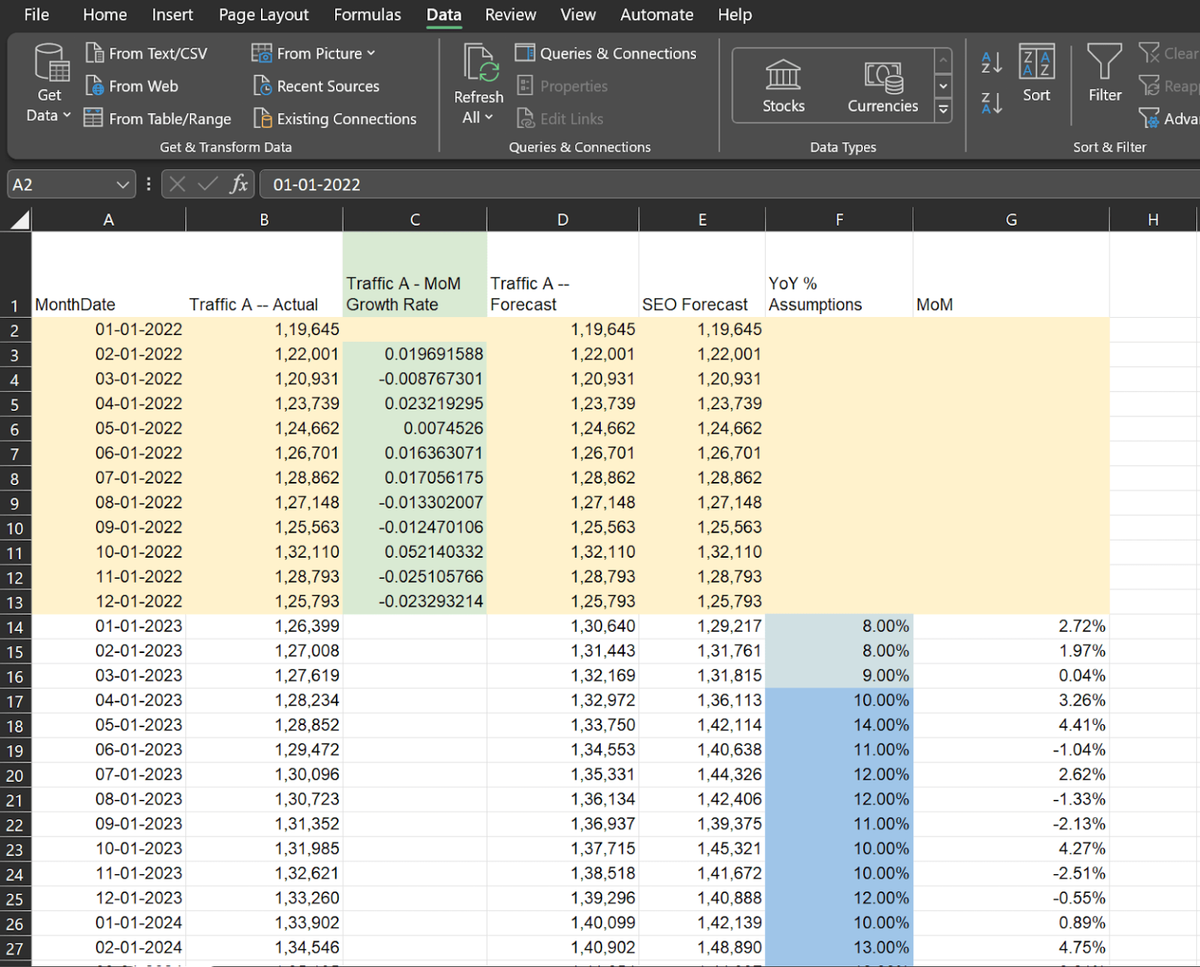
Menyusun strategi bisnis tanpa proyeksi data yang solid sama saja dengan menyetir di tengah kabut tebal tanpa lampu arah. Untungnya, Anda dapat menerapkan cara forecasting di excel untuk membaca arah pergerakan tren bisnis masa depan secara presisi.
Metode peramalan berbasis data historis ini membantu Anda mengambil keputusan krusial seperti manajemen inventaris hingga alokasi anggaran belanja perusahaan. Di ekosistem kerja modern saat ini, kemampuan mengolah proyeksi menjadi keterampilan wajib bagi setiap analis data maupun pemilik usaha.
Banyak pelaku usaha masih terjebak menggunakan tebakan insting saat membuat perkiraan penjualan di excel. Pendekatan tradisional tersebut sangat berisiko memicu kerugian akibat penumpukan stok barang atau justru kehilangan momentum pasar.
Microsoft Excel menyediakan perangkat kalkulasi canggih yang mampu mengolah ratusan data historis dalam hitungan detik. Menggunakan algoritma berbasis statistik formal memastikan hasil proyeksi Anda memiliki landasan ilmiah yang dapat dipertanggungjawabkan di depan investor.
Forecasting bukan sekadar menebak angka masa depan, melainkan memetakan probabilitas logis berdasarkan jejak aktivitas yang sudah terekam sebelumnya.
Prasyarat Data Sebelum Mengeksekusi Rumus Forecast Excel
Sebelum kita mulai menyusun rumus forecast excel, ada beberapa aturan ketat terkait struktur data yang wajib dipenuhi. Jika struktur ini diabaikan, sistem kalkulasi akan menghasilkan eror atau deviasi angka yang sangat jauh dari realitas.
- Interval Waktu Konsisten: Data lini masa Anda harus memiliki jeda yang seragam, seperti tanggal 1 setiap bulan, tahunan berkelanjutan, atau deret numerik yang rapi.
- Batas Toleransi Data Hilang: Sistem masih mampu mentoleransi data yang kosong hingga maksimal 30% dari total baris tanpa merusak tingkat akurasi hasil akhir.
- Stempel Waktu Ganda: Jika terdapat catatan waktu yang ganda secara tidak sengaja, algoritma komputer tetap dapat memprosesnya tanpa membuat sistem mengalami malfungsi.
Dari pengalaman saya menangani data penjualan ritel, kekacauan hasil prediksi paling sering disebabkan oleh format tanggal yang berantakan. Pastikan seluruh kolom waktu sudah diatur dalam format penanggalan standar sebelum melangkah ke proses komputasi.
Langkah Otomatis Menggunakan Fitur Forecast Sheet
Bagi Anda yang menginginkan hasil instan tanpa perlu mengetik formula rumit satu per satu, Microsoft menyediakan jalur cepat melalui menu visual. Fitur Forecast Sheet ini tersedia secara otomatis bagi para pengguna Microsoft Excel versi 2016 ke atas.
Ketika mengaktifkan fitur ini, sistem secara otomatis menghasilkan lembar kerja baru yang berisi tabel nilai riwayat lengkap dengan grafik proyeksi di sisi kirinya. Ikuti urutan panduan taktis berikut untuk menjalankannya:
- Blok seluruh rentang data historis Anda, termasuk kolom waktu dan kolom nilai realisasi.
- Akses menu utama di bagian atas layar, lalu klik tab Data.
- Cari kelompok menu Forecast di sisi kanan, kemudian klik tombol Forecast Sheet.
- Jendela opsi akan muncul; tentukan tanggal akhir prediksi pada kolom Forecast End sesuai kebutuhan target Anda.
- Klik tombol Create untuk menyalin hasil kalkulasi otomatis tersebut ke lembar kerja yang baru.
Saat jendela opsi terbuka, Anda akan melihat grafik interaktif yang memetakan masa depan bisnis Anda. Berdasarkan visualisasi standar, garis biru mewakili data AKTUAL yang sudah terjadi, sedangkan garis oranye tebal mewakili FORECAST atau nilai prediksi inti.
Selain itu, terdapat garis oranye tipis yang berjalan sejajar di atas dan di bawah garis prediksi utama. Garis tipis ini mewakili batas kepercayaan atas (Upper Confidence Bound) serta batas kepercayaan bawah (Lower Confidence Bound).
Memahami Interval Kepercayaan dan Parameter Statistik Dasar
Secara default, visualisasi dan tabel hasil kalkulasi tersebut menggunakan tingkat akurasi interval kepercayaan sebesar 95%. Angka ini dihitung secara matematis menggunakan basis distribusi normal untuk mengukur rentang deviasi nilai prediksi masa depan.
Dalam kasus yang sering saya temui di industri, tingkat kepercayaan 95% adalah standar emas yang paling aman untuk sektor perdagangan dan manufaktur. Jika Anda membutuhkan analisis yang jauh lebih mendalam, Excel menyediakan fungsi khusus bernama FORECAST.ETS.STAT.
Fungsi tambahan ini sangat berguna untuk memunculkan tabel statistik sektoral yang mencakup koefisien penghalusan data, seperti Alpha, Beta, dan Gamma. Tidak hanya itu, fungsi tersebut juga memuat metrik kesalahan validasi yang sangat krusial seperti $MASE$, $SMAPE$, $MAE$, hingga $RMSE$.
Panduan Menggunakan Rumus Forecast Linear Excel Secara Manual
Bila Anda membutuhkan fleksibilitas tinggi dan ingin mengintegrasikan prediksi langsung ke dalam tabel laporan yang sudah ada, jalur formula manual adalah pilihan terbaik. Sejak pembaruan besar, fungsi rumus forecast linear excel hadir untuk menggantikan fungsi lama FORECAST demi menjaga kompatibilitas pengembangan ke depan.
Meskipun begitu, pihak Microsoft menyatakan bahwa fungsi lama sebenarnya masih dipertahankan aktif demi menjaga kompatibilitas mundur pada dokumen-dokumen lawas. Struktur penulisan baku untuk formula regresi linear ini adalah sebagai berikut:
$$\\small =FORECAST.LINEAR(x, known\_y's, known\_x's)$$
Atau jika Anda menggunakan versi lama:
$$\\small =FORECAST(x, known\_y's, known\_x's)$$
Penjelasan Detail Komponen Argumen Formula
Agar tidak keliru saat memasukkan referensi sel ke dalam rumus, berikut rincian fungsi dari ketiga argumen di atas:
- Argumen x: Titik data atau periode waktu spesifik di masa depan yang ingin Anda cari tahu nilai prediksinya.
- Argumen known_y's: Susunan array atau rentang data terikat, contoh nyata di lapangan adalah data nominal omzet penjualan historis perusahaan.
- Argumen known_x's: Susunan array atau rentang data bebas, yaitu deret periode waktu atau penanggalan yang berpasangan dengan data nilai historis.
Dasar Mekanisme Matematika di Balik Layar
Secara teknis, komputer bekerja mencari nilai masa depan menggunakan prinsip persamaan garis lurus regresi linear. Persamaan matematis dasar yang digunakan oleh sistem komputasi Excel adalah:
$$y = a + bx$$
Di mana komponen intersep ($a$) dan nilai koefisien kemiringan ($b$) dihitung otomatis menggunakan rumus turunan statistik berikut:
$$a = \\bar{y} – b\\bar{x}$$$$b = \\frac{\\sum(x-\\bar{x})(y-\\bar{y})}{\\sum(x-\\bar{x})^2}$$
Variabel $\\bar{x}$ dan $\\bar{y}$ di atas merupakan nilai rata-rata dari seluruh sampel data historis yang Anda masukkan ke dalam lembar kerja.
Mengatasi Kode Error yang Sering Muncul pada Formula
Kesalahan umum yang saya lihat saat seseorang mengetik formula manual adalah ketidaktelitian dalam menyamakan dimensi tabel. Ketika formula memproses data yang tidak sinkron, sistem otomatis akan memunculkan kode eror spesifik di dalam sel.
| Kode Eror | Penyebab Utama Terjadinya Eror | Solusi Perbaikan |
|---|---|---|
| #VALUE! | Nilai argumen x berupa data non-numerik atau teks bebas | Ubah format sel menjadi angka atau format tanggal standar |
| #N/A | Ukuran rentang data known_y's dan known_x's tidak sama panjang | Pastikan jumlah baris kedua array data tersebut sinkron |
| #DIV/0! | Nilai varians dari data rentang waktu known_x's sama dengan nol | Periksa deret waktu, pastikan tidak ada poin waktu yang identik |
Mengatur Pola Musiman untuk Akurasi yang Lebih Tinggi
Dunia nyata tidak bergerak secara linear lempeng begitu saja; ada faktor eksternal seperti momen hari raya atau pergantian musim tahunan yang memengaruhi bisnis. Untuk mengantisipasi lonjakan berulang ini, Anda harus memahami aturan pola musiman (Seasonality).
Panjang dari pola musiman dihitung berdasarkan jumlah titik data dalam satu siklus penuh. Sebagai contoh, siklus tahunan yang menggunakan pencatatan data bulanan akan memiliki nilai musim sebesar 12, sementara siklus triwulanan dengan data bulanan akan bernilai 4.
Jika Anda memilih untuk melakukan pengaturan nilai musim secara manual pada menu konfigurasi lanjutan, pastikan Anda memiliki minimal 2 siklus data riwayat yang utuh. Jika data historis Anda kurang dari batas minimal tersebut, algoritma pembacaan pola tidak akan bekerja dengan optimal.
Metode Alternatif Menggunakan Pola Penghalusan Eksponensial
Bagi lini bisnis yang fluktuasinya sangat dinamis dan memiliki pola musiman yang kental, fungsi linear biasa kadang kurang mampu menangkap realitas pasar. Sebagai alternatif, Anda disarankan beralih menggunakan fungsi FORECAST.ETS.
Fungsi alternatif di dalam ekosistem Excel ini menggunakan landasan algoritma Exponential Smoothing (ETS). Algoritma ini bekerja dengan cara memberikan bobot yang lebih tinggi pada data-data terbaru, sehingga hasil proyeksi jauh lebih sensitif terhadap perubahan tren pasar yang terjadi di akhir periode.
Saat menyajikan hasil akhir kepada jajaran manajemen, visualisasi grafik yang tepat akan sangat membantu proses presentasi. Jika Anda memilih menggunakan grafik batang (bar chart) untuk menyajikan data, batas interval kepercayaan atas dan bawah tidak lagi berupa garis tipis, melainkan akan ditampilkan secara otomatis dalam bentuk Vertical Error Bars di pucuk setiap batang grafik.
Pilihlah metode regresi linear sederhana untuk pergerakan data yang stabil dan konsisten dari waktu ke waktu. Sebaliknya, gunakan fitur otomatis Forecast Sheet atau fungsi algoritma ETS jika Anda menghadapi kumpulan data besar yang memiliki gelombang naik-turun musiman yang tajam agar kebijakan operasional perusahaan tetap berpijak pada estimasi yang mendekati kebenaran lapangan.


