
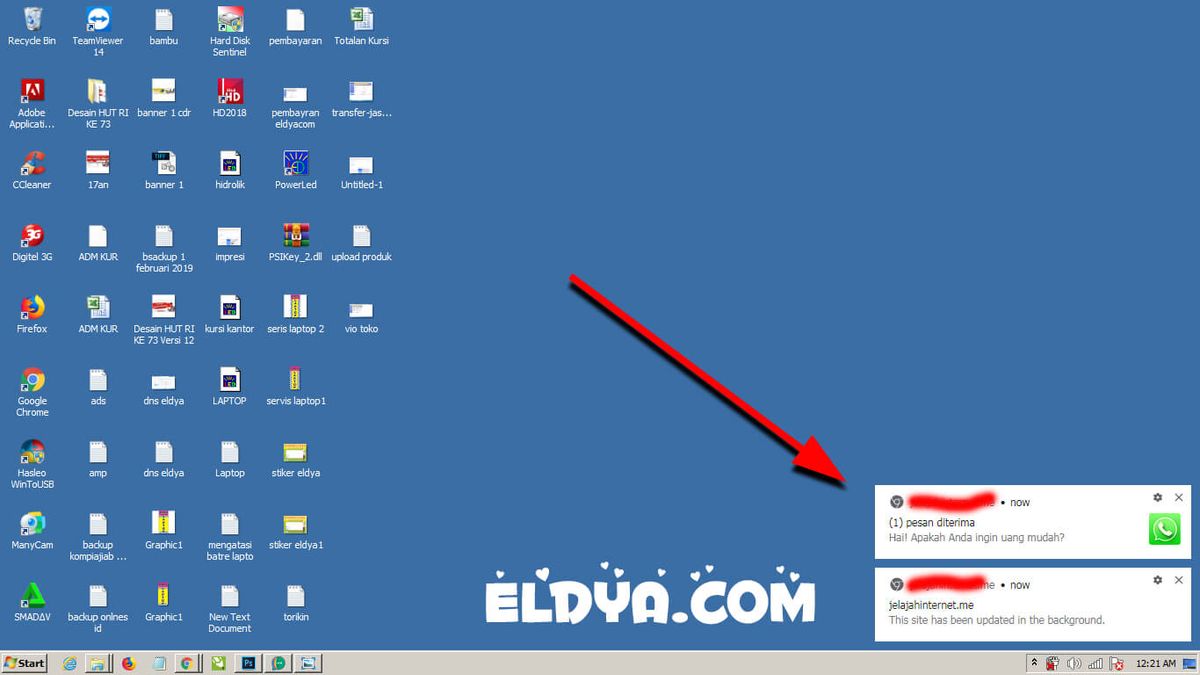
Layar penuh iklan tentu sangat mengganggu kenyamanan Anda saat berselancar di internet. Artikel ini memberikan solusi nyata mengenai cara memblokir notifikasi chrome secara total pada perangkat Anda. Banyak pengguna merasa terganggu oleh munculnya jendela kecil secara tiba-tiba saat membuka peramban.
Masalah ini sebenarnya bisa diatasi dengan mengubah beberapa konfigurasi dasar sistem. Berdasarkan informasi resmi dari halaman bantuan Google Chrome, peramban ini sebenarnya sudah dirancang untuk melindungi kenyamanan pengguna secara optimal dari gangguan siber.
Secara default, Google Chrome memblokir pop-up agar tidak otomatis muncul di layar ponsel maupun komputer Anda. Fitur ini menjaga kenyamanan selancar tetap bersih.
Namun, pengaturan bawaan Chrome tetap menampilkan pemberitahuan kepada pengguna setiap kali ada situs, aplikasi, atau ekstensi baru yang meminta izin mengirimkan notifikasi. Dari pengalaman saya menangani keluhan pengguna peramban, banyak orang secara tidak sengaja menekan tombol izinkan saat jendela konfirmasi tersebut muncul di layar.
Kesalahan umum yang saya lihat adalah kurangnya ketelitian saat membaca jendela pop-up perizinan tersebut. Akibatnya, situs web mulai mengirimkan materi promosi berkali-kali.
Fitur Perlindungan Otomatis Chrome Modern
Sistem Chrome saat ini telah dilengkapi kecerdasan buatan untuk mendeteksi situs yang bermasalah. Chrome otomatis memblokir notifikasi dan merekomendasikan pemblokiran lanjutan. Tindakan tegas ini diambil jika pengguna menjelajahi situs yang mengirimkan notifikasi mengganggu, melanggar, atau menyesatkan secara masif. Jika notifikasi yang mengganggu dibiarkan atau diabaikan setelah beberapa kali muncul, Chrome secara otomatis akan memblokir aktivitas situs tersebut.
Langkah proteksi otomatis ini sangat membantu mengurangi tumpukan sampah digital di panel navigasi perangkat Anda sehari-hari.
Selain itu, Chrome dapat menghapus izin notifikasi secara otomatis dari situs yang sudah lama tidak dikunjungi oleh pengguna. Fitur pembersihan berkala ini berfungsi efektif untuk mencegah masuknya notifikasi berlebihan dari platform yang sudah tidak relevan bagi Anda. Saat Anda menjelajah dalam mode rahasia atau incognito, Anda juga tidak akan mendapatkan notifikasi sama sekali dari situs mana pun.
Panduan Praktis Mematikan Pop Up Chrome HP Android
Bagi pengguna ponsel pintar, gangguan iklan sering kali memenuhi area panel atas. Kondisi ini menuntut penanganan yang cepat dan tepat.
Mengetahui cara mematikan notifikasi chrome di android yang mengganggu merupakan langkah awal yang wajib dipahami oleh setiap pemilik ponsel cerdas.
Proses ini tidak membutuhkan aplikasi tambahan apa pun karena menunya sudah tersedia langsung di dalam aplikasi bawaan peramban Anda.
Cara Memblokir Notifikasi Situs Lewat Google Chrome Mobile
Untuk menghentikan gangguan ini, silakan ikuti urutan langkah taktis berikut secara berurutan:
- Buka aplikasi Google Chrome di ponsel Android Anda.
- Ketuk ikon titik tiga vertikal di pojok kanan atas layar Anda.
- Pilih menu Setelan, lalu gulir ke bawah hingga menemukan opsi Setelan Situs.
- Ketuk opsi Notifikasi untuk melihat daftar perizinan situs web.
- Geser tombol utama ke posisi mati untuk mengaktifkan pemblokiran menyeluruh.
Dalam kasus yang sering saya temui di lapangan, mematikan tombol utama ini adalah cara paling instan untuk mengembalikan ketenangan layar ponsel Anda.
Langkah di atas langsung mematikan pop up chrome hp secara menyeluruh tanpa terkecuali bagi semua situs baru.
Mengelola Perizinan Situs Tertentu secara Spesifik
Jika Anda hanya ingin memblokir situs tertentu, langkahnya juga sangat mudah dilakukan melalui menu yang sama.
Di bawah tombol utama, terdapat daftar situs web yang masuk kategori Diizinkan dan Diblokir oleh sistem. Pilih nama situs web yang dirasa mengganggu kenyamanan Anda selama ini.
Ketuk nama situs tersebut, lalu pilih opsi Hapus & Setel Ulang atau ubah izin menjadi Blokir. Melalui tindakan ini, Anda telah berhasil menerapkan cara memblokir notifikasi situs lewat google chrome secara spesifik.
Langkah Tepat Bagaimana Cara Menghilangkan Pop Up di Laptop
Pengguna komputer atau laptop sering kali mendapati pertanyaan seperti "bagaimana cara menghilangkan pop up di laptop" bertebaran di forum komunitas teknologi terkemuka.
Gangguan pada perangkat komputer biasanya muncul di pojok kanan bawah layar berupa spanduk kecil persegi panjang yang berkedip.
Masalah ini bisa diselesaikan dengan cepat melalui konfigurasi menu privasi dan keamanan pada Google Chrome desktop.
Pengaturan Notifikasi Chrome Desktop
Berikut adalah langkah demi langkah mengunci izin pemberitahuan pada perangkat laptop atau komputer pribadi Anda:
- Jalankan Google Chrome di laptop atau komputer Anda.
- Klik ikon titik tiga di sudut kanan atas jendela peramban.
- Pilih opsi Setelan dari menu drop-down yang muncul.
- Klik menu Privasi dan Keamanan di bilah sebelah kiri.
- Pilih Setelan Situs, lalu klik opsi Notifikasi.
- Pilih opsi Jangan izinkan situs mengirim notifikasi pada bagian Perilaku default.
Dari pengamatan saya, memilih opsi perilaku default ini akan menutup rapat celah bagi situs baru untuk mengirimkan sampah informasi.
Metode ini terbukti ampuh sebagai cara menghilangkan iklan di chrome yang paling direkomendasikan oleh para praktisi teknologi.
Penyebab Iklan Tetap Muncul Meski Sudah Dinonaktifkan
Terkadang, beberapa pengguna mengeluh karena jendela iklan masih saja muncul meskipun seluruh pengaturan di atas sudah dimatikan.
Penyebab pop-up masih muncul setelah dinonaktifkan biasanya karena pengguna mungkin telah berlangganan notifikasi dari situs tersebut secara mendalam.
Kemungkinan lain yang jauh lebih berbahaya adalah perangkat komputer atau ponsel Anda telah terinfeksi oleh perangkat lunak berbahaya.
Bahaya Tersembunyi dan Infeksi Perangkat Lunak Berbahaya
Banyak masyarakat bertanya-tanya mengenai alasan "kenapa chrome muncul notifikasi judi" atau konten dewasa di perangkat mereka. Dilansir dari CNN Indonesia, pemberitahuan yang muncul saat berselancar internet tersebut memang berpotensi mengarahkan pengguna ke situs perjudian dan situs dewasa. Bahkan, klik yang tidak sengaja pada spanduk tersebut dapat mengaktifkan unduhan otomatis yang mengandung malware berbahaya bagi sistem operasi.
Menurut laporan Tempo, perangkat yang terinfeksi malware membutuhkan pembersihan mendalam menggunakan alat pemindai khusus atau pengaturan ulang peramban ke kondisi awal.
Penting untuk diingat bahwa beberapa situs resmi tetap menampilkan konten web yang valid dalam jendela pop-up. Jadi, tidak semua pop-up berupa iklan atau spam, sehingga Anda harus bijak dalam memilah perizinan situs tepercaya. Berdasarkan ulasan Kumparan, melakukan reset setelan Chrome ke bawaan pabrik bisa menjadi solusi pamungkas jika infeksi malware belum terlalu parah.
Tabel Karakteristik Penanganan Notifikasi Google Chrome
Untuk mempermudah pemahaman Anda, berikut adalah tabel komparasi sistem pengamanan notifikasi yang diterapkan oleh Google Chrome.
| Fitur Keamanan | Kondisi Perangkat | Status Otomatis |
|---|---|---|
| Blokir Pop-up Bawaan | Mode Selancar Normal | Aktif Secara Default |
| Mode Penjelajahan Rahasia | Mode Incognito | Bebas Notifikasi Total |
| Revokasi Izin Otomatis | Situs Lama Tidak Dikunjungi | Izin Dihapus Otomatis |
| Pemblokiran Lanjutan | Situs Menyesatkan Terdeteksi | Rekomendasi Blokir Aktif |
| Penanganan Pengabaian | Notifikasi Diabaikan Berulang | Otomatis Diblokir Peramban |
Langkah Pengamanan Tambahan untuk Menjaga Privasi Peramban
Membersihkan riwayat penjelajahan dan kuki secara berkala merupakan tindakan preventif yang sangat disarankan bagi semua pengguna internet.
Pastikan Anda selalu memperbarui aplikasi Google Chrome ke versi paling mutakhir guna mendapatkan tambalan keamanan siber terbaru. Hindari mengunjungi situs web ilegal atau mengunduh berkas dari sumber yang tidak memiliki reputasi jelas di internet.
Mengaktifkan fitur Perlindungan Disempurnakan di menu privasi Chrome akan memberikan lapisan pertahanan ekstra dari serangan siber yang agresif. Gunakan pemindai malware bawaan yang ada pada sistem operasi komputer Anda untuk memastikan tidak ada aplikasi tersembunyi yang berjalan.
Langkah perlindungan berlapis ini memastikan aktivitas digital Anda terbebas dari spanduk iklan yang mengganggu dan berbahaya bagi privasi data pribadi.







