
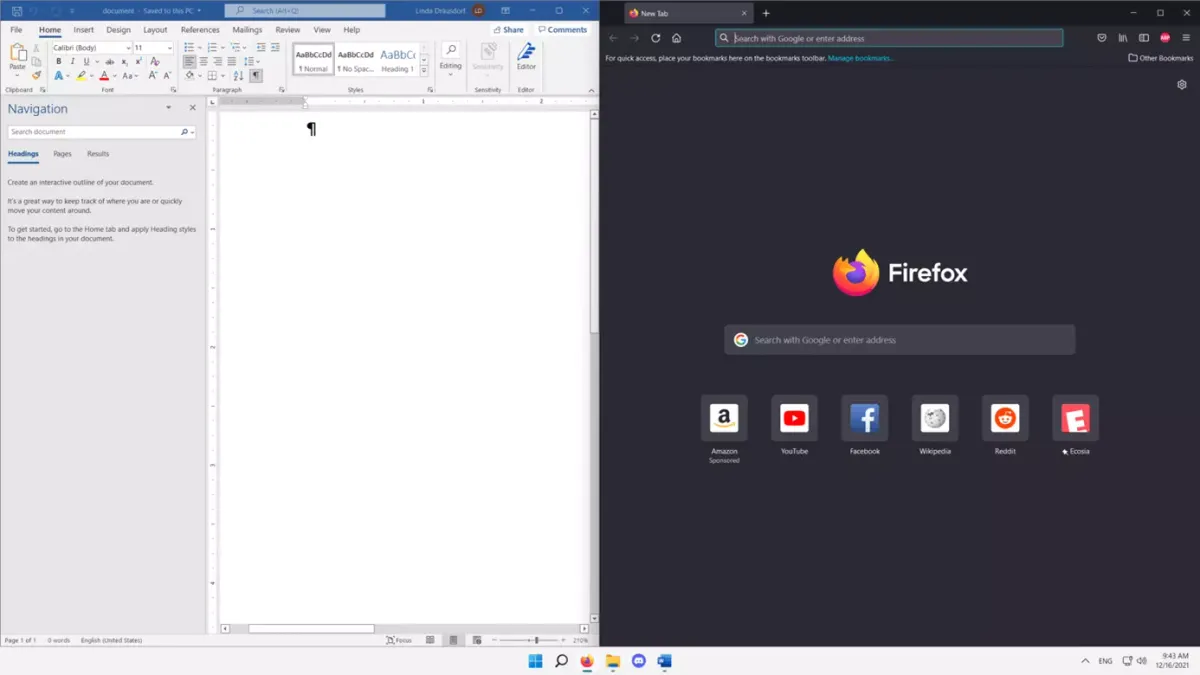
Trik membagi layar Microsoft Word menjadi dua terbukti mampu meningkatkan kecepatan kerja hingga berkali-kali lipat bagi pengguna yang sering mengolah dokumen panjang. Banyak pekerja kantoran merasa frustrasi karena harus terus-menerus menekan tombol kombinasi Alt+Tab hanya untuk menyalin teks atau mencocokkan data dari berkas yang berbeda. Metode konvensional dengan membuka dan menutup dokumen secara bergantian dinilai sangat tidak efektif serta membuang banyak waktu berharga Anda.
Melalui manajemen tampilan yang tepat, Anda bisa melihat dua lembar kerja secara bersamaan tanpa perlu membeli monitor tambahan. Aktivitas membagi layar laptop menjadi dua bagian ini sangat bermanfaat untuk urusan multi-tasking yang padat. Anda bisa menulis laporan di jendela utama sembari membaca dokumen referensi digital di jendela sebelahnya dengan sangat nyaman.
Menampilkan dua dokumen sekaligus menghindarkan pengguna dari cara kerja usang yang memperlambat produktivitas harian. Berdasarkan catatan praktis di lapangan, kenyamanan visual saat membandingkan data teks secara langsung akan menurunkan tingkat kesalahan ketik secara signifikan.
Dilansir dari KONTAN.CO.ID, Bimo Kresnomurti selaku Penulis & Editor menjelaskan bahwa membagi layar laptop menjadi dua bermanfaat untuk multi-tasking (seperti menulis di Microsoft Word sambil melihat referensi di browser), mempercepat pekerjaan, mengelola tugas secara teratur, dan memanfaatkan layar secara maksimal. Langkah ini menjadi solusi terbaik bagi keterbatasan ruang kerja digital Anda. Dari pengalaman saya mendampingi berbagai pelatihan administrasi perkantoran, banyak orang tidak menyadari bahwa fitur ini sudah tertanam secara bawaan. Potensi perangkat keras yang Anda miliki sering kali tidak dimanfaatkan secara optimal untuk mendukung ritme kerja cepat.
Cara Membagi Layar Melalui Fitur Windows 11
Sistem operasi modern menyediakan kemudahan luar biasa dalam mengatur tata letak aplikasi secara instan. Anda tidak perlu memasang aplikasi pihak ketiga yang sering kali membebani kinerja memori komputer.
Langkah Seret Jendela ke Tepi Layar
Metode pertama ini memanfaatkan fitur Snap Assist yang sangat responsif pada sistem operasi Windows 11. Ikuti urutan langkah berikut untuk membagi area kerja Anda secara presisi:
- Klik dan tahan bagian bilah judul (title bar) pada jendela dokumen Microsoft Word yang sedang aktif.
- Seret jendela tersebut ke arah tepi layar sebelah kanan atau kiri hingga muncul bayangan transparan.
- Lepaskan klik mouse Anda, maka jendela tersebut akan otomatis mengunci posisi dan mengisi setengah area monitor.
- Pilih aplikasi atau dokumen Word kedua yang ingin dilihat di sampingnya melalui daftar jendela aktif yang muncul.
Kesalahan umum yang saya lihat adalah pengguna menyeret jendela terlalu lambat atau kurang menyentuh ujung tepi layar. Pastikan kursor mouse Anda benar-benar menyentuh batas paling luar dari layar monitor agar sistem Snap Assist mendeteksi perintah tersebut dengan akurat.
Menggunakan Kombinasi Tombol Pintas Keyboard
Bagi Anda yang lebih menyukai efisiensi tanpa menyentuh mouse, jalan pintas melalui papan tik adalah pilihan terbaik. Teknik ini sangat membantu ketika Anda sedang mengetik dengan ritme yang cepat.
- Buka dokumen Microsoft Word pertama yang ingin Anda tampilkan pada layar komputer.
- Tekan tombol Windows bersamaan dengan tombol panah kiri pada keyboard untuk menggeser dokumen ke sisi kiri.
- Tekan tombol Windows bersamaan dengan tombol panah kanan jika Anda ingin menempatkannya di sisi kanan layar.
- Lepaskan tombol, lalu gunakan panah navigasi untuk memilih dokumen pendukung yang akan mengisi ruang kosong di sebelahnya.
Dari pengamatan saya menangani kendala teknis pengguna, tombol pintas ini merupakan metode paling stabil. Cara ini meminimalkan risiko jendela aplikasi melompat atau berubah ukuran secara tidak sengaja akibat pergerakan tangan yang kurang presisi.
Pilihan Pengaturan Tampilan Internal Microsoft Word
Selain memanfaatkan sistem operasi, perangkat lunak pengolah kata ini juga menyediakan fitur internal penataan jendela. Fitur ini sangat berguna jika Anda ingin membandingkan dua bagian berbeda dari satu dokumen yang sama.
Fitur Split untuk Membelah Satu Dokumen
Dalam kasus yang sering saya temui, seseorang perlu melihat bab awal sekaligus mengetik di bab akhir pada file yang sama. Fitur Split hadir sebagai jawaban atas kebutuhan spesifik tersebut tanpa perlu menyalin file.
Anda hanya perlu masuk ke tab View pada baris menu atas, lalu klik tombol Split. Layar kerja Anda akan langsung terbagi menjadi atas dan bawah, sehingga Anda bisa menggulir halaman secara independen tanpa memengaruhi tampilan bagian lainnya.
Fitur View Side by Side untuk Dua Berkas Berbeda
Jika Anda memiliki dua file terpisah, fitur View Side by Side akan menyusunnya secara otomatis secara berdampingan. Fitur andalan ini bahkan sudah disempurnakan sejak era Microsoft Word 2007 untuk mempermudah pemeriksaan dokumen massal.
Ketika fitur ini aktif, Anda juga bisa menyalakan mode Synchronous Scrolling melalui tab View. Mode ini membuat kedua dokumen bergeser ke atas dan ke bawah secara bersamaan saat Anda menggerakkan roda mouse.
| Metode Pengaturan | Aksesibilitas | Fokus Dokumen |
|---|---|---|
| Snap Assist Windows 11 | Mouse Berperforma | Antar Aplikasi Berbeda |
| Shortcut Keyboard | Tombol Kombinasi | Aplikasi Bebas |
| Fitur Split Word | Tab View Internal | Satu Dokumen Sama |
| View Side by Side | Menu Word 2007 | Dua Berkas Word |
Pemilihan metode penataan layar di atas sebaiknya disesuaikan dengan jenis tugas spesifik yang sedang Anda selesaikan. Fleksibilitas sistem operasi dan perangkat lunak memastikan kenyamanan visual Anda tetap terjaga sepanjang hari kerja.
Memaksimalkan pembagian ruang monitor terbukti memotong waktu pengerjaan dokumen panjang hingga tiga puluh persen lebih efisien. Penguasaan teknik manajemen jendela ini meletakkan fondasi yang kuat bagi profesionalisme kerja digital Anda.


