
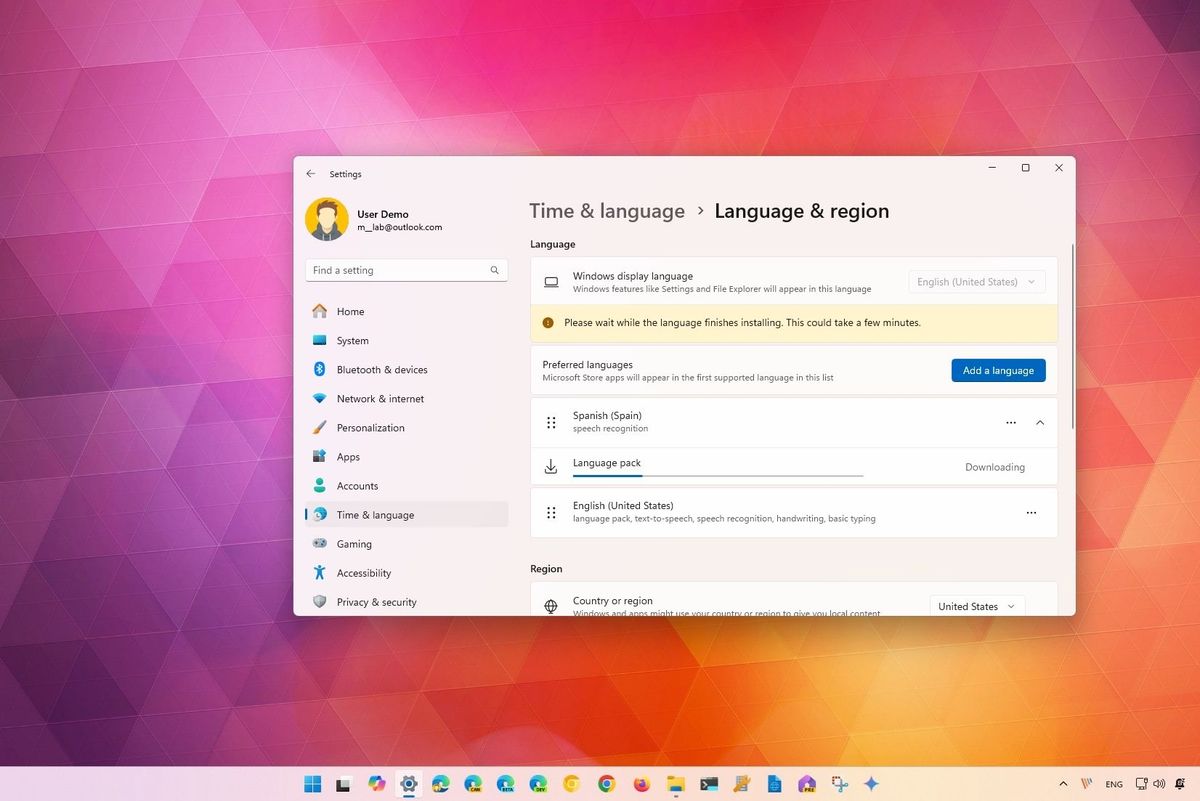
Mengetahui cara ganti bahasa laptop menjadi hal penting ketika perangkat yang Anda beli ternyata menggunakan pengaturan default bahasa asing. Mengoperasikan sistem dalam bahasa yang kurang dipahami tentu memperlambat produktivitas harian Anda.
Masalah ini sangat sering terjadi pada pengguna baru yang tidak sengaja memilih wilayah atau bahasa yang salah saat proses setup awal perangkat. Melalui menu Settings resmi, Windows sebenarnya menyediakan opsi personalisasi yang sangat fleksibel.
Artikel ini akan mengulas langkah demi langkah melakukan pengaturan ulang bahasa pada laptop HP Anda. Semua panduan di bawah ini disesuaikan dengan sistem operasi resmi yang umum digunakan saat ini.
Sebelum masuk ke langkah teknis, ada beberapa aspek penting yang harus Anda siapkan terlebih dahulu. Berdasarkan pengalaman saya mendampingi pengguna, kegagalan mengganti bahasa sering kali disebabkan oleh hal sepele yang terlewat.
Sistem operasi modern membutuhkan paket data tambahan yang harus diunduh langsung dari server Microsoft. Berikut adalah daftar prasyarat utama yang wajib Anda penuhi agar proses berjalan lancar:
- Koneksi Internet Stabil: Pengunduhan paket bahasa baru di Windows memerlukan perangkat yang tersambung ke internet secara aktif dan tanpa kuota terbatas (unmetered connection).
- Daya Baterai Cukup: Pastikan laptop HP Anda terhubung ke pengisi daya atau memiliki baterai minimal 50 persen agar tidak mati di tengah proses instalasi sistem.
- Hak Akses Administrator: Anda harus login menggunakan akun administrator untuk menerapkan perubahan bahasa ke seluruh sistem laptop.
Pastikan Anda tidak mematikan laptop secara paksa ketika proses pengunduhan paket bahasa sedang berjalan di latar belakang karena bisa merusak file sistem petunjuk bahasa.
Cara Merubah Bahasa Inggris ke Indonesia di Laptop Windows 11
Mengubah bahasa windows 11 kini jauh lebih praktis berkat antarmuka Settings yang lebih bersih. Langkah-langkah di bawah ini bisa diterapkan pada perangkat Notebook, Desktop, PC All-in-One, Gaming Handheld, hingga MiniPC yang menjalankan Windows 11.
Dari pengalaman saya menangani berbagai tipe laptop HP, proses ini memakan waktu sekitar 5 hingga 10 menit tergantung kecepatan internet Anda. Ikuti urutan langkah formal berikut:
- Klik tombol Start di taskbar, lalu pilih ikon gerigi untuk membuka menu Settings. Anda juga bisa menekan kombinasi tombol shortcut
Windows + I. - Pada panel sebelah kiri, klik opsi Time & language, kemudian pilih menu Language & region di sisi kanan.
- Lihat pada bagian Preferred languages, lalu klik tombol Add a language yang berwarna biru.
- Ketik "Indonesia" pada kolom pencarian yang muncul, pilih opsi Bahasa Indonesia, lalu klik Next.
- Centang opsi Set as my Windows display language untuk langsung mengubah bahasa tampilan sistem, lalu klik Install.
- Tunggu hingga proses pengunduhan paket bahasa selesai secara sempurna.
- Setelah selesai, sistem akan menampilkan notifikasi untuk keluar dari akun. Klik Sign out dan masuk kembali ke akun Anda untuk melihat perubahannya.
Panduan Mengganti Bahasa pada Laptop Windows 10
Meskipun Windows 11 sudah sangat populer, pengguna varian Windows 10 Home maupun Windows 10 Pro di laptop HP lawas masih sangat melimpah. Skema menu pencariannya sedikit berbeda dari suksesornya.
Kesalahan umum yang saya lihat adalah pengguna sering bingung mencari letak opsi regional karena letak menunya tidak sama persis dengan Windows 11. Ikuti panduan runut berikut untuk mengganti bahasa pada Windows 10:
- Buka menu Settings melalui tombol Start atau tekan shortcut
Windows + Ipada keyboard laptop HP Anda. - Pilih menu Time & Language yang tersedia di halaman utama Settings.
- Klik tab Language yang terletak di kolom sebelah kiri halaman.
- Pada bagian bawah teks Preferred languages, klik tanda tambah (Add a preferred language).
- Cari dan pilih Bahasa Indonesia, lalu klik tombol Next di bagian bawah.
- Beri tanda centang pada opsi Set as my display language, kemudian tekan tombol Install.
- Biarkan laptop mengunduh fitur bahasa tersebut hingga selesai, lalu lakukan Sign out dan Sign in kembali untuk menyegarkan sistem.
Solusi Mengatasi Laptop Windows 10 Tidak Bisa Tambah Bahasa
Dalam kasus yang sering saya temui, beberapa pengguna mengeluhkan masalah laptop windows 10 tidak bisa tambah bahasa. Ketika mencoba menambahkan opsi baru, tombol instalasi tidak aktif atau muncul pesan eror tertentu.
Kondisi ini umumnya dipicu oleh keterbatasan lisensi bawaan dari pabrik laptop. Windows menyediakan versi khusus yang membatasi modifikasi bahasa tampilan demi menekan harga jual perangkat.
| Versi Sistem Operasi | Dukungan Multi Bahasa | Solusi Kendala |
|---|---|---|
| Windows 11/10 Home | Ya | Update Paket via Settings |
| Windows 11/10 Pro | Ya | Update Paket via Settings |
| Windows 11/10 Single Language | Tidak | Upgrade ke Home atau Pro |
Jika muncul pesan "Hanya satu paket bahasa yang diperbolehkan" atau "Lisensi Windows Anda hanya mendukung satu bahasa tampilan", berarti perangkat menggunakan versi Windows 11/10 Single Language. Pengguna tidak dapat menambah bahasa baru kecuali melakukan upgrade ke versi Windows 11/10 Home atau Pro terlebih dahulu.
Bagaimana Cara Mengganti Bahasa Keyboard di Laptop
Selain mengubah bahasa pada tampilan sistem, pengaturan tata letak input papan ketik juga sangat vital. Pertanyaan seperti "bagaimana cara mengganti bahasa keyboard di laptop?" kerap muncul ketika pengguna harus mengetik simbol khusus.
Pengaturan bahasa keyboard ini sangat berguna bagi mereka yang sedang menempuh ujian sertifikasi berbasis komputer seperti TOEFL, JLPT, HSK, dan TOPIK. Melalui aplikasi Pengaturan Windows, Anda bisa dengan mudah menambahkan tata letak input untuk Bahasa Inggris, Mandarin atau Simplified Chinese, Jepang, Korea, Arab, serta Cina Tradisional Taiwan.
Untuk beralih antar bahasa keyboard yang sudah terpasang secara instan, Anda cukup menekan kombinasi tombol Windows + Spacebar pada keyboard laptop HP Anda. Indikator bahasa di sudut kanan bawah taskbar akan berubah secara otomatis sesuai pilihan Anda.
Menghilangkan Kendala Kenapa Keyboard Laptop Berubah Ketikannya
Pernahkah Anda panik saat mengetik teks dan mendapati karakter yang keluar di layar berbeda dengan tombol yang ditekan? Pertanyaan bernada bingung seperti "kenapa keyboard laptop berubah ketikannya?" sering diajukan karena ketidaksengajaan ini.
Masalah ini biasanya terjadi karena tombol shortcut perpindahan bahasa keyboard tertekan tanpa sengaja saat Anda mengetik cepat. Akibatnya, layout input berubah dari QWERTY standar standar menjadi layout negara lain seperti Arab atau Prancis.
Langkah terbaik untuk menghindari gangguan ini secara permanen adalah dengan menerapkan cara menghapus bahasa di windows 11 yang tidak terpakai. Masuk kembali ke menu Settings > Time & language > Language & region. Cari bahasa sekunder yang ingin dibuang, klik ikon tiga titik di samping bahasa tersebut, lalu pilih opsi Remove.
Menghapus paket input bahasa yang tidak digunakan terbukti ampuh meminimalkan konflik software internal. Pastikan Anda menyisakan satu atau dua bahasa utama saja yang benar-benar aktif digunakan untuk kebutuhan produktivitas sehari-hari.







