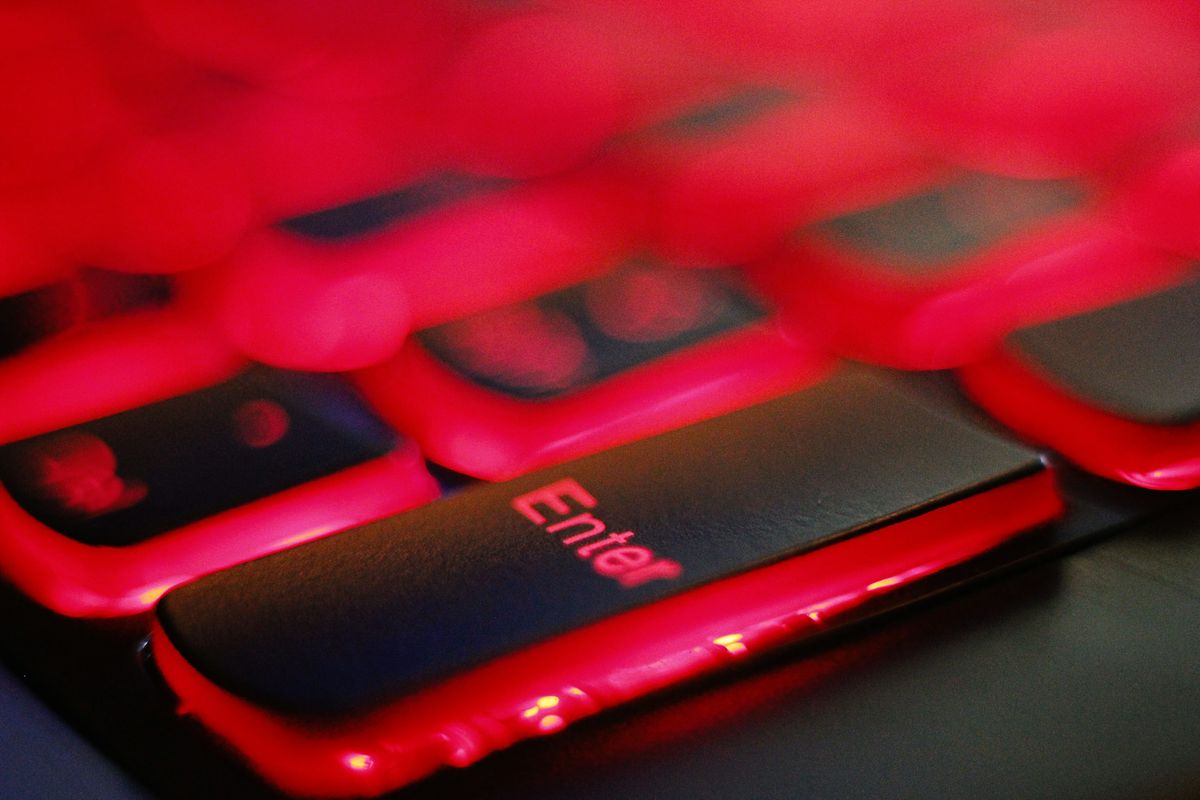
Mengetahui cara meng screenshot laptop lenovo dengan cepat sangat krusial untuk mendukung produktivitas kerja harian Anda saat ini. Saya sering sekali melihat rekan kerja kebingungan hanya untuk menyimpan gambar tampilan layar laptop mereka sendiri. Padahal, perangkat komputasi modern ini sudah menyediakan berbagai jalan pintas yang sangat memudahkan penggunanya.
Menurut informasi yang saya dapatkan dari Telkomsel, sebenarnya ada hingga 12 cara screenshot di laptop yang bisa kita manfaatkan secara mudah.
Sementara itu, media Katadata menyebutkan ada sekitar 8 cara screenshot di laptop lenovo dan asus yang jamak digunakan sehari-hari. Screenshot sendiri didefinisikan sebagai metode untuk mengambil gambar dari seluruh atau sebagian tampilan layar di perangkat smartphone, laptop, maupun komputer.
Setiap merek laptop memiliki karakter dan cara menangkap layar tersendiri untuk menyimpan informasi visual yang muncul di display.
Sebagai perbandingan unik, pintasan keyboard kombinasi untuk MacBook menggunakan 3 tombol, yaitu Shift + Command + 3.
Bagi pengguna ekosistem Windows seperti Lenovo, metodenya tentu berbeda dan variasinya jauh lebih banyak.
Mari kita bedah satu per satu triknya agar Anda tidak perlu lagi memotret layar laptop menggunakan kamera ponsel yang hasilnya buram.
Cara Meng Screenshot Laptop Lenovo Menggunakan Kombinasi Keyboard Baku
Metode Tombol Print Screen Tunggal
Ini adalah cara paling klasik yang sudah ada sejak era sistem operasi lawas. Anda hanya perlu mencari tombol bertuliskan PrtSc, PrtScn, atau Print Screen di pojok kanan atas keyboard laptop Lenovo Anda.
Tekan tombol tersebut satu kali. Layar laptop tidak akan berkedip, namun gambar visual saat itu sudah otomatis tersimpan di dalam papan klip sementara komputer Anda. Untuk melihat hasilnya, Anda harus membuka aplikasi pengolah gambar seperti Paint atau Microsoft Word terlebih dahulu.
Setelah aplikasi terbuka, tekan kombinasi tombol Ctrl + V untuk menempelkan hasil tangkapan layar tersebut.
Kekurangan metode ini adalah ketidakpraktisannya karena gambar tidak langsung menjadi file mandiri di ruang penyimpanan internal laptop Anda. Saya pribadi agak malas menggunakan cara ini jika harus mengambil banyak gambar secara berurutan dalam waktu singkat.
Kombinasi Tombol Windows dan Print Screen
Jika Anda menginginkan hasil tangkapan yang langsung berubah menjadi berkas gambar digital, trik ini adalah jawaban yang paling tepat.
Tekan tombol berlogo Windows bersamaan dengan tombol Print Screen di keyboard Anda. Saat tombol ditekan, layar laptop Lenovo Anda akan meredup sekejap sebagai indikator visual bahwa proses perekaman display berhasil dilakukan.
Hasilnya akan langsung tersimpan dengan format gambar PNG di dalam folder khusus laptop Anda. Anda bisa memeriksa berkas tersebut di direktori Pictures kemudian masuk ke dalam sub-folder bernama Screenshots.
Menurut saya, ini adalah opsi terbaik jika Anda sedang terburu-buru mengumpulkan bukti visual dokumen.
Kombinasi Tombol Alt dan Print Screen
Terkadang kita hanya ingin mengambil gambar dari satu jendela aplikasi yang sedang aktif saja, bukan seluruh area desktop.
Gunakan kombinasi tombol Alt dan Print Screen secara bersamaan di perangkat Lenovo Anda. Sistem hanya akan merekam bingkai aplikasi yang posisinya paling depan saat tombol itu Anda tekan. Sama seperti metode tombol tunggal, hasil tangkapan ini perlu Anda tempelkan atau paste ke aplikasi lain seperti Paint.
Ini sangat membantu saya ketika menyusun laporan panduan operasional kerja tanpa perlu memotong gambar secara manual lagi.
Pemanfaatan Fitur Snipping Tool dan Alat Bawaan Windows Modern
Langkah Akses Menggunakan Shortcut Windows + Shift + S
Fitur modern ini merupakan favorit saya karena memberikan kontrol penuh terhadap area mana saja yang ingin kita rekam. Cukup tekan tombol Windows + Shift + S secara bersamaan.
Layar seketika akan berubah menjadi sedikit gelap dan kursor mouse Anda berubah wujud menjadi tanda plus. Di bagian atas layar, akan muncul menu kecil yang menawarkan empat mode penangkapan gambar yang fleksibel.
Berikut adalah mode yang bisa Anda pilih sesuai kebutuhan:
- Rectangular Snip untuk memotong area berbentuk kotak sesuai tarikan kursor tikus Anda.
- Free-form Snip untuk menggambar area pemotongan dengan bentuk bebas atau tidak beraturan.
- Window Snip untuk langsung menangkap jendela aplikasi tertentu yang sedang terbuka aktif.
- Full-screen Snip untuk merekam keseluruhan layar laptop tanpa terkecuali sama sekali.
Setelah Anda memilih area, notifikasi akan muncul di pojok kanan bawah layar laptop Anda.
Klik notifikasi tersebut jika Anda ingin melakukan penyuntingan coretan atau langsung menyimpannya ke folder pilihan.
Alternatif Menggunakan Aplikasi Pihak Ketiga untuk Kebutuhan Profesional
Meskipun alat bawaan Lenovo sudah sangat mumpuni, terkadang kita butuh fitur ekstra seperti konversi teks atau unggah otomatis.
Situs Erablue dan panduan dari daftarsekolah.spmb.teknokrat.ac.id menyebutkan beberapa aplikasi gratis yang sangat direkomendasikan.
ShareX Komparasi Fitur Open Source
ShareX merupakan aplikasi screenshot open-source yang memiliki banyak sekali fitur tingkat lanjut bagi pengguna pro.
Aplikasi ini tidak hanya mengambil gambar, tetapi juga bisa membagikan screenshot ke berbagai platform cloud secara instan.
Kelebihan utamanya adalah nihilnya iklan pengganggu meskipun memiliki utilitas perekaman yang sangat kompleks dan mendalam.
Greenshot Pilihan Ringan dan Efisien
Bagi Anda yang memori laptopnya terbatas, Greenshot adalah opsi aplikasi screenshot gratis yang memiliki fitur mirip dengan ShareX.
Ukurannya sangat kecil dan berjalan ringan di latar belakang sistem operasi laptop Lenovo Anda.
Aplikasi ini memungkinkan Anda menambahkan anotasi angka petunjuk secara otomatis setelah gambar diambil.
LightShot Solusi Sederhana Tanpa Ribet
Jika kedua aplikasi di atas terasa terlalu membingungkan, Anda bisa mencoba LightShot di komputer kerja Anda.
Ini adalah aplikasi screenshot gratis dengan fitur yang sederhana dan sangat mudah digunakan oleh siapa saja.
Cukup tekan tombol Print Screen, lalu pilih area layar, dan bilah alat edit instan langsung muncul di sisi kursor.
Perbandingan Efisiensi Metode Tangkap Layar Lenovo
Untuk memudahkan Anda memilih sistem mana yang paling cocok, saya sudah merangkum perbandingannya.
Analisis ini didasarkan pada aspek kecepatan eksekusi berkas dan kemudahan proses operasionalnya.
| Nama Metode | Format Output | Kecepatan Proses |
|---|---|---|
| PrtSc Tunggal | Clipboard | Cepat |
| Windows + PrtSc | File PNG | Sangat Cepat |
| Alt + PrtSc | Clipboard | Sedang |
| Win + Shift + S | File/Clipboard | Sangat Cepat |
| Aplikasi ShareX | File/Cloud | Sedang |
| Aplikasi LightShot | File/Tautan | Cepat |
Berdasarkan data di atas, metode bawaan Windows memberikan efisiensi waktu terbaik untuk pengerjaan tugas harian.
Namun untuk dokumentasi teknis, aplikasi pihak ketiga jauh lebih unggul dalam memberikan penanda visual.
Gunakan alat bawaan Windows seperti kombinasi tombol Windows dan Print Screen untuk keperluan harian yang membutuhkan kecepatan instan tanpa konfigurasi rumit.