
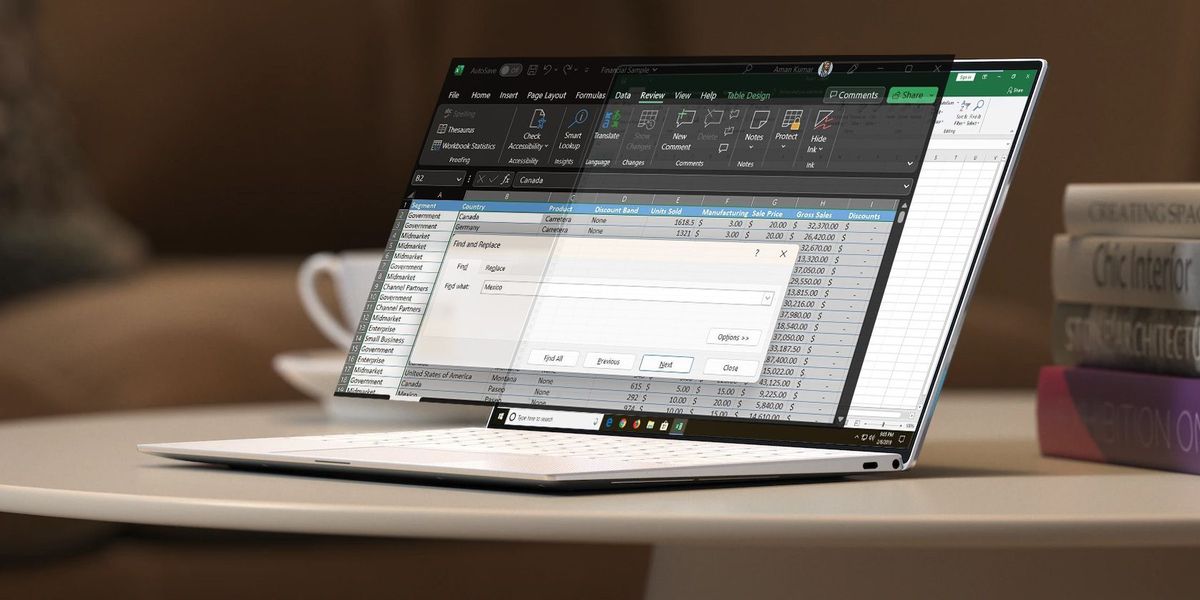
Menghadapi ribuan baris data yang berantakan sering kali membuat pusing, terutama ketika Anda harus menemukan dan mengubah teks tertentu satu per satu. Menggunakan cara manual jelas bukan pilihan bijak karena membuang waktu dan rentan terhadap kesalahan manusia. Untungnya, Anda bisa menerapkan cara mengganti kata di excel secara otomatis untuk menyelesaikan pekerjaan ini dalam hitungan detik.
Sebagai praktisi yang sering mengolah basis data berukuran besar, saya mengerti betul betapa frustrasinya melihat format teks atau angka yang tidak seragam. Pemahaman mendalam mengenai alat pencarian dan modifikasi teks di dalam spreadsheet akan meningkatkan produktivitas kerja Anda secara signifikan. Artikel ini akan mengupas tuntas metode terbaik untuk mengubah elemen data secara instan dan akurat.
Langkah paling mendasar dan paling sering saya gunakan dalam pembersihan data awal adalah mengoptimalkan fitur bawaan aplikasi. Berdasarkan penjelasan dari Custom Guide, fitur Find and Replace di Excel berfungsi mencari nilai data seperti string teks, angka, tanggal, hingga karakter khusus dan menggantinya dengan nilai data lain. Keunggulan utama dari fitur ini adalah kemampuannya mengesekusi perubahan massal tanpa perlu menulis rumus satu pun.
Dalam kasus yang sering saya temui di lapangan, fitur ini sangat diandalkan ketika format penulisan nama kota atau kode barang mengalami kesalahan ketik massal. Anda tidak perlu memeriksa baris demi baris secara manual. Cukup serahkan tugas tersebut pada sistem bawaan untuk melakukan pemindaian menyeluruh ke seluruh lembar kerja.
Langkah Menggunakan Find and Replace untuk Teks dan Angka
Untuk mengeksekusi cara mengganti kata yang salah di excel sekaligus, Anda dapat mengikuti urutan langkah taktis berikut ini:
- Buka dokumen kerja Anda, lalu tekan kombinasi tombol shortcut Ctrl + H pada papan ketik untuk memunculkan kotak dialog secara instan.
- Pada kolom bertuliskan "Find what", ketik kata, angka, atau karakter spesifik yang ingin Anda ubah keberadaannya.
- Pada kolom "Replace with", masukkan kata atau karakter baru yang akan menjadi pengganti data lama tersebut.
- Klik tombol "Find Next" jika Anda ingin memeriksa posisinya terlebih dahulu, atau langsung klik "Replace All" untuk mengubah seluruh data tersebut secara serentak.
Kesalahan umum yang saya lihat adalah pengguna langsung menekan tombol ganti massal tanpa melakukan pemeriksaan sampel terlebih dahulu. Pastikan kata pengganti sudah benar agar tidak terjadi kekeliruan data pada sel lain yang tidak sengaja memuat suku kata yang mirip.
Selain mencari kata yang pasti, Anda juga bisa menggunakan bantuan karakter khusus untuk pencarian yang lebih fleksibel. Laman panduan resmi support.microsoft.com menyebutkan bahwa dokumen ini mendukung penggunaan karakter wildcard, salah satunya adalah tanda tanya (?). Tanda tanya ini berfungsi menemukan setiap karakter tunggal di posisi tertentu, contohnya pencarian kata "s?t" akan otomatis menemukan kata "sat" sekaligus kata "set".
Eksplorasi Rumus Mengganti Karakter Teks Posisi Tertentu
Ada kalanya Anda tidak ingin mengganti keseluruhan kata, melainkan hanya ingin mengubah karakter pada urutan tertentu yang polanya konsisten. Jika skenarionya seperti ini, maka penggunaan fitur pencarian biasa menjadi kurang efektif. Di sinilah peran penting dari rumusexcel ganti karakter teks posisi tertentu yang bekerja secara dinamis menggunakan formula.
Situs edukasi Excel Jet menjelaskan bahwa fungsi REPLACE di Excel menggantikan karakter yang ditentukan lokasinya dalam string data tertentu dengan string data lain menggunakan empat argumen wajib. Keempat argumen tersebut meliputi teks lama, posisi awal perubahan, jumlah karakter yang diganti, serta teks baru sebagai penggantinya.
Struktur dan Parameter Penting Rumus REPLACE
Sebelum mengaplikasikannya pada lembar kerja, Anda harus memahami susunan sintaks dasar dari rumus replace excel ini secara presisi. Berikut adalah struktur rumusnya:
=REPLACE(old_text; start_num; num_chars; new_text)
Penjelasan detail untuk masing-masing komponen argumen di atas meliputi:
- old_text: Sel atau string teks awal yang karakternya ingin Anda ubah atau ganti sebagian.
- start_num: Posisi urutan karakter pertama di dalam teks lama yang ingin mulai diganti, dihitung dari kiri.
- num_chars: Jumlah total karakter di dalam teks lama yang ingin Anda hapus dan ganti dengan teks baru.
- new_text: String teks atau karakter baru yang akan disisipkan untuk menggantikan karakter lama yang dihapus.
Dari pengalaman saya menangani masalah migrasi data, rumus ini sangat kuat jika dikombinasikan dengan fungsi pencarian lokasi teks seperti FIND atau SEARCH. Gabungan fungsi tersebut memungkinkan Anda melakukan penggantian yang dinamis meski posisi karakternya sedikit bergeser antar baris data.
Studi Kasus Penerapan Fitur dan Formula di Lembar Kerja
Untuk memberikan gambaran yang lebih konkret, mari kita pelajari bagaimana implementasi nyata dari kedua metode di atas dalam menyelesaikan masalah data sehari-hari. Pemilihan metode yang tepat sangat bergantung pada bentuk data awal serta hasil akhir seperti apa yang ingin Anda capai pada laporan keuangan atau inventaris.
Tabel di bawah ini merangkum perbandingan langsung mengenai skenario penggunaan, input awal, rumus atau tindakan yang diambil, hingga hasil akhir yang diperoleh berdasarkan referensi faktual pengolahan data spreadsheet.
| Kategori Data | Input Awal | Tindakan / Rumus Eksplisit | Hasil Akhir |
|---|---|---|---|
| Pembersihan Massal | Teks Salah | Fitur Find and Replace (Ctrl + H) | Teks Baku |
| Penggantian Karakter | 54331 | =REPLACE("54331"; 3; 1; "2") | 54321 |
| Modifikasi Kombinasi | 1945 | Kombinasi fungsi REPLACE dan FIND/SEARCH | 1980 |
Berdasarkan simulasi pada tabel di atas, kita bisa melihat contoh konkrit pada baris kedua yang diambil dari ulasan kumparan.com. Angka contoh input rumus Excel "54331" diubah menjadi "54321" dengan mengganti angka 3 di urutan ketiga sebanyak 1 karakter saja menggunakan rumus REPLACE.
Sementara itu, baris ketiga mengacu pada dokumentasi kelasexcel.id yang menunjukkan fleksibilitas formula tingkat lanjut. Angka contoh tahun "1945" dapat diubah menjadi "1980" secara dinamis menggunakan kombinasi fungsi REPLACE dan FIND/SEARCH untuk mendeteksi posisi angka yang ingin diubah secara otomatis tanpa perlu menghitung indeks karakternya secara manual.
Memilih Solusi Terbaik Sesuai Kebutuhan Efisiensi Kerja
Memahami perbedaan fungsi replace dan substitute di excel serta kapan harus menggunakan fitur instan akan menyelamatkan Anda dari lembur yang tidak perlu. Fitur Find and Replace sangat cocok untuk perubahan global yang sifatnya permanen pada dokumen statis. Sebaliknya, pendekatan berbasis rumus seperti REPLACE wajib dipilih jika Anda membutuhkan hasil yang dinamis, tidak merusak data asli di kolom utama, serta fleksibel terhadap pembaruan data di masa mendatang.
Langkah terbaik dalam mengelola spreadsheet adalah selalu membuat salinan cadangan sebelum melakukan perubahan massal, baik lewat fitur tombol pintas maupun lewat formula bertingkat. Evaluasi pola data Anda terlebih dahulu, gunakan karakter wildcard jika polanya bervariasi, dan terapkan fungsi kombinasi jika posisi karakter yang salah tidak seragam di setiap baris.







