
Mengetahui cara setting print bolak balik menjadi solusi terbaik untuk mengurangi pemborosan kertas di area kerja maupun lingkungan pendidikan. Berdasarkan informasi dari situs bamai.uma.ac.id, mesin printer memiliki andil yang cukup besar bagi dunia pekerjaan dan pendidikan karena dapat mencetak dokumen atau informasi dengan cepat. Namun, aktivitas cetak yang tinggi sering kali membuat persediaan kertas cepat habis dan membengkak dari segi anggaran.
Melalui penerapan metode pencetakan dua sisi, Anda dapat mengoptimalkan penggunaan perangkat keras ini secara lebih efisien. Statistik efisiensi kertas menunjukkan bahwa mencetak dokumen secara bolak-balik dapat menghemat penggunaan kertas hingga separuh atau 50% dari jumlah normal. Sebagai contoh nyata, proses mencetak dokumen setebal 50 halaman hanya membutuhkan 25 lembar kertas saja, atau dokumen 100 lembar menjadi hanya 50 lembar.
Langkah penghematan ini sangat penting untuk memotong biaya operasional bulanan secara signifikan. Mencetak dokumen seperti Word, PDF, hingga Excel secara bolak-balik bermanfaat untuk menghemat kertas dan memangkas biaya cetak agar lebih terjangkau bagi semua kalangan.
Sebelum memulai proses pencetakan, Anda perlu memperhatikan kondisi perangkat keras dan perangkat lunak yang digunakan. Kegagalan saat mencetak bolak-balik biasanya terjadi karena pengguna melewatkan pengecekan awal pada sistem driver mereka.
Memeriksa Dukungan Fitur Duplex
Sebelum mencetak bolak-balik otomatis, pengguna harus memastikan mesin printer sudah mendukung fitur dua sisi atau dikenal dengan istilah duplex. Tidak semua tipe mesin cetak di pasaran memiliki komponen mekanis untuk membalik kertas secara otomatis di dalam tray.
Instalasi Driver Printer yang Sesuai
Faktor lain yang sering menyebabkan menu duplex hilang adalah masalah software komputer Anda. Pengguna harus memastikan bahwa driver printer yang dipasang sudah sesuai dengan tipe printer. Komponen driver resmi ini bisa diunduh di situs resmi printer atau situs penyedia resmi seperti Uplotify agar semua fitur mekanis berjalan sempurna.
Cara Setting Print Bolak Balik Otomatis
Jika perangkat Anda sudah dipastikan mendukung fitur duplex, maka proses pencetakan dapat berjalan sepenuhnya melalui sistem komputer tanpa perlu membalik kertas dengan tangan. Mode otomatis ini sangat praktis untuk dokumen yang memiliki ratusan halaman.
Dari pengalaman saya menangani konfigurasi perangkat cetak di perkantoran, mengaktifkan fitur ini lewat software pembaca dokumen adalah metode yang paling aman. Berikut adalah urutan langkah untuk mengaktifkan fitur otomatis pada dokumen Microsoft Word dan PDF:
- Buka dokumen yang ingin Anda cetak di aplikasi Microsoft Word atau program pembaca PDF.
- Tekan tombol kombinasi Ctrl + P pada papan ketik Anda untuk membuka jendela Print.
- Pilih nama printer aktif yang sudah terhubung dengan komputer Anda.
- Cari bagian pengaturan atau Settings, lalu klik opsi yang bertuliskan Print One Sided untuk membuka menu drop-down.
- Ubah pilihan tersebut menjadi Print on Both Sides atau Manually Print on Both Sides sesuai ketersediaan fitur printer.
- Klik tombol Print di bagian atas untuk memulai proses pencetakan dokumen.
Cara Setting Print Bolak Balik Manual
Jika printer tidak mendukung fitur duplex, pencetakan bolak-balik tetap dapat dilakukan secara manual. Banyak pengguna mengira mereka harus membeli mesin baru yang mahal, padahal sistem operasi dan software modern sudah menyediakan opsi mitigasi untuk kendala ini.
Kesalahan umum yang saya lihat adalah pengguna membalik kertas ke arah yang salah saat proses manual, sehingga urutan halaman menjadi terbalik atau tumpang tindih pada sisi yang sama. Untuk menghindari hal itu, Anda harus memahami mekanisme penarikan kertas pada tray printer Anda terlebih dahulu.
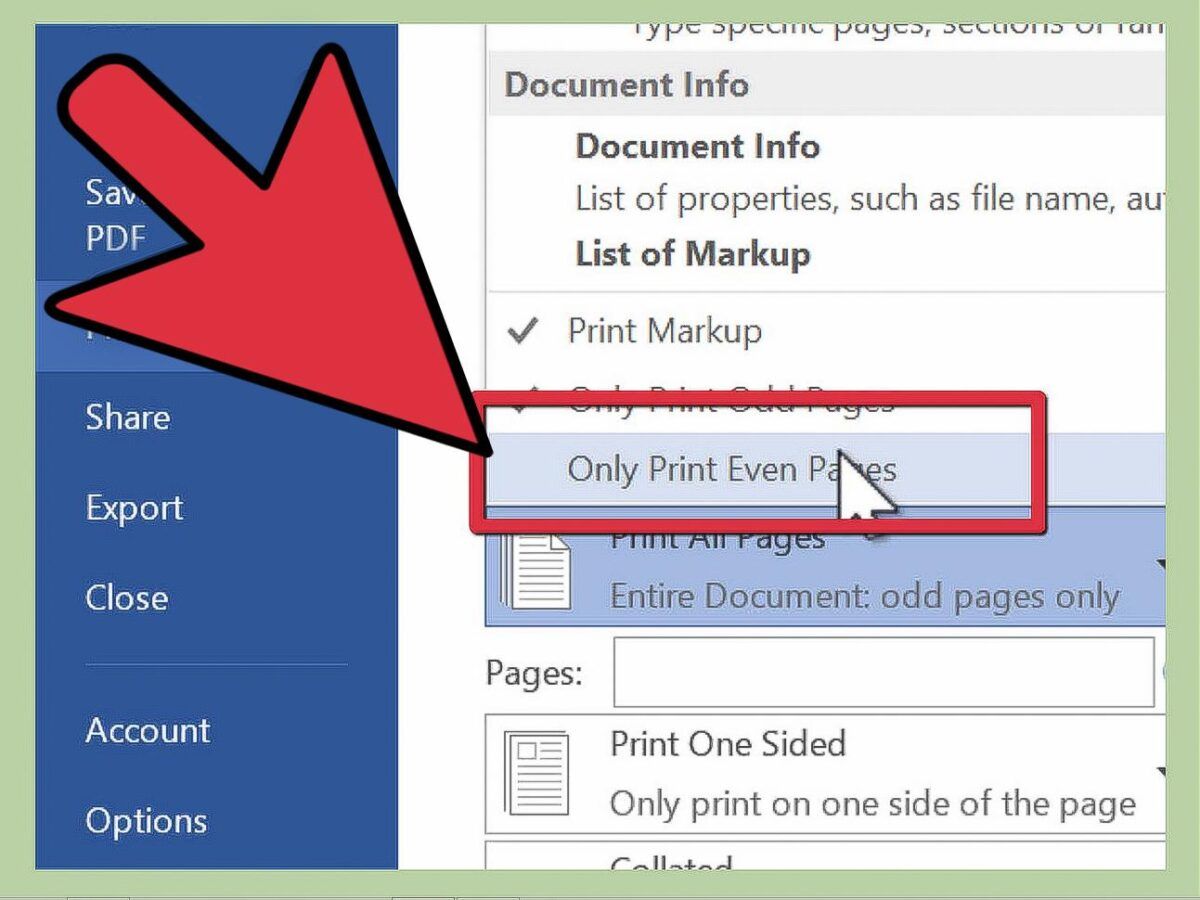
Metode manual ini memanfaatkan trik pencetakan halaman ganjil dan genap secara terpisah. Ikuti panduan runut berikut ini agar hasil cetakan manual Anda tetap rapi dan presisi:
- Buka file dokumen Anda dan masuk ke menu cetak dengan menekan Ctrl + P.
- Pada bagian pengaturan halaman, cari opsi menu drop-down yang mengatur rentang halaman atau Print All Pages.
- Pilih opsi Only Print Odd Pages untuk memerintahkan mesin cetak mengeluarkan halaman bernomor ganjil terlebih dahulu (1, 3, 5, dan seterusnya).
- Klik Print dan tunggu sampai seluruh halaman ganjil selesai keluar dari mesin.
- Ambil tumpukan kertas hasil cetakan tersebut, lalu balikkan posisinya secara hati-hati sesuai arah tray printer Anda.
- Masukkan kembali kertas ke dalam tray penampung.
- Kembali ke menu cetak di komputer, lalu ubah pengaturan tadi menjadi Only Print Even Pages untuk mencetak halaman genap (2, 4, 6, dan seterusnya).
- Klik Print kembali untuk menyelesaikan seluruh dokumen.
Mencetak dokumen dengan metode manual membutuhkan konsentrasi ekstra pada arah peletakan kertas agar halaman genap tidak tercetak di atas halaman ganjil yang sama.
Perbandingan Efisiensi Metode Cetak Dua Sisi
Untuk memberikan gambaran yang lebih jelas mengenai perbedaan konsumsi bahan baku, kita dapat melihat perbandingan langsung antara metode cetak satu sisi dengan metode dua sisi. Data ini mengacu pada efisiensi ruang simpan dan kertas.
| Jumlah Halaman Dokumen | Metode Satu Sisi (Lembar) | Metode Dua Sisi (Lembar) |
|---|---|---|
| 10 Halaman | 10 | 5 |
| 50 Halaman | 50 | 25 |
| 100 Halaman | 100 | 50 |
| 200 Halaman | 200 | 100 |
Melalui tabel di atas, terlihat jelas bahwa volume fisik kertas yang Anda gunakan dapat dipangkas secara konsisten di setiap kelipatan halaman. Hal ini juga membuat dokumen kelompok atau laporan tebal menjadi lebih tipis saat dijilid.
Mengatasi Masalah Hasil Cetak Terbalik pada Margin
Dalam kasus yang sering saya temui, masalah utama setelah berhasil mencetak dua sisi adalah posisi dokumen yang terbalik saat dibaca seperti buku. Hal ini berkaitan erat dengan penentuan orientasi tata letak kertas di dalam sistem.
Ketika Anda memilih menu duplex, biasanya akan muncul dua pilihan tambahan, yaitu Flip on Long Edge dan Flip on Short Edge. Pengaturan Flip on Long Edge digunakan untuk dokumen dengan orientasi Portrait karena lembaran akan dibalik pada sisi yang panjang seperti buku biasa.
Sementara itu, pilihlah Flip on Short Edge jika dokumen Anda menggunakan format Landscape atau melebar. Kesalahan memilih jenis flip ini akan mengakibatkan bagian bawah halaman berikutnya berada di posisi atas, sehingga pembaca harus memutar dokumen secara vertikal.
Bagi Anda yang sering mengolah dokumen di program spreadsheet seperti Excel, pastikan untuk memeriksa Print Area terlebih dahulu. Menentukan area cetak secara presisi sebelum masuk ke pengaturan duplex akan mencegah baris tabel terpotong di tepi kertas.
Informasi mengenai efisiensi dan tata cara penyesuaian cetak ini sudah menjadi bagian penting dari dokumentasi teknologi perkantoran sejak lama. Sebagai catatan pelengkap, panduan dasar mengenai metode cetak manual ini juga sempat dirilis pada tanggal 04 March 2019 berdasarkan rangkuman dari Liputan6.com pada hari Jumat, 1 Maret 2019, yang menunjukkan bahwa teknik ini tetap relevan dan menjadi solusi andalan hingga saat ini.
Penerapan setelan pencetakan dua sisi secara tepat, baik melalui sistem mekanis duplex otomatis maupun trik halaman ganjil-genap manual, terbukti memberikan dampak positif bagi manajemen logistik kantor. Memastikan driver printer terpasang dengan benar dan memahami arah perputaran kertas menjadi kunci utama agar hasil cetak tidak rusak dan kuota kertas Anda bisa bertahan dua kali lebih lama.







