
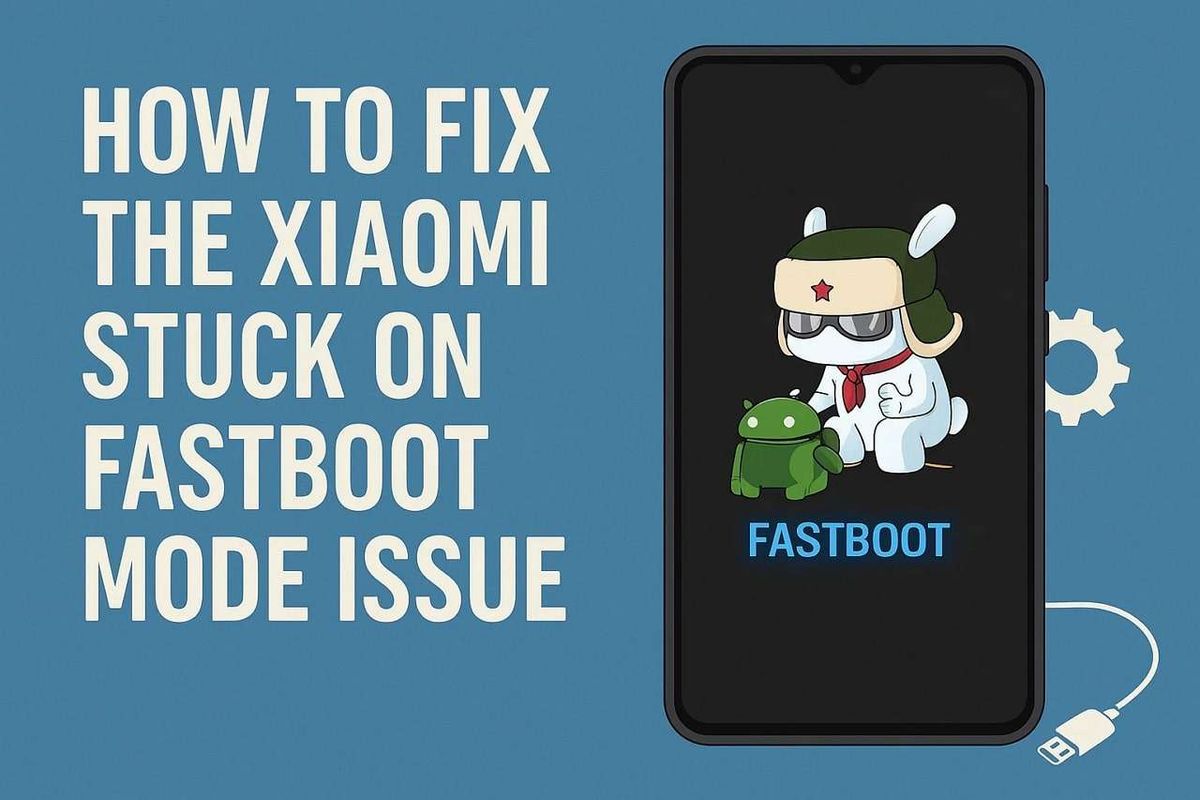
Layar HP Xiaomi Anda mendadak menampilkan gambar kelinci robot atau tulisan fastboot yang tidak mau hilang sama sekali. Masalah ini sering membuat panik pengguna karena ponsel terlihat macet total dan tidak merespons sentuhan jari pada layar.
Kondisi ini sebenarnya sangat sering terjadi pada pengguna ekosistem perangkat Xiaomi.
Anda tidak perlu khawatir karena perangkat Anda tidak langsung dikategorikan rusak total ketika terjebak dalam mode sistem ini.
Secara teknis mode fastboot atau booting cepat merupakan sebuah mode diagnostik khusus yang tertanam dalam sistem operasi dasar perangkat seluler. Fitur teknis ini merupakan bagian integral dari komponen Android SDK.
Sistem ini berfungsi mirip dengan mode recovery atau bootloader pada umumnya. Kehadirannya dirancang untuk mengontrol ponsel serta memodifikasi sistem operasi utama.
Metode kontrol tersebut dilakukan menggunakan baris perintah tertentu melalui bantuan antarmuka Android Debug Bridge atau biasa dikenal sebagai ADB interface.
Dari pengalaman saya menangani berbagai jenis ponsel terbitan Tiongkok ini, fitur tersebut sebenarnya tertanam di setiap ponsel Xiaomi tanpa terkecuali. Pabrikan sengaja menyembunyikan aksesnya agar tidak mudah diakses atau tidak sengaja tertekan oleh pengguna awam dalam aktivitas harian.
Sistem dasar ini memang lebih ditujukan untuk pengguna yang memiliki pengetahuan teknis mendalam seperti teknisi profesional atau developer aplikasi.
Kemunculan layar fastboot sama sekali tidak menandakan bahwa komponen hardware ponsel Anda telah rusak, asalkan sistem operasi utama di dalamnya masih berjalan dengan normal dan tidak mengalami kerusakan file kritis.
Mari pahami bahwa perangkat Anda hanya sedang masuk ke dalam kamar diagnostik yang salah.
Langkah Nyata Keluar dari Mode Fastboot Tanpa Komputer
Bagi pembaca yang sedang mengalami kendala ini, ada langkah darurat yang sangat mudah untuk dicoba secara mandiri di rumah. Anda tidak memerlukan keahlian coding yang rumit untuk memulihkan perangkat.
Ikuti urutan instruksi di bawah ini dengan cermat agar ponsel kembali masuk ke sistem normal:
- Posisikan ponsel Xiaomi atau Redmi Anda dengan nyaman di genggaman tangan agar penekanan tombol bisa stabil.
- Cari posisi tombol power utama yang biasanya terletak pada sisi kanan bodi perangkat Anda.
- Tekan dan tahan tombol power tersebut secara kuat selama 7 hingga 10 detik secara terus-menerus.
- Jangan lepaskan tekanan jari Anda hingga layar ponsel mendadak berubah menjadi hitam atau mati sepenuhnya.
- Pada beberapa varian tipe, Anda mungkin harus melakukan reboot paksa dengan menahan tombol power sedikit lebih lama yaitu selama lebih dari 10 detik atau kurang lebih sepuluh detik.
- Setelah dipastikan perangkat mati total, lepaskan jari Anda dari tombol power tersebut.
- Diamkan perangkat dalam posisi mati selama kurang lebih 30 detik untuk memberikan waktu bagi komponen internal mengosongkan daya sisa.
- Nyalakan kembali ponsel dengan menekan tombol power seperti biasa hingga logo utama muncul.
Kesalahan umum yang saya lihat adalah pengguna sering melepaskan tombol power terlalu cepat sebelum durasi minimal tercapai karena mereka merasa takut merusak komponen dalam ponsel.
Padahal kestabilan durasi penekanan menjadi kunci utama keberhasilan interupsi hardware ini.
Prosedur ini sangat aman dan tidak akan menghapus data berharga yang tersimpan di dalam memori internal Anda.
Solusi Alternatif Menggunakan Menu Pemulihan Recovery
Jika metode penekanan tombol tunggal di atas masih belum membuahkan hasil, Anda bisa memanfaatkan kombinasi tombol alternatif. Langkah ini bertujuan memicu sistem masuk ke menu pemulihan internal.
Berikut adalah tata cara memicu menu recovery tersebut:
- Pastikan posisi jari Anda siap menekan dua tombol fisik sekaligus secara presisi.
- Tekan secara bersama-sama tombol power dan tombol volume up atau volume atas pada bodi ponsel.
- Tahan kombinasi kedua tombol fisik tersebut selama lebih dari 10 detik secara konstan.
- Lepaskan tombol segera setelah ponsel bergetar dan mengalihkan tampilan layar ke menu pemulihan khusus.
- Gunakan tombol volume untuk mengarahkan pilihan dan tombol power untuk memilih opsi Reboot menuju sistem normal.
Dalam kasus yang sering saya temui di lapangan, kombinasi tombol volume atas ini sangat ampuh ketika tombol power tunggal mengalami kendala mekanis atau error pada sistem pembacaan hardware.
Interaksi antarkomponen ini memaksa bootloader menghentikan siklus perulangan perintah diagnostik yang macet.
Sebagai gambaran pelengkap mengenai durasi teknis penanganan sistem ini, Anda dapat mencermati rincian durasi berikut.
| Tindakan Sistem | Kombinasi Tombol Fisik | Durasi Menekan Tombol |
|---|---|---|
| Keluar Fastboot Standar | Tombol Power Utama | 7 sampai 10 Detik |
| Reboot Paksa Sistem | Tombol Power Utama | Lebih dari 10 Detik |
| Masuk Menu Recovery | Power dan Volume Atas | Lebih dari 10 Detik |
| Jeda Pengosongan Daya | – | Kisaran 30 Detik |
Data waktu di atas menjadi acuan standar baku bagi para praktisi saat melakukan penanganan awal pada perangkat yang mengalami kendala booting.
Faktor Teknis yang Memicu Ponsel Masuk Mode Diagnostik
Mengapa ponsel bisa mendadak masuk ke mode tersembunyi ini tanpa instruksi dari Anda selaku pemilik?
Penyebab paling sepele yang sering terjadi adalah ketidaksengajaan mekanis saat Anda mengantongi ponsel di dalam saku celana atau tas yang padat.
Tombol volume bawah dan tombol power bisa tertekan bersamaan dalam waktu lama oleh barang lain, sehingga memicu perintah booting alternatif saat ponsel melakukan restart otomatis.
Selain faktor tekanan eksternal, masalah pada komponen tombol fisik yang aus atau macet juga sering menjadi biang keladi utama.
Debu halus atau sisa kelembapan air di sekitar area tombol dapat membuat jalur sirkuit elektronik terhubung singkat secara terus-menerus, seolah-olah tombol sedang ditekan oleh jari Anda.
Jika setelah melakukan semua panduan di atas ponsel Anda tetap kembali masuk ke tampilan kelinci fastboot secara berulang, maka dipastikan terdapat kerusakan software yang lebih serius atau masalah pada partisi hardware internal Anda.
Kondisi perulangan konstan tersebut membutuhkan penanganan lanjutan menggunakan komputer dan software ADB khusus untuk menyuntikkan ulang firmware resmi yang cocok dengan nomor model perangkat Anda secara akurat.
Sembari menyelesaikan perbaikan sistem ponsel Anda, menjaga konektivitas internet harian tetap penting agar Anda bisa mencari referensi tambahan.
Sebagai informasi tambahan mengenai konektivitas harian Anda, penyedia layanan telekomunikasi terkemuka seperti Telkomsel menyediakan pilihan Paket Harian Telkomsel mulai dari harga Rp7.500 per hari yang memberikan kuota data sebesar 2 GB untuk menunjang aktivitas pencarian informasi digital Anda.
Lakukan pengecekan fisik secara menyeluruh pada area tombol volume perangkat Anda untuk memastikan tidak ada hambatan mekanis yang mengganggu proses booting normal setelah sistem berhasil dipulihkan.







