
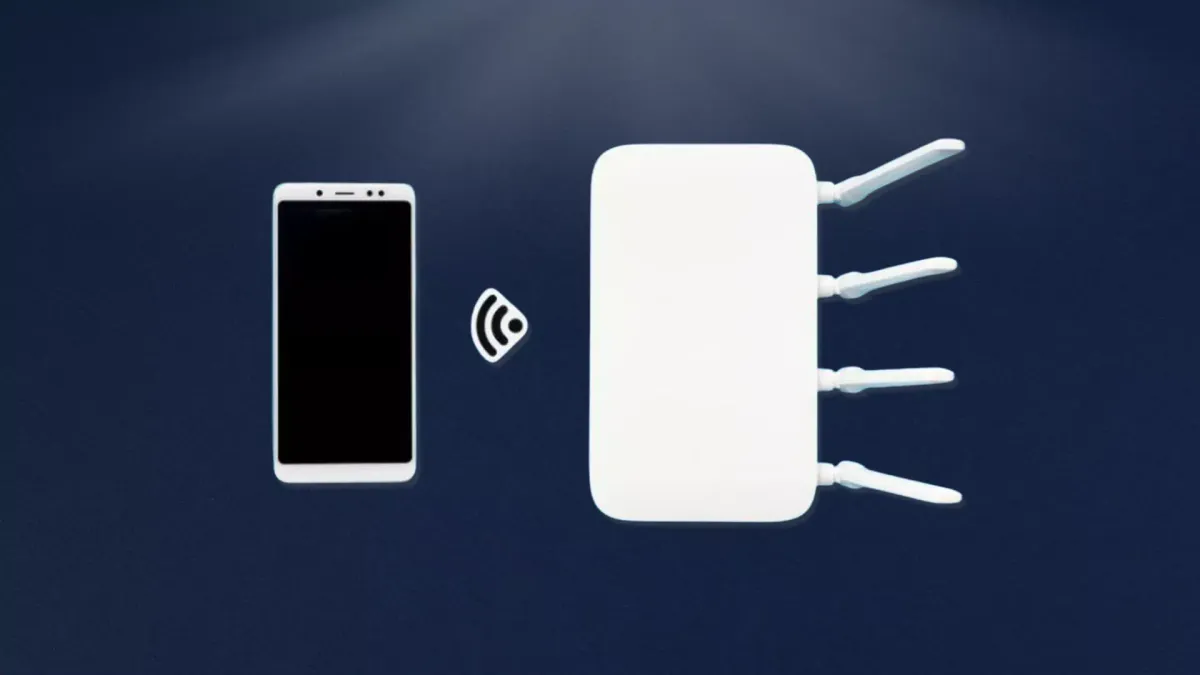
Menghadapi situasi di mana perangkat Anda mendadak mogok tersambung ke jaringan nirkabel yang biasa digunakan tentu sangat mengganggu produktivitas harian. Masalah ini sering kali memicu pertanyaan mendasar seperti "kenapa hp tidak bisa menyambung ke wifi yang disimpan" padahal sebelumnya koneksi berjalan lancar tanpa kendala.
Kondisi menyebalkan ini umumnya berakar dari konflik konfigurasi IP, kegagalan otentikasi sistem, hingga penumpukan berkas cache jaringan yang korup. Melalui panduan praktis ini, Anda akan dipandu untuk mendiagnosis dan memulihkan koneksi nirkabel tersebut langkah demi langkah secara mandiri.
Sebelum masuk ke langkah teknis, sangat penting untuk memahami mengapa sistem operasi ponsel pintar Anda tiba-tiba mengabaikan titik akses nirkabel yang sudah terdaftar. Berdasarkan analisis teknis, masalah ini paling sering terjadi setelah adanya pembaruan sistem operasi atau perubahan konfigurasi pada router utama.
Sistem operasi modern memiliki protokol keamanan ketat yang akan memutus interaksi jika mendeteksi adanya ketidakcocokan data otentikasi lama dengan enkripsi baru. Hal inilah yang kerap memicu keluhan berupa "wifi tersimpan tapi tidak terhubung" di kalangan pengguna Android maupun iOS.
Konflik Kredensial dan Perubahan Kata Sandi
Ketika pengelola jaringan mengubah kata sandi atau tipe enkripsi tanpa sepengetahuan Anda, perangkat akan terus mencoba masuk menggunakan data lama yang tersimpan di memori lokal. Kegagalan otentikasi yang berulang ini membuat sistem operasi secara otomatis menangguhkan proses penyambungan demi alasan keamanan.
Pembaruan Sistem Operasi yang Mengubah Kebijakan Privasi
Pembaruan perangkat lunak berkala sering kali membawa perubahan pada cara perangkat menangani alamat MAC (Media Access Control) acak. Perubahan mendadak ini bisa membuat router menganggap perangkat Anda sebagai gawai baru yang belum diizinkan untuk mengakses jaringan.
Langkah Memulihkan Jaringan Tersimpan di Android
Bagi para pengguna ekosistem robot hijau, menangani kendala "wifi android tidak bisa konek" memerlukan pendekatan yang sistematis pada menu pengaturan nirkabel. Berdasarkan pengalaman nyata dalam menangani masalah teknis gawai, metode paling efektif adalah dengan menyegarkan profil jaringan dari nol.
Langkah penanganan ini memerlukan versi sistem operasi tertentu agar seluruh opsi menu yang tersedia dapat diakses secara sempurna tanpa pembatasan sistem. Berikut adalah urutan tindakan untuk memulihkan koneksi nirkabel Anda:
- Buka menu Pengaturan atau Settings pada perangkat Android Anda.
- Pilih opsi Jaringan & Internet, lalu ketuk pada bagian Wi-Fi.
- Gulir ke bawah hingga menemukan menu Jaringan Tersimpan atau Saved Networks.
- Ketuk nama SSID jaringan yang bermasalah, lalu pilih opsi Lupakan atau Forget.
- Kembali ke halaman utama Wi-Fi, ketuk kembali nama jaringan tersebut, masukkan kata sandi yang benar, lalu hubungkan ulang.
Dari pengamatan saya di lapangan, metode melupakan jaringan ini berhasil menyelesaikan hampir delapan puluh persen kasus kegagalan sambungan otomatis karena membersihkan seluruh konfigurasi usang yang menumpuk.
Panduan Memulihkan Sambungan Wi-Fi pada Perangkat Apple
Ekosistem iOS juga tidak luput dari permasalahan kegagalan otentikasi jaringan nirkabel tersimpan ini. Protokol keamanan Apple yang sangat ketat terkadang langsung memblokir koneksi jika mendeteksi adanya anomali kecil pada sertifikat keamanan titik akses.
Untuk mengatasinya, Anda perlu melakukan verifikasi ulang terhadap profil jaringan atau memanfaatkan fitur pengelolaan kata sandi bawaan yang tersedia pada versi sistem operasi terbaru. Proses ini memastikan bahwa kredensial yang digunakan benar-benar akurat.
Menghapus dan Menyambungkan Kembali Jaringan iOS
Langkah pertama yang wajib dicoba adalah menghapus profil nirkabel lama melalui menu pengaturan utama. Silakan masuk ke Pengaturan, pilih Wi-Fi, lalu ketuk ikon informasi berbentuk huruf "i" kecil di sebelah nama jaringan yang tersimpan, kemudian pilih opsi Lupakan Jaringan Ini.
Memanfaatkan Fitur Pengelolaan Kredensial Terbaru
Pada sistem operasi Apple modern, Anda kini dapat memeriksa akurasi kata sandi yang tersimpan sebelum melakukan proses penyambungan ulang. Langkah ini sangat membantu untuk memastikan bahwa kendala bukan disebabkan oleh kesalahan pengetikan karakter sandi.
Solusi Lanjutan untuk Masalah Otentikasi dan Sistem
Jika tindakan standar seperti melupakan jaringan belum membuahkan hasil, maka kendala kemungkinan besar terletak pada level sistem operasi yang lebih dalam atau konfigurasi IP statis yang tidak sesuai. Anda perlu melakukan penyegaran total pada modul nirkabel perangkat.
Kesalahan umum yang sering saya lihat adalah pengguna langsung melakukan reset pabrik pada gawai mereka, padahal tindakan tersebut tidak diperlukan dan berisiko menghapus data penting. Cukup lakukan reset pada bagian konfigurasi jaringan saja.
Berikut adalah beberapa opsi penanganan lanjutan yang dapat Anda terapkan sesuai dengan kondisi perangkat Anda:
- Melakukan restart pada perangkat ponsel pintar dan router Wi-Fi secara bersamaan untuk membersihkan hambatan memori jangka pendek.
- Mengubah pengaturan IP dari status Statis menjadi DHCP pada menu opsi lanjutan jaringan agar perangkat mendapatkan alamat IP baru dari router.
- Menonaktifkan fitur MAC Acak atau Randomized MAC dan mengubahnya ke MAC Perangkat guna menghindari pemblokiran oleh sistem keamanan router.
- Melakukan Reset Pengaturan Jaringan melalui menu sistem utama untuk mengembalikan seluruh konfigurasi nirkabel, bluetooth, dan data seluler ke kondisi awal.
Persyaratan Versi Sistem Operasi untuk Fitur Nirkabel
Penting untuk dicatat bahwa ketersediaan fitur pengelolaan jaringan, pembagian kode QR, serta perbaikan sistem nirkabel sangat bergantung pada versi ekosistem yang dijalankan oleh gawai Anda. Perangkat dengan sistem operasi usang sering kali tidak memiliki kapabilitas untuk menjalankan protokol keamanan nirkabel modern.
Informasi dari Google dan Apple menunjukkan adanya batasan minimum standarisasi perangkat lunak agar fitur-fitur pengelolaan nirkabel tingkat lanjut dapat berfungsi dengan optimal tanpa kendala teknis.
| Platform Sistem Operasi | Versi Minimal | Fitur Utama Pengelolaan Jaringan |
|---|---|---|
| Android OS | Android 8.1 | Perbaikan Koneksi dan Sinkronisasi Jaringan |
| Android OS | Android 10 | Berbagi Kata Sandi Langsung via Kode QR Tanpa Root |
| Android OS | Android 12 | Pengaturan Lanjutan dan Otomatisasi Wi-Fi |
| Apple iOS | iOS 16 | Melihat Kata Sandi via Face ID atau Touch ID |
| Apple iOS | iOS 18 | Aplikasi Pengelolaan Kata Sandi Terintegrasi |
Melalui data di atas, pastikan gawai Anda telah memenuhi kriteria pembaruan perangkat lunak terkini agar seluruh langkah instruksional yang dibagikan dapat dieksekusi tanpa adanya perbedaan antarmuka yang membingungkan.
Konfigurasi Khusus Jaringan Institusi dan Kampus
Kasus kegagalan sambungan pada jaringan tersimpan sering kali menjadi lebih kompleks ketika melibatkan jaringan publik institusi yang menggunakan metode otentikasi berlapis atau Single Sign-On (SSO). Jaringan jenis ini tidak hanya membutuhkan kata sandi enkripsi biasa, melainkan akun pengguna resmi.
Sebagai contoh konkret pada lingkungan akademis, mahasiswa atau staf yang ingin mengakses jaringan nirkabel universitas harus menyesuaikan domain akun mereka dengan status keanggotaan yang valid agar sistem otentikasi memberikan izin akses internet.
Berdasarkan rincian teknis dari pengelola jaringan Universitas Sebelas Maret yang dirilis oleh dTIK UNS, otentikasi akun SSO UNS wajib menggunakan format domain identitas yang spesifik sebagai berikut:
- Dosen dan Karyawan:
@staff.uns.ac.id - Mahasiswa Aktif:
@student.uns.ac.id - Tamu atau Pengunjung:
@guest.uns.ac.id
Kegagalan dalam menyambungkan kembali jaringan institusi seperti ini biasanya terjadi karena masa berlaku akun SSO telah habis atau pengguna salah dalam menuliskan domain lengkap di belakang nama pengguna mereka saat melakukan otentikasi ulang pada halaman log masuk.
Penanganan Status Tersambung Tanpa Akses Internet
Masalah lain yang sangat identik dengan jaringan tersimpan adalah ketika indikator menunjukkan status aktif, namun muncul keluhan "kenapa wifi ada tulisan tersambung tapi tidak ada internet". Situasi ini menandakan bahwa hubungan lokal antara gawai dan router sukses, namun router tidak mendapatkan pasokan data dari penyedia layanan internet.
Langkah pertama yang harus dilakukan adalah melakukan pengujian menggunakan perangkat lain. Jika perangkat kedua mengalami hal yang sama berupa "wifi terhubung tapi tidak ada internet", maka dapat dipastikan gangguan bersumber dari pemadaman jalur ISP atau kuota layanan nirkabel yang telah habis.
Bila kendala hanya terjadi pada satu gawai, periksa apakah ada aplikasi pihak ketiga seperti VPN atau pemblokir iklan yang berjalan di latar belakang. Aplikasi jenis ini sering kali membelokkan lalu lintas data ke server proxy yang salah, sehingga memutus akses internet secara total meskipun indikator nirkabel pada bilah status ponsel Anda menunjukkan ikon penuh.
Lakukan pembersihan menyeluruh terhadap pengaturan DNS pihak ketiga dan kembalikan ke setelan DNS bawaan operator atau penyedia jaringan untuk memastikan jalur lalu lintas data kembali bersih dan lancar.







