
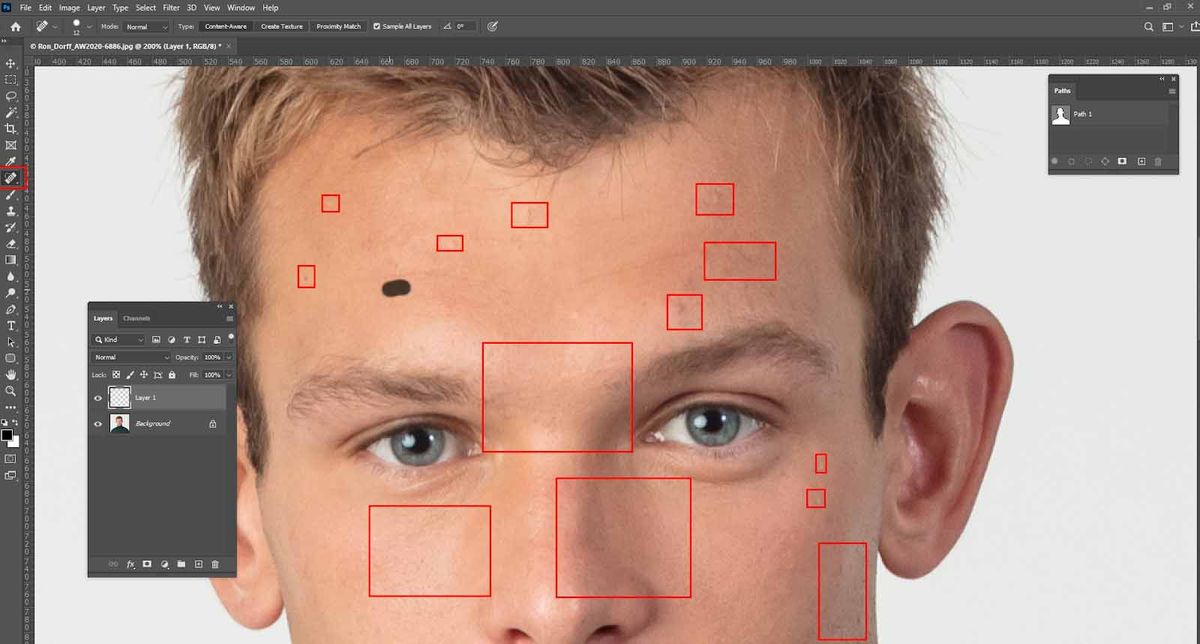
Menghasilkan foto potret yang bersih dan memikat sering kali terbentur oleh masalah noda membandel atau warna kulit yang tidak merata pada subjek. Melalui teknik retouch foto photoshop yang tepat, Anda dapat mengubah foto yang tampak biasa menjadi karya digital yang luar biasa dan terlihat alami.
Photoshop adalah software pilihan seniman digital untuk melakukan pengeditan canggih, modifikasi, dan teknik retouching guna menyempurnakan serta meningkatkan atribut subjek foto (seperti skin tone dan kekurangan lainnya). Proses setelah pemotretan (post-processing) dan pengeditan memegang peranan penting dalam menentukan hasil akhir gambar yang berkualitas tinggi.
Sebelum masuk ke pengeditan yang kompleks, Anda harus memastikan bahwa file foto dimuat dengan benar tanpa merusak aset asli. Menggunakan metode pengeditan non-destruktif adalah pondasi utama yang selalu saya terapkan agar file mentah tetap aman jika terjadi kesalahan di tengah jalan.
Dalam kasus yang sering saya temui, banyak pemula langsung mengeksekusi perbaikan pada layer utama (Background). Kesalahan umum yang saya lihat adalah mereka panik saat ingin mengembalikan detail pori-pori yang hilang karena layer asli sudah telanjur rusak tertimpa editan.
- Buka aplikasi Adobe Photoshop di komputer Anda dan masukkan foto potret yang ingin diedit melalui menu File lalu pilih Open.
- Duplikat layer utama dengan menekan tombol Ctrl + J pada Windows atau Command + J pada macOS untuk menciptakan layer cadangan.
- Beri nama layer baru tersebut dengan nama 'Retouch Kulit' agar struktur kerja Anda di panel layer tetap rapi dan terorganisasi.
Menghilangkan Noda Jerawat dan Kantung Mata Tanpa Merusak Tekstur
Langkah konkret pertama dalam membersihkan wajah fokus pada pembersihan elemen-elemen pengganggu berskala kecil. Kita akan menggunakan kombinasi alat adaptif pintar yang disediakan oleh Photoshop untuk mengangkat noda tanpa membuat area di sekitarnya tampak kabur.
Dari pengalaman saya menangani berbagai foto studio, area bawah mata dan jerawat aktif memerlukan pendekatan yang berbeda. Teknik membersihkan jerawat di photoshop menuntut ketelitian dalam memilih sampel tekstur kulit yang sehat agar hasil blending tidak terlihat belang.
Menghilangkan Jerawat Menggunakan Spot Healing Brush Tool
Alat ini bekerja sangat efisien untuk mengatasi masalah noda titik seperti jerawat kecil, komedo, atau flek hitam secara otomatis.
- Pilih Spot Healing Brush Tool dari toolbar di sisi kiri layar Anda.
- Atur ukuran brush sedikit lebih besar dari ukuran jerawat yang akan dihilangkan dengan menekan tombol kurung siku ([ atau ]).
- Pastikan mode brush diatur ke Content-Aware pada opsi bar di bagian atas.
- Klik satu kali tepat di atas noda jerawat hingga noda tersebut hilang menyatu dengan kulit sekitarnya.
Cara Menghilangkan Kantung Mata dengan Photoshop
Kantung mata atau lingkaran hitam memerlukan alat yang memungkinkan kita memindahkan sampel kulit halus dari area lain dengan transisi yang mulus.
- Aktifkan Patch Tool yang terletak di kelompok alat yang sama dengan Healing Brush.
- Buat seleksi melingkar secara perlahan di sekitar area kantung mata yang gelap.
- Klik dan tahan di dalam area seleksi tersebut, lalu geser pointer ke area kulit pipi atau dahi yang memiliki tekstur bersih dan terang.
- Lepaskan klik mouse, lalu turunkan opacity layer jika transisi warna dirasa terlalu kontras agar kantung mata tampak memudar secara alami.
Teknik Memisahkan Frekuensi untuk Kulit Halus yang Sempurna
Teknik tingkat lanjut ini memisahkan informasi warna (low frequency) dan informasi tekstur (high frequency) menjadi dua layer yang berbeda. Melalui metode ini, Anda bisa meratakan warna kulit tanpa takut kehilangan detail pori-pori asli dari kamera.
Banyak tutorial edit muka di photoshop untuk pemula yang hanya menyarankan penggunaan filter blur secara langsung pada foto. Dampak buruknya, wajah model akan tampak seperti boneka plastik yang kehilangan karakter manusianya; di sinilah pentingnya pemisahan frekuensi.
- Buat dua salinan lagi dari layer yang sudah dibersihkan, beri nama layer bawah 'Warna' dan layer atas 'Tekstur'.
- Matikan ikon mata pada layer 'Tekstur', aktifkan layer 'Warna', lalu buka Filter > Blur > Gaussian Blur. Atur radius hingga detail pori-pori menghilang tetapi bentuk wajah tetap terlihat, lalu klik OK.
- Aktifkan kembali layer 'Tekstur', buka menu Image > Apply Image. Atur isi kolom Layer ke 'Warna', Blending ke 'Subtract', Opacity 100%, Scale 2, dan Offset 128, lalu klik OK.
- Ubah Blending Mode layer 'Tekstur' dari Normal menjadi Linear Light agar kedua layer menyatu kembali seperti foto asli.
- Gunakan Lasso Tool dengan feather 15-20 pixel pada layer 'Warna' untuk menyeleksi area kulit yang warnanya tidak rata, lalu beri Gaussian Blur tipis untuk menghaluskannya.
Panduan Alat Utama untuk Melakukan Retouching Wajah
Setiap alat di dalam Photoshop memiliki karakteristik unik yang disesuaikan dengan tingkat kerusakan kompresi pixel pada gambar. Memahami fungsi spesifik dari masing-masing tool akan mempercepat durasi kerja Anda secara signifikan saat mengejar tenggat waktu produksi.
Berikut adalah rangkuman instrumen kerja yang sering digunakan oleh para profesional beserta kegunaan utamanya di lapangan kerja digital art.
| Nama Alat Utama | Fungsi Utama Pengeditan | Tingkat Akurasi Pixel |
|---|---|---|
| Spot Healing Brush | Menghapus noda titik secara instan | Otomatis Tinggi |
| Patch Tool | Memperbaiki area luas dengan sampel lain | Manual Menengah |
| Clone Stamp Tool | Menyalin tekstur secara presisi antar-layer | Manual Tinggi |
| Gaussian Blur | Meratakan transisi warna dan bayangan | Kontrol Radius |
Menyelaraskan Skin Tone dan Sentuhan Akhir Komposisi Warna
Setelah tekstur dan bentuk wajah rapi, tahapan krusial berikutnya adalah memastikan rona wajah memiliki saturasi yang seimbang. Cahaya lampu studio atau bayangan matahari luar ruangan sering kali menciptakan distorsi warna kemerahan atau kekuningan yang mengganggu pada kulit.
Gunakan Adjustment Layer jenis Hue/Saturation untuk mengisolasi warna merah atau kuning yang berlebihan pada area wajah model Anda. Turunkan saturasi warna yang terlalu dominan tersebut secara perlahan, kemudian naikkan sedikit lightness untuk memberikan kesan kulit yang bersih, segar, dan bercahaya secara natural tanpa merusak estetika keseluruhan dari foto tersebut.
Gunakan perkakas Dodge Tool untuk menerangkan area tinggi wajah seperti tulang pipi dan hidung, serta Burn Tool untuk mempertegas bayangan rahang secara tipis guna memunculkan dimensi wajah yang kuat. Langkah manipulasi digital ini mengunci seluruh rangkaian proses produksi agar foto potret siap dipublikasikan ke portofolio atau kebutuhan cetak komersial.







