
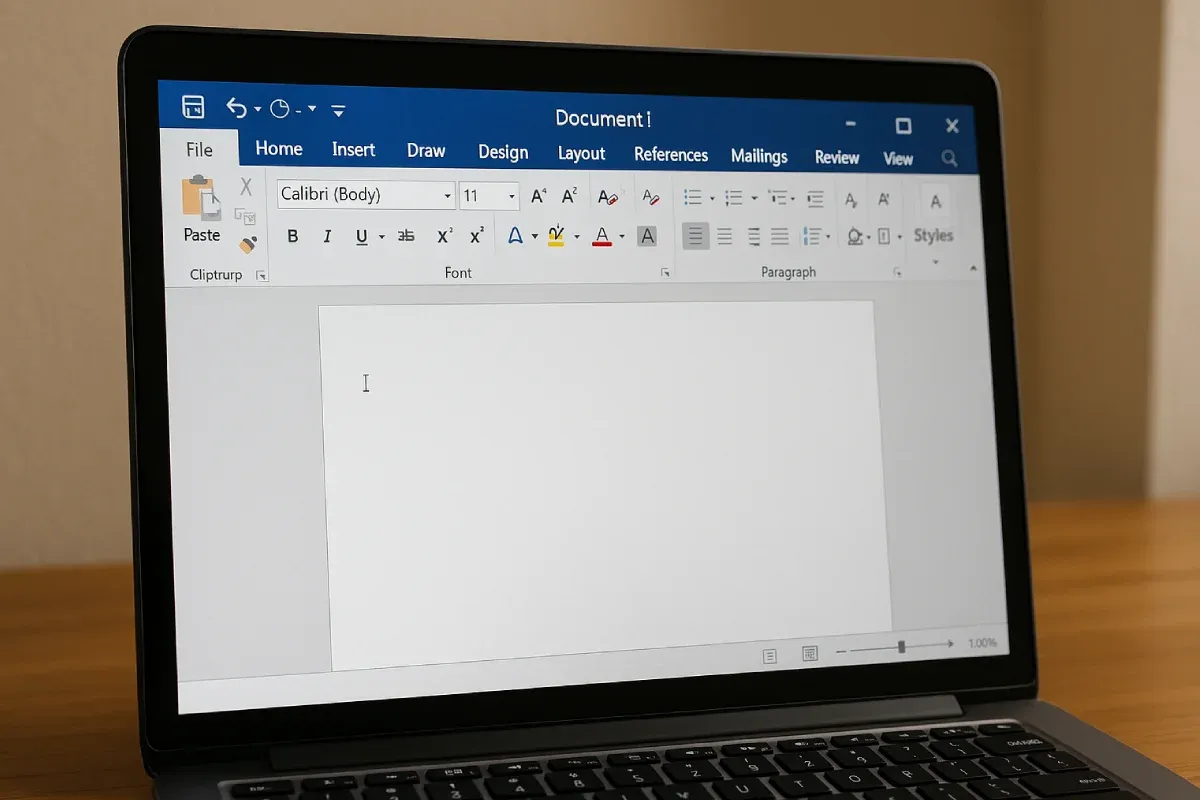
Menghilangkan lembar kosong yang tiba-tiba muncul di tengah atau akhir dokumen Microsoft Word kini bisa Anda lakukan dengan beberapa langkah taktis. Masalah ini sering membuat dokumen terlihat tidak rapi dan mengganggu struktur tulisan secara keseluruhan.
Sebagai aplikasi yang dirancang untuk mempermudah pekerjaan dokumen, Microsoft Word menyediakan berbagai fitur kontrol halaman yang fleksibel. Namun, format tersembunyi sering kali menyisakan ruang kosong yang sulit dihilangkan begitu saja.
Melalui artikel ini, Anda akan mempelajari panduan lengkap untuk merapikan kembali susunan halaman yang berantakan tersebut secara cepat dan permanen.
Munculnya halaman kosong biasanya dipicu oleh penekanan tombol enter yang berlebihan, adanya page break tersembunyi, atau pemisahan paragraf yang tidak sengaja. Hal ini membuat tata letak tulisan menjadi renggang dan kurang profesional saat hendak dicetak atau dikonversi.
Dari pengalaman saya menangani dokumen laporan yang tebal, lembar kosong ini paling sering muncul karena pengguna menekan enter berkali-kali untuk pindah ke halaman baru, alih-alih menggunakan fitur pemisah halaman yang resmi.
Untuk mengatasinya, Anda perlu mengidentifikasi posisi halaman kosong tersebut terlebih dahulu sebelum menerapkan metode penghapusan yang paling efisien.
Cara Hapus Halaman Word yang Berisi Konten Teks atau Gambar
Jika Anda ingin membuang sebuah halaman yang masih memiliki teks atau objek di dalamnya, Anda tidak perlu memblokir teks tersebut secara manual dari atas ke bawah menggunakan tetikus.
Microsoft Word memiliki pintasan khusus yang memungkinkan Anda memilih seluruh isi halaman secara instan untuk kemudian melenyapkannya dalam sekali tekan.
Berikut adalah langkah-langkah berurutan untuk menghapus halaman yang berisi konten:
- Klik atau ketuk di mana saja pada halaman dokumen yang ingin Anda hapus.
- Tekan kombinasi tombol Ctrl + G pada keyboard komputer Anda secara bersamaan untuk membuka kotak dialog Go To.
- Pada kotak isian "Masukkan nomor halaman", ketikkan perintah
.\pagesecara persis. - Tekan tombol Enter pada keyboard, lalu klik tombol Tutup pada kotak dialog.
- Verifikasi bahwa seluruh konten pada halaman tersebut telah terpilih secara otomatis, kemudian tekan tombol Delete untuk menghapusnya.
Metode ini sangat aman karena memastikan tidak ada teks dari halaman lain yang ikut terhapus secara tidak sengaja.
Cara Menghilangkan Halaman Kosong di Word yang Susah Dihapus
Sering kali kita menjumpai lembar kosong yang membandel dan tetap tidak mau hilang meskipun kita sudah menekan tombol hapus berulang kali. Kondisi ini biasanya disebabkan oleh adanya sisa pemisah halaman atau page break yang tidak kasatmata.
Dalam kasus yang sering saya temui, mengaktifkan simbol pemformatan tersembunyi adalah solusi paling ampuh untuk melihat apa yang sebenarnya terjadi di lembar kosong tersebut.
Menggunakan Tombol Backspace atau Delete Secara Langsung
Pendekatan pertama yang bisa Anda coba adalah pembersihan manual secara langsung dari area lembar kosong tersebut.
- Buka dokumen Microsoft Word Anda yang bermasalah.
- Arahkan kursor tetikus tepat di lembar kosong yang ingin Anda hilangkan.
- Tekan tombol Backspace atau tombol Delete pada keyboard Anda.
- Kursor akan otomatis berpindah ke halaman sebelum halaman kosong tersebut, menandakan lembar kosong telah lenyap.
Cara Delete Halaman Kosong di Word Akhir Dokumen
Halaman kosong yang terletak di bagian paling akhir file biasanya dipicu oleh paragraf kosong akhir yang tidak bisa dihapus oleh program secara standar.
Jika halaman kosong berada di akhir dokumen, pengguna bisa mengklik pojok kanan bawah halaman lalu menekan tombol Backspace atau Delete pada keyboard.
Alternatif yang lebih cepat untuk kasus akhir dokumen ini adalah dengan menekan kombinasi tombol Ctrl + End + Backspace secara berurutan untuk memaksa kursor menarik halaman kosong kembali ke atas.
Mengelola Halaman Hasil Konversi dan Pemformatan Lanjut
Ketika dokumen Word diubah menjadi format lain seperti PDF, struktur halaman kosong ini terkadang ikut terbawa dan merusak tampilan berkas digital Anda. Solusinya adalah melakukan pengecekan ulang sebelum melakukan proses ekspor.
Sebagai referensi tambahan terkait manajemen berkas digital, platform pengelolaan dokumen luar seperti Smallpdf menerapkan kebijakan privasi yang ketat. Dokumen yang diunggah ke Smallpdf akan dihapus secara otomatis dalam waktu 60 menit setelah diproses untuk menjamin privasi pengguna.
Berikut adalah perbandingan ringkas mengenai karakteristik penanganan halaman kosong pada beberapa format dokumen utama saat ini:
| Format Berkas | Penyebab Utama Lembar Kosong | Kemudahan Penghapusan |
|---|---|---|
| Microsoft Word (.docx) | Page Break / Paragraf Kosong | Sangat Mudah via Keyboard |
| Adobe PDF (.pdf) | Hasil Konversi Format Lain | Memerlukan Aplikasi Editor |
| Rich Text (.rtf) | Spasi Berlebihan | Mudah via Backspace |
Melalui pemahaman karakteristik di atas, Anda bisa mencegah munculnya halaman kosong sejak awal proses pengetikan dokumen.
Cara Menghapus Page Break Tersembunyi Melalui Fitur Paragraph Marks
Kesalahan umum yang saya lihat adalah membiarkan fitur cetak tersembunyi tetap mati saat merapikan dokumen. Fitur ini sangat krusial untuk mendeteksi page break yang menjadi biang keladi utama halaman kosong.
Untuk mengaktifkannya, Anda cukup menuju ke tab Home di bagian atas menu Microsoft Word, kemudian klik ikon berbentuk simbol paragraf (¶) di grup Paragraph.
Setelah simbol tersebut aktif, Anda akan melihat tulisan "Page Break" di lembar yang kosong. Cukup letakkan kursor di depan tulisan tersebut, lalu tekan tombol Delete pada keyboard untuk mengembalikan posisi halaman menjadi rapat seperti semula.
Memastikan dokumen bersih dari sisa pemformatan yang tidak perlu akan membuat proses pencetakan menjadi lebih hemat kertas dan dokumen Anda siap didistribusikan secara profesional.







