
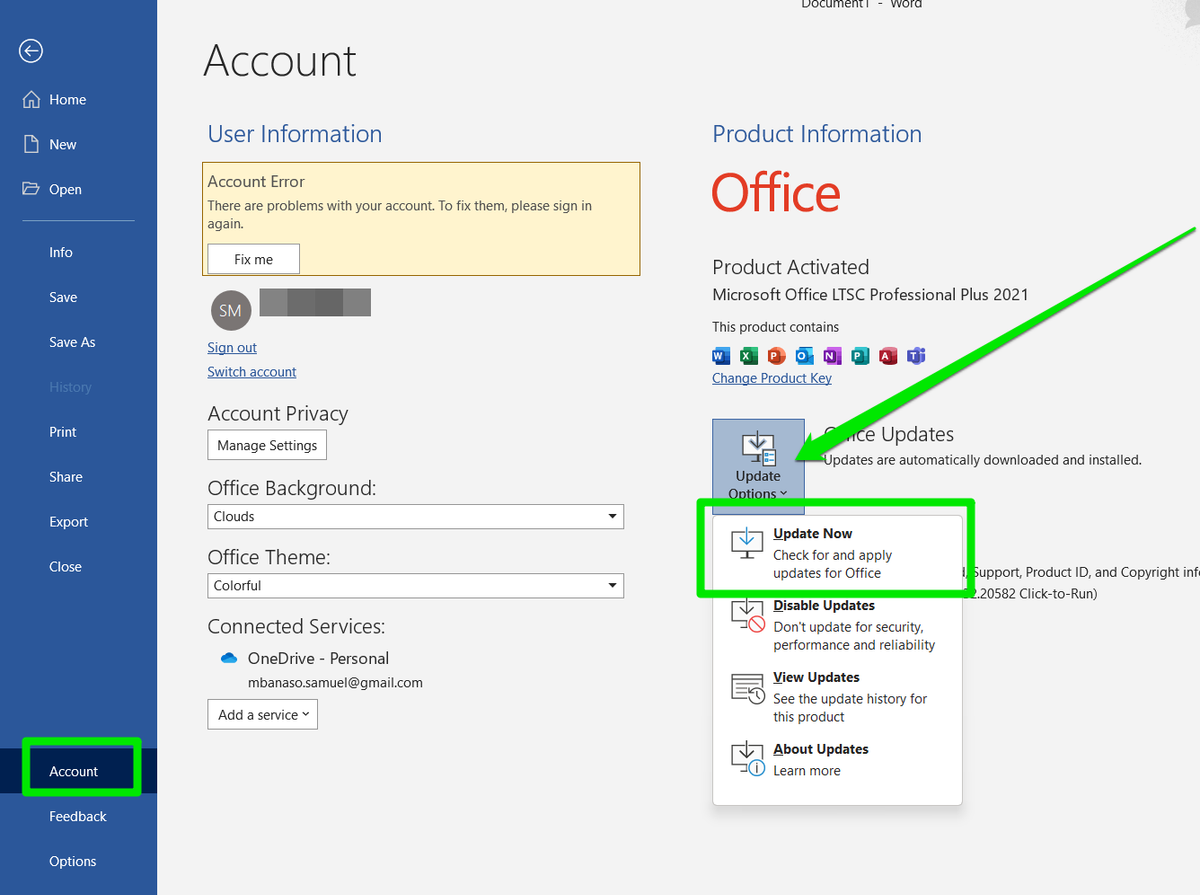
Mengetahui versi aplikasi perkantoran yang terpasang di perangkat Anda merupakan langkah krusial untuk memastikan semua fitur berjalan optimal. Banyak pengguna mengalami kendala dokumen berantakan hanya karena perbedaan versi aplikasi yang digunakan untuk membuka berkas tersebut. Panduan ini akan membahas secara mendalam cara melihat versi office yang terpasang pada komputer Anda dengan metode yang sangat praktis.
Melalui pemahaman yang tepat, Anda dapat menghindari kesalahan instalasi pembaruan maupun ketidakcocokan sistem. Sering kali, pengguna baru merasa bingung saat ingin memperbarui aplikasi atau membeli lisensi tambahan karena tidak tahu varian persis yang mereka miliki. Memahami detail ini juga penting saat Anda membutuhkan dukungan teknis atau ingin memasang add-in pihak ketiga.
Metode paling langsung dan universal untuk mengetahui varian aplikasi perkantoran Anda adalah dengan memeriksa langsung dari dalam aplikasi itu sendiri. Anda bisa menggunakan aplikasi bawaan seperti Word, Excel, atau PowerPoint yang sudah terbuka di layar komputer.
Langkah Praktis di Perangkat Windows
Bagi Anda pengguna sistem operasi besutan Microsoft, proses pengecekan ini dapat diselesaikan dalam hitungan detik melalui menu akun. Ikuti langkah-langkah berurutan di bawah ini untuk melihat informasi lisensi secara lengkap:
- Buka salah satu aplikasi perkantoran yang terpasang, misalnya Microsoft Word atau Microsoft Excel.
- Klik menu File yang terletak di pojok kiri atas layar Anda.
- Pilih opsi Account atau Akun yang berada di baris menu bagian bawah sebelah kiri.
- Perhatikan informasi produk di bawah teks Product Information untuk melihat nama varian dan lisensi Anda.
- Klik tombol About Word atau About Excel jika Anda ingin melihat detail kode build yang lebih spesifik.
Dalam kasus yang sering saya temui di lapangan, banyak pengguna panik karena tidak menemukan menu Akun setelah mengklik File. Kesalahan umum yang saya lihat adalah mereka menggunakan varian lama seperti Office 2010, yang tata letak menunya agak berbeda.
Jika Anda menggunakan versi lawas tersebut, informasi teknis tidak berada di menu Akun, melainkan di bawah menu Help atau Bantuan. Di sana, Anda akan melihat rentetan kode panjang seperti Version 14,0,4760 yang menunjukkan identitas asli sistem perkantoran Anda.
Perbedaan Tampilan pada Perangkat Mac
Bagi para pengguna ekosistem Apple, peletakan informasi sistem ini memiliki karakteristik visual yang berbeda secara signifikan. Berdasarkan dokumentasi resmi support.microsoft.com, letak nomor versi dalam kotak dialog sangat bergantung pada edisi tahun rilis aplikasi Anda.
Dari pengalaman saya menangani perangkat klien, pengguna Mac sering terkecoh karena mencari menu File seperti di Windows. Pada ekosistem Mac, Anda harus mengklik nama aplikasi di bilah menu atas, lalu memilih opsi tentang aplikasi tersebut.
- Pada varian Mac 2016, nomor versi diletakkan tepat di bagian tengah kotak dialog yang muncul.
- Pada varian Mac 2011, informasi nomor versi tersebut justru ditempatkan di sudut kiri atas kotak dialog.
Perbedaan detail kosmetik ini sering kali membingungkan pengguna yang bermigrasi dari perangkat lama ke perangkat baru. Oleh karena itu, selalu perhatikan posisi teks tersebut dengan teliti agar tidak salah dalam membaca spesifikasi aplikasi.
Menggunakan Menu Pengaturan Windows Settings
Selain memeriksa dari dalam aplikasi, Anda juga bisa memanfaatkan sistem kontrol bawaan dari sistem operasi komputer Anda. Metode ini sangat berguna jika aplikasi perkantoran Anda sedang mengalami kendala eror dan tidak bisa dibuka sama sekali.
Pengecekan pada Sistem Operasi Windows 10
Sistem operasi Windows 10 menyediakan panel kontrol modern yang merangkum seluruh perangkat lunak yang terpasang di komputer Anda. Dilansir dari Bagitekno, menu Windows Settings merupakan jalan pintas terbaik untuk memantau ekosistem aplikasi tanpa harus membukanya satu per satu.
Anda hanya perlu menekan kombinasi tombol Windows + I pada papan ketik untuk memunculkan menu pengaturan utama secara instan. Setelah jendela terbuka, arahkan kursor ke bagian Apps, lalu cari nama aplikasi perkantoran Anda pada daftar yang tersedia untuk melihat versinya.
Pengecekan pada Sistem Operasi Windows 11
Bagi Anda yang sudah bermigrasi ke ekosistem Windows 11, antarmuka yang disajikan kini tampil jauh lebih bersih dan terorganisasi. Prinsip dasarnya tetap sama dengan pendahulunya, namun navigasinya dibuat lebih cepat dengan struktur menu yang dinamis.
Masuk ke menu Settings, pilih kategori Installed Apps, dan ketik kata kunci aplikasi perkantoran Anda di kolom pencarian. Sistem akan langsung menampilkan detail nama program beserta nomor pembaruan terakhir yang berhasil dipasang oleh sistem.
Memahami Jenis Arsitektur Bit dan Kode Versi Office
Informasi mengenai aplikasi perkantoran tidak hanya terbatas pada tahun rilis saja, melainkan juga mencakup jenis arsitektur sistem yang digunakan. Ketidaktahuan mengenai aspek teknis ini sering kali berujung pada kegagalan instalasi aplikasi pelengkap.
Perbedaan Versi 32-bit dan 64-bit
Aplikasi perkantoran modern umumnya terbagi ke dalam dua jenis arsitektur bit utama, yaitu 32-bit dan 64-bit. Memilih arsitektur yang tepat sangat memengaruhi performa komputer dalam mengolah data yang berukuran besar.
Varian 64-bit sangat direkomendasikan jika Anda sering mengolah dokumen Excel dengan jutaan baris atau presentasi PowerPoint yang kaya akan aset multimedia berat. Sebaliknya, varian 32-bit biasanya dipilih demi menjaga kompatibilitas dengan add-in jadul yang belum diperbarui oleh pengembangnya.
Untuk melihat jenis bit ini, Anda harus masuk kembali ke jendela About melalui menu informasi produk di dalam aplikasi. Teks penanda arsitektur ini akan tertulis jelas di akhir baris nomor build aplikasi Anda.
Membaca Struktur Kode Versi Aplikasi Produktivitas
Setiap aplikasi perkantoran memiliki cara unik dalam menyusun kode identitas produk mereka ke dalam kombinasi angka desimal. Sebagai contoh, pada ekosistem alternatif seperti WPS Office komputer, Anda akan menemui format kode seperti 12,1,0,25242 sebagai penanda pembaruan.
Sementara itu, jika Anda memeriksa aplikasi WPS Office untuk perangkat Android, struktur kodenya dikemas lebih ringkas seperti 18,21,2. Memahami pola angka ini akan memudahkan Anda saat ingin melaporkan kendala teknis kepada tim layanan pelanggan.
Ketentuan Aktivasi dan Masa Berlaku Lisensi Perangkat Baru
Saat membeli laptop baru di toko, biasanya perangkat tersebut sudah dibekali dengan bundel aplikasi perkantoran bawaan. Namun, status lisensi ini memerlukan perhatian khusus agar tidak hangus dan tetap bisa digunakan dalam jangka panjang.
Batas Waktu Aktivasi 180 Hari
Hal yang paling sering diabaikan oleh pembeli laptop baru adalah tenggat waktu validasi lisensi bawaan dari pabrik. Berdasarkan regulasi resmi, terdapat batas waktu maksimal 180 hari untuk mengaktifkan Microsoft Office setelah sistem operasi Windows Anda diaktifkan pertama kali.
Jika Anda melewati batas waktu tersebut, hak istimewa lisensi gratis Anda bisa hangus secara otomatis. Akibatnya, aplikasi akan berubah menjadi mode terkunci dan Anda diharuskan membeli lisensi baru dengan harga normal.
Panduan Lisensi untuk Versi Non-Langganan
Sebagai contoh konkret dalam proses aktivasi produk, varian Office 2021 merupakan jenis lisensi non-langganan yang populer. Jenis ini mengusung sistem sekali beli untuk satu perangkat komputer tanpa ada biaya tambahan di setiap bulannya.
Berikut adalah tabel acuan mengenai tahun rilis dan karakteristik umum terkait pengelolaan sistem aplikasi perkantoran pada komputer Anda:
| Varian Aplikasi | Tahun Rilis resmi | Batas Aktivasi (Hari) |
|---|---|---|
| Office 2011 | 2011 | – |
| Office 2016 | 2016 | – |
| Office 2021 | 2021 | 180 |
Melalui pemahaman tabel di atas, Anda dapat mengelola lini masa penggunaan aplikasi dengan lebih terukur dan efisien. Pastikan Anda selalu mencatat jenis lisensi yang dimiliki agar proses pemeliharaan perangkat lunak berjalan lancar.
Langkah terbaik untuk menjaga kelancaran kerja adalah dengan melakukan pengecekan berkala setiap kali sistem operasi menerima pembaruan besar. Pemeliharaan status aplikasi secara rutin terbukti efektif meminimalkan risiko kehilangan akses dokumen penting saat tenggat waktu pekerjaan sedang padat.







