
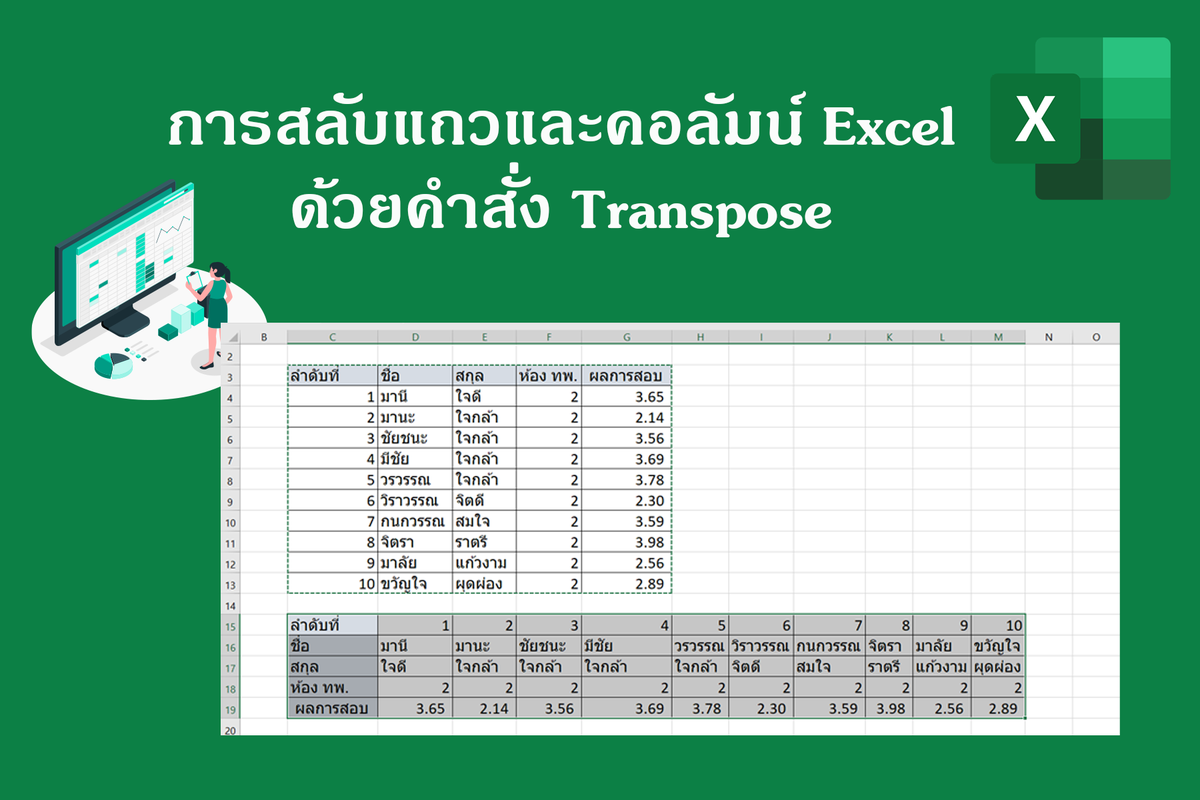
Menghadapi data yang tersusun memanjang ke samping sering kali membuat proses analisis menjadi sangat melelahkan dan tidak efektif. Banyak pengguna pemula terjebak menyalin data satu per satu secara manual saat ingin mengubah orientasi tabel dari vertikal menjadi horizontal atau sebaliknya. Masalah nyata ini sebenarnya bisa diselesaikan dalam hitungan detik jika Anda memahami cara transpose excel secara tepat dan efisien.
Mengatur ulang tata letak informasi merupakan makanan sehari-hari bagi para pengolah data, mulai dari kebutuhan pelaporan hingga perapian database. Menguasai trik membalik posisi sel ini akan menghemat waktu kerja Anda hingga berkali-kali lipat dibandingkan metode konvensional. Melalui panduan ini, kita akan mengupas tuntas seluruh metode terbaik untuk membalik orientasi tabel Anda tanpa ada data yang terlewat.
Sebelum masuk ke langkah teknis, sangat penting untuk memahami apa sebenarnya kegunaan utama dari fitur pembalik orientasi ini. Berdasarkan dokumentasi resmi Microsoft, fitur atau rumus transpose di Excel digunakan untuk memutar, membalik, atau mengubah orientasi data dari baris ke kolom atau sebaliknya. Proses ini memungkinkan data yang semula berjejer horizontal menjadi vertikal, ataupun sebaliknya, tanpa merusak struktur isi sel.
Dalam kasus yang sering saya temui di lapangan, tata letak data sering kali menentukan kemudahan dalam membaca visualisasi grafik. Mengubah susunan data mendatar pada rentang B2:G2 menjadi menurun pada rentang A4:A9 adalah contoh nyata penerapan efisiensi ini. Begitu pula sebaliknya, ketika Anda perlu mengubah urutan data menurun pada rentang A4:A9 menjadi mendatar pada rentang B2:G2, fitur ini menjadi solusi mutlak.
Membalikkan orientasi data bukan sekadar persoalan estetika visual, melainkan langkah krusial untuk mempermudah pembacaan formula analitis yang lebih kompleks.
Metode Paste Transpose Pilihan Cepat Tanpa Rumus
Bagi Anda yang menginginkan hasil instan tanpa perlu memikirkan penulisan formula, fitur bawaan Paste Special adalah jawaban terbaik. Metode ini sangat cocok untuk data statis yang tidak akan mengalami perubahan berkala di masa mendatang. Langkah-langkah untuk melakukan mengubah baris menjadi kolom di excel menggunakan menu klik kanan sangatlah sederhana.
Langkah Demi Langkah Menggunakan Paste Special
- Blok atau seleksi seluruh rentang data asal yang ingin Anda ubah orientasinya (misalnya rentang B2:G2).
- Tekan tombol kombinasi Ctrl+C pada papan tik Anda untuk menyalin data tersebut secara utuh.
- Klik kanan pada sel tujuan baru tempat Anda ingin meletakkan baris data yang telah diputar.
- Arahkan kursor ke opsi Paste Options, lalu klik ikon Transpose yang digambarkan dengan ikon dua panah siku berlawanan arah.
Kesalahan umum yang saya lihat adalah pengguna sering kali panik ketika mendapati opsi paste transpose excel tidak bisa diklik atau dinonaktifkan oleh sistem. Dari pengalaman saya menangani masalah ini, penyebab utamanya biasanya karena pengguna menyalin data menggunakan perintah potong atau cut. Perlu diingat bahwa perintah Potong (Ctrl+X) tidak dapat digunakan untuk melakukan transpose data; pengguna wajib menggunakan perintah Salin atau Copy (Ctrl+C).
Keterbatasan Format Tabel yang Sering Terlupakan
Ada satu regulasi sistem yang sering kali membingungkan para pekerja administrasi saat mengolah dokumen spreadsheet mereka. Sesuai dengan panduan teknis Microsoft, fitur Ubah Urutan atau Transpose ini tidak tersedia jika data Anda masih berada dalam format Tabel Excel resmi (Excel Table). Jika Anda menghadapi kendala ini, Anda harus mengubah tabel tersebut kembali menjadi rentang biasa (Convert to Range) terlebih dahulu sebelum bisa membalik orientasinya.
Metode Rumus Transpose Solusi Otomatis dan Dinamis
Jika data mentah Anda sering diperbarui atau mengalami perubahan nilai secara berkala, metode copy-paste biasa tidak akan cukup membantu. Anda memerlukan cara menggunakan rumus transpose excel otomatis agar setiap perubahan di sel asal langsung tecermin di sel tujuan. Karakteristik utama fungsi rumus ini adalah saat menggunakan rumus, perubahan nilai pada sel asal secara otomatis akan mengubah nilai pada sel hasil transpose.
Cara Menerapkan Rumus Dinamis di Lembar Kerja
Untuk menerapkan formula ini, Anda harus menentukan terlebih dahulu dimensi sel tujuan agar sesuai dengan jumlah sel asal. Jika sel asal berupa baris horizontal berisi 6 kolom, maka sel tujuan harus menyediakan 6 baris vertikal agar formula bekerja sempurna tanpa menghasilkan galat.
- Pilih rentang sel kosong baru yang jumlahnya sama persis dengan dimensi data yang akan dikonversi.
- Ketik formula secara langsung:
=TRANSPOSE(B2:G2)pada bilah rumus. - Bagi pengguna Excel versi lama, tekan kombinasi tombol Ctrl+Shift+Enter secara bersamaan untuk menerapkan formula sebagai array. Untuk versi modern, Anda cukup menekan tombol Enter.
Panduan Memilih Metode Terbaik Sesuai Kebutuhan Anda
Kedua teknik di atas memiliki keunggulan tersendiri yang dapat disesuaikan dengan volume serta karakteristik dokumen kerja Anda. Agar tidak salah langkah dalam menentukan pilihan, mari kita bedah perbedaan mendasar dari kedua fungsionalitas tersebut.
Sebagai panduan cepat, gunakanlah metode salin-tempel konvensional jika dokumen Anda hanya berupa laporan final yang tidak membutuhkan pembaruan rumus kembali. Sebaliknya, gunakan fungsi formula jika Anda sedang membangun dasbor interaktif yang datanya terus mengalir dari sumber eksternal setiap waktu.
| Kriteria Penilaian | Metode Paste Transpose | Metode Rumus Transpose |
|---|---|---|
| Sifat Hubungan Data | Statis (Terputus dari asal) | Dinamis (Otomatis terbarui) |
| Dukungan Perintah Cut | Tidak Mendukung | Tidak Mendukung |
| Kompatibilitas Format | Hanya Rentang Biasa | Hanya Rentang Biasa |
Mengatasi Berbagai Masalah Saat Membalik Data Tabel
Pertanyaan lama seperti "gimana cara membalik data tabel di excel" sering kali muncul akibat keputusasaan melihat hasil eror saat eksekusi. Salah satu kendala yang paling sering dikeluhkan adalah munculnya pesan galat #REF! atau #VALUE! setelah menempelkan data baru. Hal ini biasanya terjadi karena sel tujuan bertabrakan langsung dengan sel asal, sehingga menimbulkan referensi melingkar yang membingungkan sistem kalkulasi aplikasi.
Solusi terbaik untuk menghindari kendala teknis tersebut adalah dengan selalu menyediakan ruang kosong yang cukup di luar area tabel utama Anda. Pastikan area sel tujuan benar-benar bersih dari formula lain agar proses penataan ulang data berjalan mulus tanpa interupsi sistem. Dengan memahami batasan mendasar seperti keharusan menggunakan fungsi salin alih-alih potong, efisiensi kerja Anda dalam mengelola tumpukan data lembar sebar dipastikan akan meningkat secara drastis mulai hari ini.







