
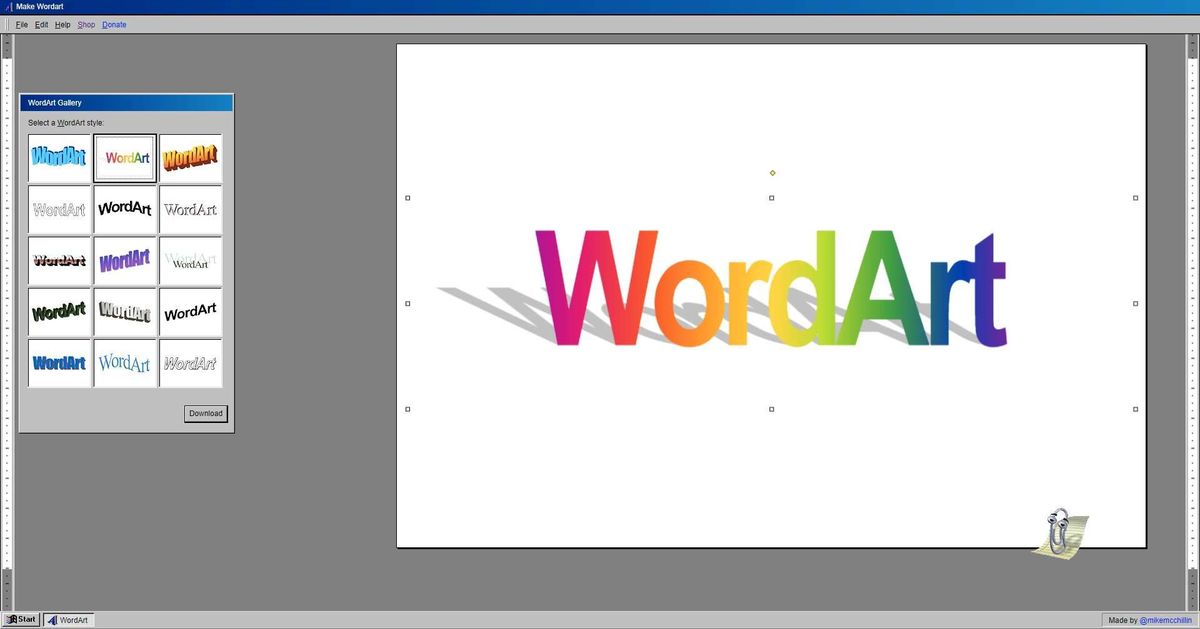
Membuat dokumen yang menarik sering kali membutuhkan sentuhan visual kreatif, salah satunya dengan memanfaatkan fitur cara membuat tulisan melengkung di word. Bagi Saya, dokumen formal sekalipun kadang memerlukan elemen melengkung seperti logo melingkar atau stempel instansi agar terlihat lebih profesional.
Banyak pengguna mengira bahwa untuk memformat teks menjadi bentuk kurva atau lingkaran utuh, mereka harus menggunakan perangkat lunak desain grafis yang rumit. Faktanya, Microsoft Word dibekali dengan fitur bawaan yang cukup bertenaga untuk mengeksekusi kebutuhan manipulasi teks tersebut secara instan.
Kelebihan utama menggunakan Word adalah kepraktisannya dalam memproses teks melengkung langsung di dalam dokumen tanpa perlu berpindah aplikasi, seperti yang diungkapkan oleh CapCut. Namun, sebagai peninjau yang kritis, Saya harus mengakui bahwa Word memiliki keterbatasan fitur dan cenderung lebih sulit jika Anda ingin membuat efek teks dinamis atau animasi yang kompleks.
Bagi Anda yang terbiasa bekerja dengan sistem operasi Windows, memformat kurva teks—yaitu mengubah bentuk teks untuk mengikuti jalur tertentu seperti lingkaran atau gelombang—bukanlah hal baru. Fitur ini tercatat sudah didukung oleh berbagai versi Microsoft Word, mulai dari versi offline maupun online.
Berdasarkan data yang dihimpun dari Bobo Grid, kompatibilitas fitur manipulasi teks ini berjalan stabil pada beberapa versi software legendaris. Berikut adalah daftar versi Microsoft Word yang teruji mendukung penuh pembuatan teks melengkung:
- Microsoft Word 2007
- Microsoft Word 2010
- Microsoft Word 2013
- Microsoft Word 2016
- Microsoft Word 365 (Sesuai validasi Kompas Tekno)
- Microsoft Word Office Online (Tersedia secara gratis)
Meskipun Microsoft Word Office Online bisa diakses gratis, Saya menyarankan Anda untuk menggunakan versi desktop seperti Word 2013 atau Word 365 demi mendapatkan kontrol navigasi yang jauh lebih presisi saat mengatur tata letak.
Langkah Demi Langkah Memanfaatkan Text Effect Transform Word
Proses pembuatan teks melengkung ini bertumpu pada kombinasi alat WordArt dan fitur text effect transform word. Berikut adalah urutan langkah yang harus Anda lakukan di dalam lembar kerja:
- Buka dokumen Microsoft Word Anda, lalu klik tab Insert di bagian menu bar atas.
- Pilih ikon WordArt (biasanya diwakili oleh huruf 'A' miring) dan pilih salah satu gaya teks yang Anda sukai.
- Ketikkan teks atau kalimat yang ingin Anda ubah bentuknya di dalam kotak yang tersedia.
- Blok atau klik tepian kotak WordArt tersebut, kemudian beralihlah ke tab baru yang muncul, yaitu Shape Format atau Drawing Tools Format.
- Cari grup menu WordArt Styles, lalu klik pada ikon Text Effects (ikon huruf 'A' berpedar biru).
- Arahkan kursor ke opsi Transform di bagian paling bawah, lalu pilih jenis lengkungan di bawah kategori Follow Path (seperti melengkung ke atas, ke bawah, atau lingkaran penuh).
Setelah Anda memilih jenis transformasi, teks secara otomatis akan melengkung mengikuti pola tersebut. Desain dokumen Anda sekarang langsung naik kelas secara visual.
Cara Mengatur Derajat Lengkungan Teks di Word 2013
Sering kali, lengkungan bawaan yang dihasilkan oleh sistem tidak langsung pas dengan layout halaman Anda. Jika Anda menghadapi kendala ini, ada cara mudah untuk menyesuaikan fleksibilitas lengkungan tersebut.
Pertanyaan yang sering muncul dari pembaca biasanya adalah "cara mengatur derajat lengkungan teks di word 2013" agar presisi? Jawabannya terletak pada tuas penyesuai berwarna kuning.
Saat Anda mengklik objek WordArt yang sudah diberi efek transformasi, Anda akan melihat titik kotak di sudut-sudutnya dan satu titik bulat kecil berwarna kuning di area dalam teks. Klik dan geser titik kuning tersebut ke atas atau ke bawah untuk mempertegas atau melandaikan derajat kelengkungan teks sesuai kebutuhan estetika Anda.
Kombinasi Sempurna dengan Text Box Tanpa Garis
Untuk kebutuhan desain yang lebih kompleks, seperti membuat stempel atau emblem panitia, Anda sering kali harus memadukan teknik membuat tulisan melingkar wordart dengan bentuk lingkaran (shapes). Di sinilah tantangan baru muncul bagi sebagian pengguna.
Saat Anda memasukkan WordArt ke dalam struktur dokumen yang padat, penempatannya kadang menjadi berantakan karena batasan ruang. Menggunakan bantuan Text Box adalah solusi terbaik untuk memindahkan teks melengkung secara bebas ke posisi mana pun.
Bagaimana Cara Menghilangkan Garis Kotak Text Box di Word?
Masalah klasik yang paling menjengkelkan saat memakai Text Box adalah munculnya garis tepi hitam yang merusak estetika desain luar teks. Anda pasti bertanya-tanya, "bagaimana cara menghilangkan garis kotak text box di word" agar terlihat menyatu?
Tenang, caranya sangat sederhana. Klik pada garis tepi Text Box Anda hingga muncul tab Shape Format. Pada menu Shape Outline, pilih opsi No Outline. Jangan lupa untuk memilih opsi No Fill pada menu Shape Fill agar latar belakang kotak menjadi transparan.
| Fitur Word | Fungsi Utama | Tingkat Fleksibilitas |
|---|---|---|
| WordArt Follow Path | Membuat teks melengkung/melingkar | Tinggi (Ajustable) |
| WordArt Warp | Mengubah bentuk teks menjadi bergelombang | Sedang |
| Text Box Overlay | Memposisikan teks secara bebas tanpa batas margin | Sangat Tinggi |
Melalui tabel di atas, Anda bisa melihat bahwa kombinasi ketiga fitur tersebut akan menghasilkan fleksibilitas desain maksimal, sekalipun hanya dikerjakan lewat aplikasi pengolah kata standar.
Alternatif Desain Lintas Platform
Meskipun Microsoft Word sangat andal untuk urusan cetak dokumen lokal, dinamika kerja modern saat ini menuntut fleksibilitas tinggi. Banyak pengguna kini mulai beralih menggunakan ekosistem berbasis cloud untuk kolaborasi tim.
Sayangnya, bagi pengguna Google Docs, fitur pelengkung teks bawaan yang sekaya Word belum tersedia secara langsung di menu utama. Anda harus menggunakan trik khusus untuk menjembatani keterbatasan ini.
Cara Bikin Teks Melengkung di Google Docs
Bagi yang mencari tahu "cara bikin teks melengkung di google docs", Anda bisa memanfaatkan menu Insert > Drawing > New. Di dalam jendela drawing tersebut, buatlah WordArt dengan metode yang mirip seperti di Word, lalu simpan untuk memasukkannya ke dokumen utama.
Langkah alternatif lainnya adalah dengan memanfaatkan aplikasi pihak ketiga seperti Canva. Anda bisa mencari trik "tulisan melengkung di canva buat google docs" dengan cara mendesain teks melengkung yang estetik di Canva terlebih dahulu, mengunduhnya dalam format PNG transparan, lalu menyisipkannya sebagai gambar ke dalam dokumen Google Docs Anda.
Langkah cross-platform ini memang sedikit memakan waktu jika dibandingkan dengan pengerjaan langsung di Microsoft Word desktop. Namun, trik ini sangat membantu jika Anda dituntut menyelesaikan proyek kolaboratif secara online.
Secara keseluruhan, Microsoft Word versi desktop tetap menjadi pilihan terbaik dan paling praktis untuk membuat teks melengkung secara instan tanpa perlu koneksi internet atau aplikasi tambahan. Manfaatkan fitur Text Effect Transform dan paduan Text Box transparan untuk menghasilkan dokumen kerja yang rapi, komunikatif, dan sedap dipandang mata.







