
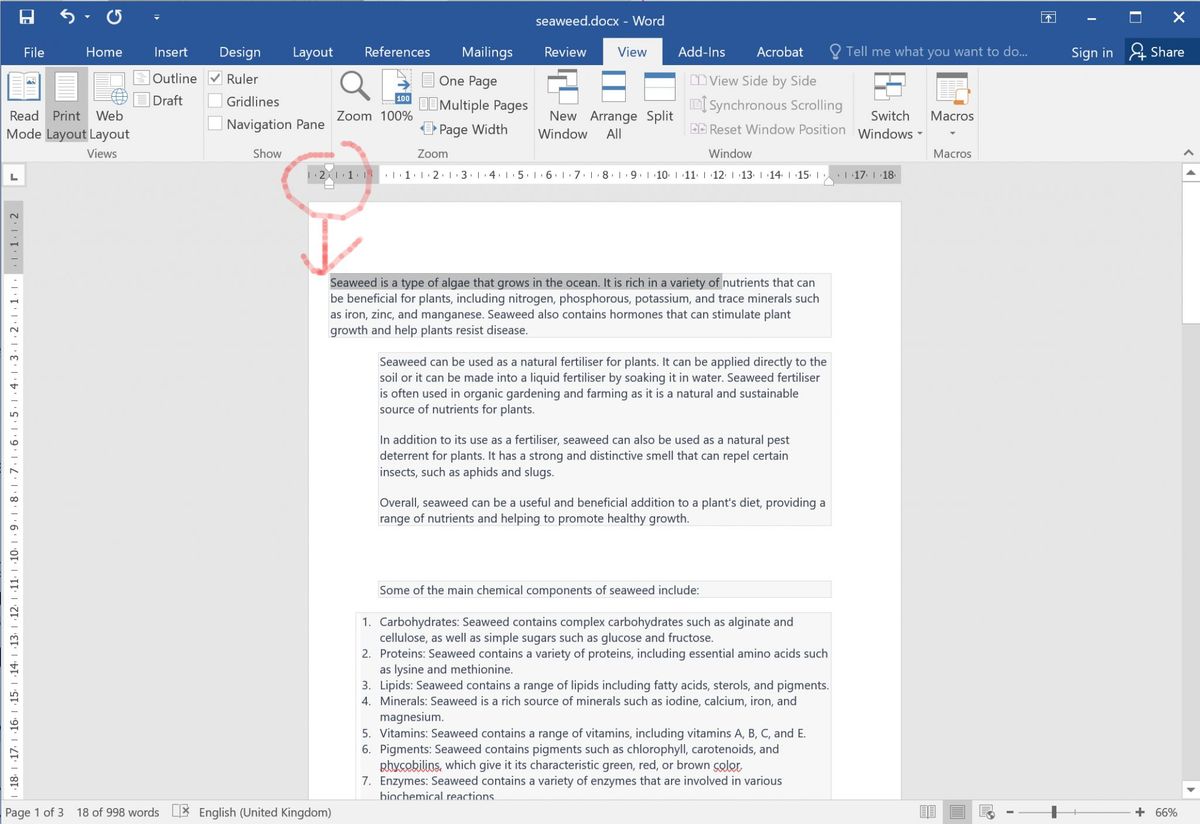
Bekerja dengan dokumen teks tanpa bantuan penggaris adalah kesalahan besar bagi siapa pun yang peduli dengan kerapian layout. Tanpa panduan visual, mengatur margin dan indentasi menjadi proses tebakan yang melelahkan serta tidak efisien.
Sebagai seseorang yang sering bergulat dengan format dokumen panjang, saya mendapati bahwa penggaris atau ruler di Microsoft Word adalah fitur wajib yang harus selalu aktif. Sayangnya, tidak semua pengguna memahami betapa krusialnya elemen ini dalam menyusun struktur dokumen yang profesional.
Artikel ini akan mengupas tuntas cara memunculkan penggaris di Word serta membedah kendala umum yang sering terjadi. Mari kita bahas bagaimana fitur ini bekerja dan mengapa Anda mungkin sering kehilangan panduan visual tersebut.
Penggaris pada Microsoft Word bukan sekadar hiasan antarmuka. Fitur ini berfungsi sebagai instrumen navigasi yang memberikan visualisasi langsung terhadap lebar teks, posisi indentasi, hingga batas area pengetikan.
Fungsi Horizontal Ruler
Horizontal ruler terletak di bagian atas lembar kerja Anda. Fitur ini memegang kendali penuh atas pengaturan lebar teks, batas margin kiri dan kanan, serta penempatan elemen grafis secara mendatar. Jika Anda ingin mengatur tab stop secara presisi, area inilah tempat Anda beraksi.
Fungsi Vertical Ruler
Vertical ruler, yang berada di sisi kiri halaman, berfungsi mengukur tinggi area teks secara vertikal. Fitur ini sangat membantu saat Anda ingin mengatur batas atas dan bawah dokumen atau menempatkan gambar di posisi yang konsisten di setiap halaman.
Langkah Praktis Mengaktifkan Fitur Ruler
Mengaktifkan penggaris bukanlah proses yang rumit, namun sering kali terselip karena perubahan antarmuka pada berbagai versi Microsoft Word. Baik Anda menggunakan Word 2007, 2010, 2013, atau Microsoft 365, prosedurnya hampir serupa.
Menampilkan Ruler Melalui Tab View
Anda hanya perlu mengakses tab View di deretan menu bagian atas. Cari grup menu bernama Show, lalu berikan tanda centang pada kotak Ruler.
Begitu opsi ini diaktifkan, penggaris horizontal dan vertikal akan langsung muncul di area kerja Anda. Jika Anda bekerja di Microsoft 365 versi web melalui microsoft365.com, langkahnya tetap sama konsistennya dengan versi aplikasi desktop.
Mengapa Penggaris Sering Hilang Secara Otomatis
Sering kali, pengguna mengeluh kenapa ruler di Word hilang secara tiba-tiba. Ini biasanya terjadi ketika Anda mengubah mode tampilan dokumen ke Web Layout atau Read Mode yang meminimalkan elemen antarmuka untuk kenyamanan membaca.
Untuk mengembalikannya, Anda wajib memastikan bahwa dokumen berada dalam mode Print Layout. Saya sering menemui rekan kerja yang panik karena penggaris hilang, padahal mereka hanya tidak sengaja mengklik opsi tampilan yang menyembunyikan semua alat pengukur.
Mengatur Satuan Ukuran yang Sesuai Kebutuhan
Secara default, Microsoft Word sering menggunakan satuan inci. Bagi pengguna di Indonesia, inci tentu bukan standar yang umum digunakan untuk kebutuhan administratif atau akademis.
Anda dapat mengubah satuan inci ke cm di Word dengan sangat mudah melalui menu opsi. Berikut adalah opsi satuan yang tersedia untuk Anda pilih:
- Centimeter (cm)
- Millimeters (mm)
- Points (pt)
- Picas (pc)
- Inci (in)
Untuk mengubahnya, buka menu File, pilih Options, lalu masuk ke bagian Advanced. Gulir ke bawah hingga Anda menemukan kategori Display dan pilih satuan ukuran yang paling sesuai dengan kebutuhan penulisan Anda.
| Satuan | Fungsi Utama | Konteks Penggunaan |
|---|---|---|
| Inci | Standar default | Internasional |
| Centimeter | Standar dokumen | Indonesia/Eropa |
| Millimeters | Presisi tinggi | Desain grafis |
| Points | Ukuran font | Tipografi |
| Picas | Tata letak | Pencetakan |
Mengatasi Masalah Teknis Ruler yang Tidak Muncul
Terkadang, langkah di atas tidak membuahkan hasil karena adanya glitch atau pengaturan add-in yang bermasalah. Jangan langsung berasumsi aplikasi Anda rusak.
Pertama, pastikan aplikasi Word sudah terbarui ke versi terkini. Microsoft sering merilis pembaruan untuk memperbaiki bug antarmuka, terutama pada Microsoft 365 yang berbasis langganan.
Jika masalah berlanjut, coba buka Word dalam mode Safe Mode. Jika penggaris muncul, berarti ada add-in pihak ketiga yang mengganggu tampilan antarmuka. Segera nonaktifkan add-in yang mencurigakan tersebut untuk mengembalikan performa normal.
Analisis Kritis Fitur Penggaris Microsoft Word
Dari sisi antarmuka, Microsoft sebenarnya telah melakukan pekerjaan yang cukup baik dalam mempertahankan konsistensi fitur ini sejak versi 2007 hingga 2026. Namun, saya berpendapat bahwa peletakan opsi ruler di dalam tab View terkadang kurang intuitif bagi pengguna awam.
Seharusnya, aksesibilitas untuk fitur esensial seperti ini lebih mudah dijangkau tanpa harus berpindah tab. Meskipun demikian, kemampuan untuk mengubah satuan ukuran secara fleksibel tetap menjadi nilai tambah yang sangat krusial bagi profesional.
Kekurangan lain yang sering saya temui adalah fitur penggaris vertikal pada perangkat dengan layar kecil sering kali terasa menyempitkan ruang kerja. Anda harus benar-benar mengelola ukuran jendela agar tidak terlalu terganggu oleh elemen visual di sisi kiri.
Optimalisasi Margin Dokumen dengan Bantuan Visual
Setelah penggaris muncul, saatnya Anda memaksimalkan fungsinya. Mengatur margin dokumen secara manual dengan menarik garis penanda pada penggaris adalah cara tercepat untuk mendapatkan layout yang sesuai keinginan.
Klik ganda pada area abu-abu di ujung penggaris untuk membuka dialog Page Setup secara instan. Ini adalah trik yang jarang diketahui pengguna kasual, padahal sangat menghemat waktu dibandingkan harus mencari menu pengaturan margin melalui tab Layout.
Gunakan pula penanda pada ruler untuk mengatur indentasi paragraf. Cukup geser penanda segitiga atau kotak kecil yang ada di penggaris horizontal untuk mengubah posisi baris pertama atau seluruh blok teks dengan presisi milimeter.
Jangan mengandalkan tombol space atau tab berkali-kali untuk merapikan teks. Gunakan penggaris untuk menempatkan titik berhenti tab secara akurat di posisi yang Anda inginkan. Ini akan membuat dokumen Anda tampak jauh lebih bersih dan jauh dari kesan berantakan.
Pastikan juga Anda memahami bahwa setiap dokumen memiliki kebutuhan berbeda. Penggaris hanyalah alat; akurasi penulisan tetap bergantung pada pemahaman Anda akan kaidah format yang berlaku. Selalu verifikasi ulang margin Anda jika Anda sedang mengerjakan dokumen resmi yang memerlukan standar ukuran khusus.
Penguasaan alat sederhana ini sering kali menjadi pembeda utama antara dokumen yang dibuat asal-asalan dengan karya tulis yang disusun dengan standar profesional tinggi. Jangan remehkan fitur kecil ini dalam alur kerja harian Anda.







