
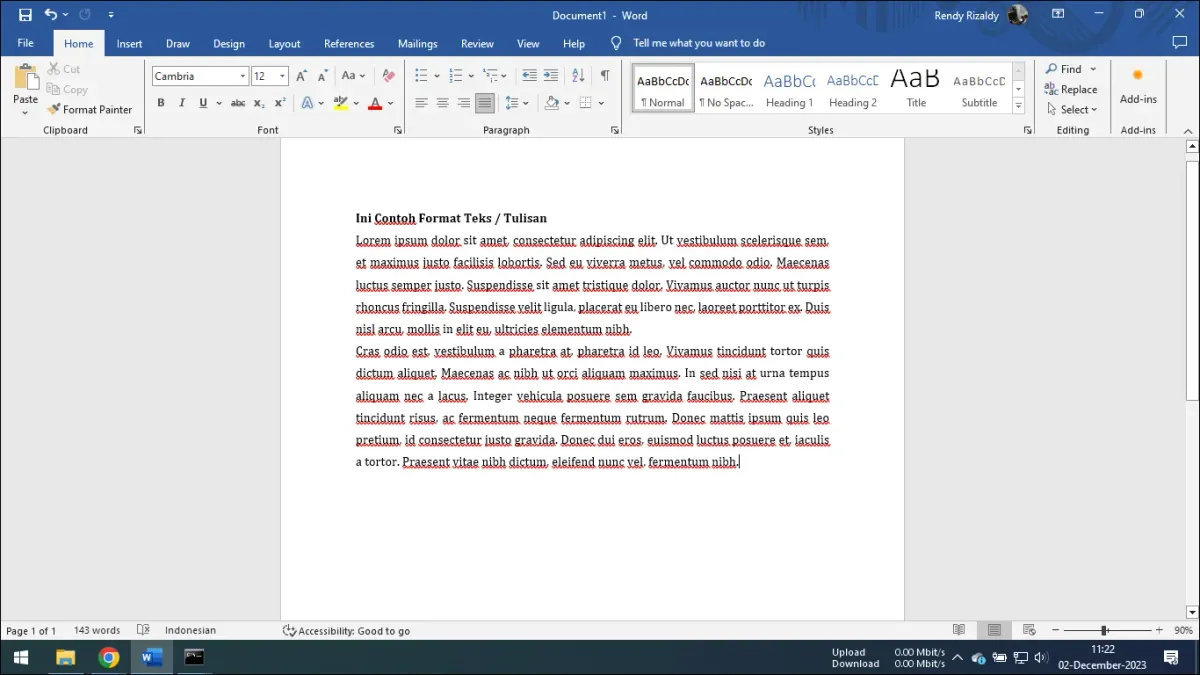
Menyalin teks dari internet ke dokumen kerja sering kali menjadi solusi cepat untuk menyelesaikan tugas. Namun, masalah besar langsung muncul ketika Anda mencoba mempraktikkan cara memindahkan tulisan arab dari internet ke microsoft word untuk keperluan penulisan makalah atau artikel ilmiah.
Format huruf hijaiyah yang Anda ambil dari mesin pencari sering kali berubah menjadi rusak, terpisah-pisah, atau bahkan urutannya terbaca dari kiri ke kanan. Fenomena "copas tulisan arab berantakan" ini tentu sangat mengganggu, terutama bagi Anda yang sedang dikejar tenggat waktu dan tidak memiliki waktu luang untuk mengetik ulang secara manual.
Melalui panduan teknis ini, Anda akan mempelajari metode paling efektif untuk mengatasi kekacauan format tersebut tanpa perlu memasang perangkat lunak tambahan yang rumit. Kita akan memanfaatkan utilitas bawaan sistem operasi yang terbukti ampuh menjaga struktur teks Arab tetap sempurna.
Sebelum masuk ke langkah-langkah perbaikan, penting untuk memahami akar masalah dari kerusakan format ini. Pengguna sering bertanya-tanya, "kenapa tulisan arab dari internet acak acakan di word" padahal tampilan di situs web asalnya terlihat normal dan rapi.
Faktor utama penyebab masalah ini adalah perbedaan sistem pengodean karakter (encoding) dan arah pembacaan teks antara browser internet dan Microsoft Word. Bahasa Arab menggunakan sistem Left-to-Right (RTL), sedangkan konfigurasi standar Microsoft Word pada komputer umumnya menggunakan Right-to-Left (LTR). Ketika perpindahan dokumen terjadi secara langsung, Word sering kali gagal menerjemahkan urutan karakter tersebut dengan benar.
Keterbatasan Fitur Salin Tempel Standar
Dalam kasus yang sering saya temui, sebagian besar pengguna langsung menekan tombol kombinasi salin dan tempel standar tanpa mengubah pengaturan dokumen terlebih dahulu. Pola penyalinan langsung ini membawa serta kode HTML tersembunyi dari situs web yang tidak kompatibel dengan salinan Word.
Keharusan Mengetik Manual yang Menyita Waktu
Bagi orang yang terbiasa mengetik tulisan Arab secara aktif, mereka biasanya memilih opsi untuk mengetik secara manual menggunakan keyboard virtual khusus bahasa Arab. Namun, bagi pengguna awam yang belum menghafal tata letak huruf hijaiyah, metode mengetik ulang ini tentu sangat menyita energi dan rawan memicu kesalahan harakat.
Metode Jembatan Menggunakan Aplikasi Wordpad
Solusi instan dan paling aman untuk mengatasi tulisan Arab yang acak-acakan saat disalin dari internet adalah dengan menggunakan bantuan aplikasi Wordpad sebagai perantara. Aplikasi gratis bawaan Windows ini bertindak sebagai penyaring yang membersihkan kode-kode HTML pengganggu tanpa merusak struktur RTL dari teks Arab.
Berdasarkan catatan panduan dari iikhumairoh.blogspot.com, Wordpad memiliki fleksibilitas tinggi dalam membaca teks multilingual sebelum diteruskan ke aplikasi pengolah kata yang lebih kompleks seperti Microsoft Word. Metode ini sangat direkomendasikan karena tidak memerlukan koneksi internet tambahan maupun instalasi aplikasi pihak ketiga.
Prasyarat Sebelum Memulai Proses Pemindahan
Sebelum mengeksekusi tutorial copy paste arab dari internet ke word ini, pastikan Anda telah menyiapkan beberapa hal mendasar berikut agar proses berjalan lancar tanpa kendala teknis:
- Browser internet yang stabil (seperti Google Chrome atau Mozilla Firefox) untuk membuka sumber teks.
- Perangkat komputer atau laptop yang menjalankan sistem operasi Windows dengan aplikasi Wordpad terpasang.
- Program Microsoft Word yang siap digunakan untuk menampung hasil akhir teks.
Panduan Langkah demi Langkah Pemindahan Teks Arab
Berikut adalah urutan langkah terstruktur yang dapat Anda ikuti secara saksama untuk memastikan "cara agar tulisan arab di word tidak terbalik" dapat bekerja dengan akurat pada dokumen Anda.
- Buka browser internet pada komputer Anda dan arahkan ke laman web yang memuat ayat Al-Qur’an, hadits, atau tulisan Arab yang ingin Anda pindahkan.
- Blok seluruh bagian tulisan Arab tersebut secara saksama, lalu klik kanan dan pilih opsi "Copy", atau Anda juga bisa menekan tombol kombinasi Ctrl + C pada keyboard.
- Buka aplikasi Wordpad di komputer Anda dengan cara menekan tombol Windows pada keyboard, ketik kata kunci "Wordpad" pada kolom pencarian menu utama, lalu tekan Enter.
- Tempelkan tulisan Arab yang telah disalin tersebut ke dalam lembar kerja Wordpad dengan cara klik kanan lalu pilih "Paste", atau gunakan pintasan cepat dengan menekan tombol Ctrl + V pada keyboard Anda.
- Blok kembali seluruh teks Arab yang kini sudah tertera dengan rapi di dalam aplikasi Wordpad tersebut, lalu lakukan salin ulang dengan menekan tombol Ctrl + C.
- Langkah terakhir, buka dokumen kerja Microsoft Word Anda, pilih posisi kursor yang diinginkan, lalu tekan tombol Ctrl + V untuk menempelkan teks yang sudah bersih dari gangguan format.
Tabel Perbandingan Hasil Pemindahan Teks
Untuk memberikan gambaran yang lebih jelas mengenai efektivitas metode jembatan ini, Anda dapat mencermati perbedaan karakteristik hasil tempel teks melalui tabel di bawah ini.
| Parameter Tampilan | Salin Langsung (Tanpa Jembatan) | Salin via Wordpad (Metode Jembatan) |
|---|---|---|
| Arah Pembacaan | Terbalik dari kiri ke kiri | Normal dari kanan ke kiri |
| Kerapian Harakat | Berantakan dan menumpuk | Presisi sesuai aslinya |
| Sambungan Huruf | Terputus-putus menjadi huruf tunggal | Menyambung dengan sempurna |
| Kode HTML Bawaan | Ikut terbawa dan merusak margin | Terfilter dan bersih total |
Optimasi Fitur Right to Left di Microsoft Word
Kesalahan umum yang saya lihat di lapangan adalah pengguna mengira teks mereka sudah aman setelah melewati Wordpad, tetapi formatnya kembali bergeser saat ditambahkan kalimat berbahasa Indonesia di dalam Microsoft Word. Hal ini terjadi karena dokumen Word Anda belum dikonfigurasi untuk membaca teks dwibahasa.
Untuk mengatasinya, pastikan Anda mengaktifkan tombol ikon Right-to-Left Text Direction yang terletak pada tab Home di bagian grup menu Paragraph. Mengaktifkan fitur ini secara khusus akan memaksa Microsoft Word menempatkan tanda baca seperti titik, koma, dan tanda tanya teks Arab di posisi yang benar, yaitu di sebelah kiri akhir kalimat, bukan di sebelah kanan.
Langkah tambahan yang tidak kalah penting adalah memilih jenis font atau rupa huruf yang mendukung karakter Arab secara native. Pilihan font standar seperti Arial atau Times New Roman terkadang membuat tampilan harakat menjadi terlalu kecil dan sulit dibaca. Mengubah font teks Arab tersebut ke jenis khusus seperti Traditional Arabic atau Scheherazade akan meningkatkan keterbacaan dokumen secara signifikan.
Menerapkan kombinasi antara metode penyaringan Wordpad dan aktivasi fitur penunjuk arah RTL di Microsoft Word merupakan langkah paling mutakhir untuk memastikan seluruh kutipan keagamaan maupun teks akademis Anda bebas dari cacat format. Dokumen Anda kini siap dicetak dengan standar kerapian profesional tanpa perlu membuang waktu berharga untuk menata ulang susunan huruf hijaiyah satu demi satu.







