
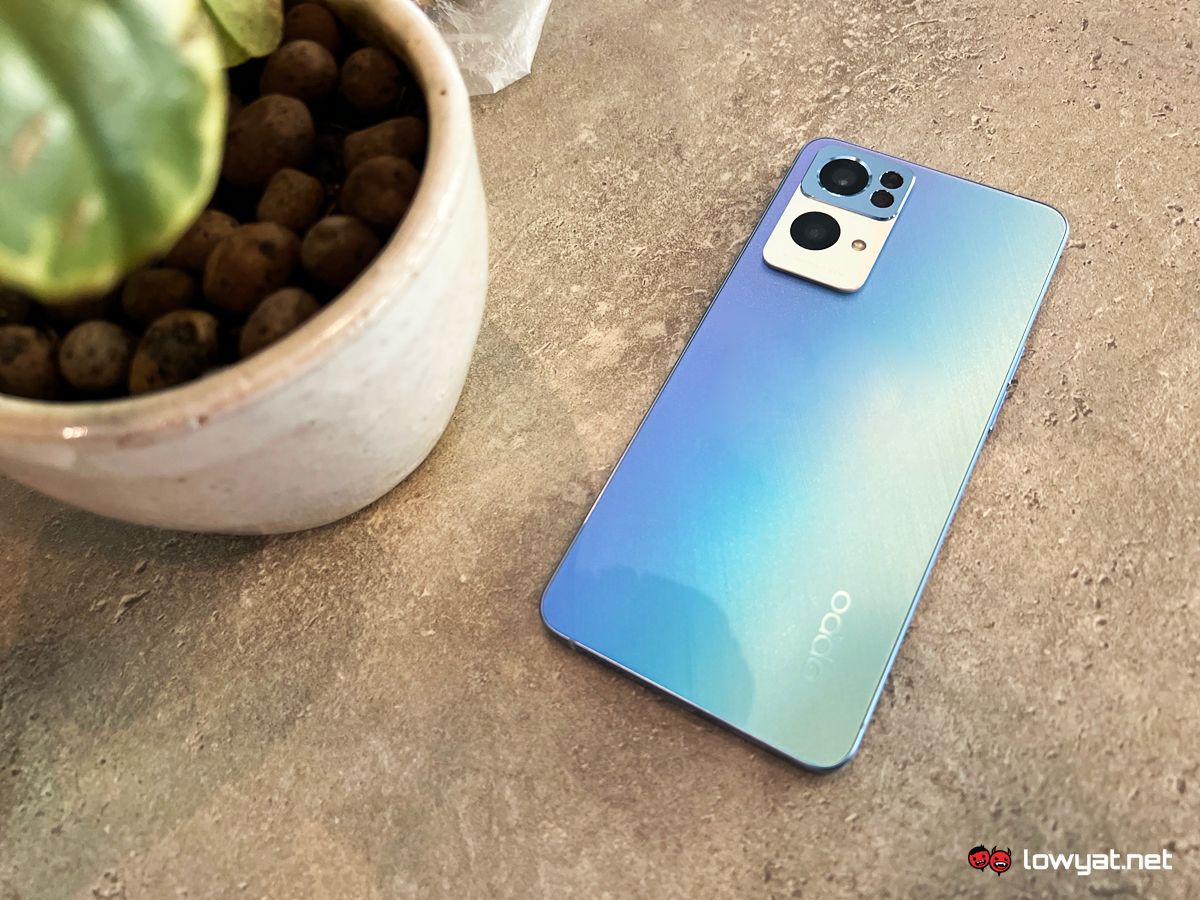
Mengatasi masalah layar hp oppo redup sendiri kini bisa dilakukan dengan mudah melalui konfigurasi sistem ColorOS terbaru yang menyediakan kontrol penuh atas panel visual perangkat Anda.
Banyak pengguna mengeluhkan kondisi di mana kecerahan layar oppo berubah sendiri saat berpindah ruangan. Hal ini sering kali dianggap sebagai kerusakan komponen visual, padahal perubahan tersebut merupakan bagian dari sistem bawaan pabrik.
Hampir semua perangkat Oppo memiliki fitur Kompensasi Kecerahan untuk mendukung kenyamanan visual pengguna. Fitur kompensasi kecerahan layar Oppo adalah fitur penyesuaian otomatis kecerahan layar yang berfungsi menyesuaikan kecerahan layar dengan kondisi pencahayaan di sekitar perangkat demi mengoptimalkan pengalaman pengguna.
Meskipun dirancang untuk membantu menghemat daya dan melindungi mata, fitur otomatisasi ini tidak selalu cocok untuk setiap situasi penggunaan sehari-hari.
Dari pengalaman saya menangani berbagai keluhan pengguna, ketidaknyamanan muncul ketika sensor mendeteksi perubahan cahaya yang terlalu sensitif. Layar akan mendadak menjadi sangat gelap atau justru terlalu terang dalam waktu singkat.
Beberapa alasan utama yang membuat pengguna memilih untuk menonaktifkan fitur otomatis ini meliputi:
- Pengguna berada di tempat dengan pencahayaan yang seragam sehingga fitur tidak diperlukan secara terus-menerus.
- Pengguna lebih memilih dan merasa lebih nyaman mengatur kecerahan layar secara manual sesuai preferensi pribadi mereka.
- Menghindari gangguan visual saat bermain game atau menonton video akibat intensitas cahaya yang naik-turun.
Perlu dicatat dengan baik bahwa mematikan fitur kompensasi kecerahan tidak mempengaruhi kualitas layar perangkat Oppo sama sekali. Panel layar Anda tetap akan menghasilkan reproduksi warna dan ketajaman yang optimal seperti sedia kala.
Mematikan fitur kompensasi kecerahan murni mengubah metode kendali pencahayaan dari sistem otomatis menjadi kontrol penuh di tangan pengguna, tanpa menurunkan performa perangkat keras panel LCD maupun AMOLED.
Konsekuensi dan Dampak Perubahan Sistem
Sebelum melangkah ke panduan teknis, Anda perlu memahami perubahan operasional yang akan terjadi pada ponsel setelah konfigurasi ini diubah.
Setelah fitur dimatikan, pengguna harus mengatur kecerahan layar secara manual melalui control center atau menu pengaturan. Sistem tidak lagi memberikan bantuan adaptif ketika Anda keluar ruangan atau masuk ke area yang gelap.
Hal ini berarti Anda memegang kendali mutlak atas konsumsi daya yang disedot oleh komponen layar, yang merupakan salah satu konsumen baterai terbesar pada smartphone.
| Mode Kecerahan | Kelebihan | Kekurangan |
|---|---|---|
| Otomatis (Aktif) | Hemat baterai di tempat gelap | Sering berubah sendiri secara mendadak |
| Manual (Mati) | Intensitas cahaya konsisten | Harus geser slider sendiri saat silau |
Langkah Langkah Mematikan Kompensasi Kecerahan Layar Oppo
Prosedur penonaktifan ini sangat sederhana dan dapat diselesaikan dalam waktu kurang dari satu menit melalui aplikasi sistem bawaan Oppo.
Berdasarkan panduan resmi yang dilansir dari Teknobgt, proses konfigurasi ulang sistem pencahayaan ini tidak membutuhkan akses root atau aplikasi pihak ketiga tambahan.
Ikuti urutan langkah berurutan di bawah ini untuk mengunci tingkat pencahayaan ponsel Anda:
- Buka menu Pengaturan pada perangkat Oppo Anda melalui laci aplikasi atau ikon gerigi di pojok atas panel notifikasi.
- Cari dan pilih opsi Layar dan Kecerahan untuk masuk ke pusat kendali display perangkat.
- Gulir ke bawah pada halaman tersebut, lalu klik opsi Kompensasi Kecerahan atau matikan toggle kecerahan otomatis yang tersedia.
Kesalahan umum yang saya lihat adalah pengguna sering kali panik ketika layar mendadak redup saat petunjuk di atas baru setengah dijalankan. Hal itu wajar karena sensor masih membaca bayangan tangan Anda saat menyentuh layar.
Mengatur Kecerahan Layar Secara Manual Setelah Dinonaktifkan
Setelah berhasil mengunci fitur bawaan tersebut, Anda kini bertanggung jawab penuh terhadap kenyamanan visual mata Anda sendiri.
Pertanyaan seperti "gimana cara mengatur kecerahan layar hp oppo manual dengan cepat?" sering muncul dari pengguna yang baru pertama kali mematikan fitur otomatis ini.
Metode tercepat adalah dengan mengusap layar dari atas ke bawah untuk membuka panel pusat kontrol, lalu menggeser slider indikator lampu ke kanan untuk mencerahkan atau ke kiri untuk meredupkan.
Langkah ini menjadi solusi mutakhir dalam mengatasi layar oppo sering ganti kecerahan yang selama ini mengganggu aktivitas digital Anda. Melalui kendali manual yang konsisten, kenyamanan navigasi, menonton streaming, hingga bermain game dapat terjaga secara konstan tanpa interupsi perubahan cahaya yang mengganggu.







