
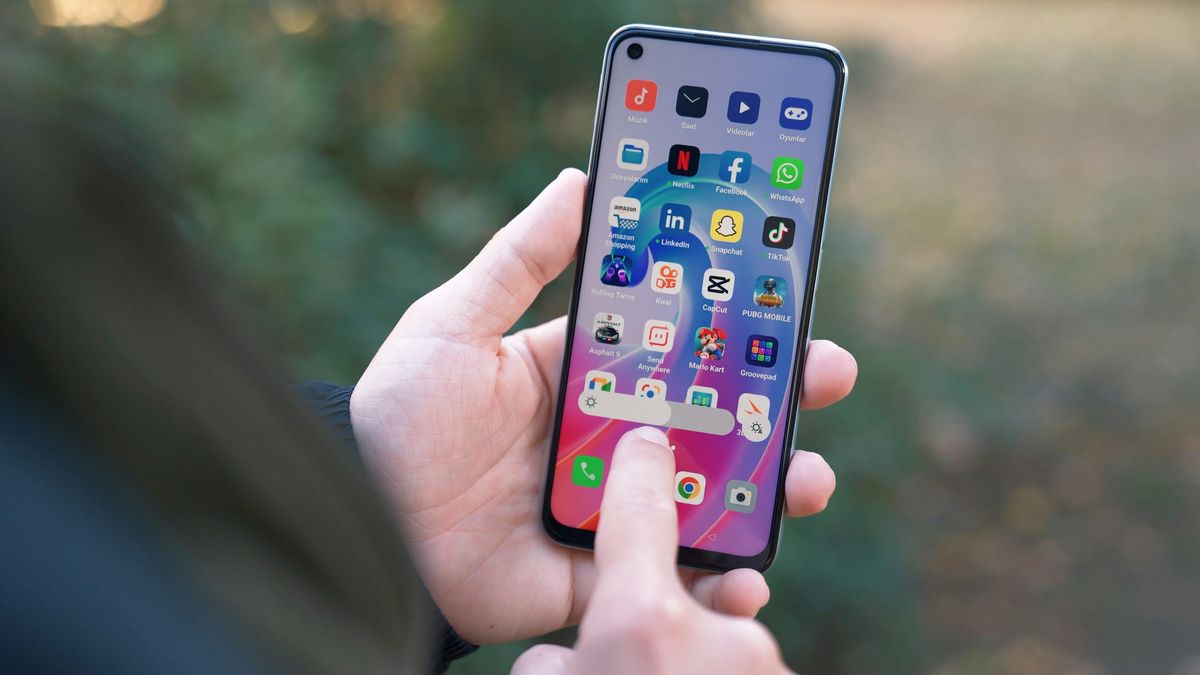
Saya sering sekali merasa jengkel saat sedang asyik bermain game atau mengetik cepat, lalu layar tiba-tiba kembali ke halaman sebelumnya. Masalah ini biasanya terjadi karena sistem navigasi usap yang terlalu sensitif pada perangkat modern. Artikel ini akan mengupas tuntas cara mematikan gesture di hp oppo secara praktis.
Dengan mengikuti panduan ini, Anda bisa mengembalikan fungsi tombol virtual klasik yang jauh lebih stabil dan minim risiko salah sentuh. Sistem operasi bawaan Oppo memang dirancang untuk memberikan pengalaman visual yang maksimal tanpa terpotong bilah tombol. Namun, bagi sebagian pengguna, kesederhanaan tombol fisik digital jauh lebih diunggulkan demi akurasi navigasi harian.
Fitur gestures atau gesture sebenarnya merupakan sistem bawaan canggih berupa gerakan jari pada layar smartphone. Fitur ini dirancang agar pengguna bisa mengakses aplikasi atau menu dengan lebih cepat, simpel, dan intuitif.
Meskipun terdengar sangat futuristik, penerapan teknologi ini di lapangan sering kali memicu perdebatan di kalangan pengguna setia. Menurut opini saya pribadi, kenyamanan mengetik menggunakan dua tangan sering terganggu oleh sapuan tidak sengaja di area tepian layar.
Masalah Salah Sentuh yang Menyebalkan
Ketika Anda menggenggam HP Oppo dengan layar AMOLED berukuran besar sekitar ~6,7 inci, telapak tangan sering menyentuh pinggiran panel. Hal ini memicu sensor mendeteksi gerakan tersebut sebagai perintah untuk kembali ke halaman sebelumnya.
Gerakan yang tidak disengaja ini tentu sangat mengganggu produktivitas, terutama saat Anda sedang mengisi formulir online yang panjang. Satu usapan salah bisa menghapus seluruh data yang sudah Anda ketik dengan susah payah.
Keterbatasan Akses Layar pada Seri Lawas
Berdasarkan informasi teknis yang dilansir dari Harapan Rakyat, spesifikasi OS minimum untuk fitur gesture ini cukup ketat. Fitur canggih tersebut hanya menyasar pada series HP Oppo terbaru dengan keluaran OS minimal Android 10.
Pengguna OS lawas dipastikan tidak akan menemukan fitur ini di dalam menu pengaturan mereka. Jadi, jika perangkat Anda masih menggunakan sistem operasi versi lama, Anda tidak perlu pusing memikirkan cara menonaktifkannya.
Panduan Lengkap Cara Mematikan Gesture di HP Oppo
Bagi Anda yang sudah tidak tahan dengan gangguan navigasi usap, solusi terbaik adalah kembali ke sistem klasik. Ketersediaan fitur navigasi gestur ini tersebar luas di berbagai perangkat Oppo yang menggunakan antarmuka ColorOS terbaru.
Mengubah setelan ini sangat aman dan tidak akan merusak sistem operasi perangkat Anda. Saya menyarankan Anda mengikuti langkah demi langkah di bawah ini secara runtut agar tidak tersesat di dalam menu pengaturan.
Mengembalikan Tombol Tiga Jari Lewat Pengaturan
Langkah pertama yang harus Anda lakukan adalah membuka menu Pengaturan atau Settings utama di ponsel Anda. Gulir layar ke bawah secara perlahan sampai Anda menemukan opsi Alat Praktis atau Keseimbangan Sistem.
Di dalam menu tersebut, cari opsi yang bernama Navigasi atau Bilah Navigasi. Setelah masuk, Anda akan melihat dua pilihan utama yang disediakan oleh ColorOS untuk mengontrol pergerakan antarmuka layar.
Untuk mematikan sistem usap, Anda cukup mengetuk pilihan Tombol Virtual yang tersedia di bagian atas menu. Setelah opsi tersebut dipilih, layar ponsel Anda akan langsung memunculkan tiga tombol navigasi klasik di bagian bawah.
Mengenal Fungsi Tombol Virtual Navigasi
Setelah Anda berhasil mengubah setelan tersebut, sistem navigasi usap otomatis akan langsung dinonaktifkan secara permanen. Ponsel Anda kini sepenuhnya dikendalikan oleh Tombol Virtual Navigasi yang terletak rapi di bawah layar. Berdasarkan catatan teknis dari Gadgetren, tombol virtual ini terdiri dari 3 tombol utama yang memiliki fungsi berbeda. Tombol pertama adalah Back yang berfungsi untuk kembali ke halaman atau menu yang diakses sebelumnya.
Tombol kedua adalah Home yang berguna untuk langsung kembali ke halaman utama atau Home Screen tanpa jeda. Tombol ketiga adalah Recent yang berfungsi membuka halaman Recent Apps untuk memantau aplikasi yang sedang berjalan. Di bawah ini adalah data ringkas mengenai komponen sistem kontrol navigasi pada perangkat Oppo yang berjalan dengan ColorOS terkini.
| Mode Navigasi | Jumlah Tombol Virtual | Pilihan Sensitivitas |
|---|---|---|
| Navigasi Gestur | 0 | 5 |
| Tombol Virtual | 3 | – |
| Air Gesture | 0 | – |
Mengatur Ulang Sensitivitas Navigasi Usap
Jika Anda sebenarnya masih menyukai konsep modern ini tetapi terganggu oleh sensitivitasnya, ColorOS memiliki solusi alternatif. Anda tidak perlu langsung mematikan fitur tersebut secara total jika hanya masalah salah sentuh saja.
Pihak pengembang menyediakan opsi kustomisasi responsivitas layar yang sangat fleksibel untuk para penggunanya. Opsi ini sengaja disematkan agar kenyamanan personal setiap pemilik smartphone dapat terpenuhi dengan baik. Menurut laporan berkala dari Tribunnews yang diterbitkan pada Kamis, 26 Februari 2026 pukul 09:48 WIB, sistem menyediakan penyesuaian khusus.
Terdapat 5 tingkat sensitivitas layar untuk respon back gesture yang dapat dipilih oleh para pengguna. Pilihan tingkat sensitivitas ini bergerak dinamis mulai dari opsi Low di bagian kiri hingga opsi Right di bagian kanan. Anda bisa menggeser indikator tersebut ke arah Low untuk mengurangi kepekaan layar terhadap usapan tidak sengaja.
Mengenal Fitur Air Gesture dan Cara Menonaktifkannya
Selain gerakan menyentuh kaca panel, beberapa lini perangkat Oppo kelas menengah ke atas juga dibekali teknologi sensor udara. Fitur ini terkadang aktif secara otomatis tanpa kita sadari saat ponsel digenggam.
Sensor ini bekerja mendeteksi bayangan atau gerakan tangan di depan kamera selfie untuk mengeksekusi perintah tertentu. Mari kita bedah cara mematikan sistem pendeteksi udara ini agar menghemat konsumsi daya baterai harian.
Apa Itu Air Gesture pada ColorOS?
Dikutip dari ulasan Esportsku, Air Gesture atau gesture di udara adalah gerakan tanpa menyentuh layar yang disetel sebagai perintah oleh smartphone Oppo. Fitur ini memanfaatkan sensor jarak dan kamera depan secara simultan.
Fungsi utamanya adalah mempermudah pengguna menjawab panggilan telepon atau menggulir video pendek saat tangan sedang kotor. Sayangnya, fitur ini sering kali mendeteksi gerakan acak di sekitar ponsel sebagai sebuah perintah aktif.
Langkah Mudah Mematikan Sensor Udara
Untuk menonaktifkan fitur ini, Anda harus masuk kembali ke dalam menu Pengaturan utama ColorOS. Cari sub-menu Gerakan dan Gestur, lalu klik opsi yang merujuk pada kontrol udara atau gestur tanpa sentuh.
Geser sakelar aktif ke posisi tidak aktif atau off pada semua daftar perintah udara yang tertera di sana. Dengan mematikan fungsi ini, kinerja chipset octa-core kelas menengah Anda akan menjadi jauh lebih ringan dan efisien.
Kekurangan Menggunakan Sistem Navigasi Gestur Penuh
Menurut pandangan saya sebagai reviewer, sistem navigasi usap penuh memiliki beberapa kekurangan fatal yang jarang dibahas. Salah satu cons terbesar adalah penurunan kecepatan respons saat kita ingin melakukan multitasking antar aplikasi berat.
Selain itu, waktu tunggu atau latency saat melakukan usapan dari tepian layar terasa sedikit lebih lambat dibanding ketukan langsung. Bagi pengguna yang mengutamakan kecepatan eksekusi tugas harian, tombol virtual tetap menjadi pilihan terbaik. Tombol virtual memberikan kepastian umpan balik haptic yang jelas saat ujung jari Anda menyentuh area bawah panel. Hal ini meminimalkan kegagalan sistem dalam membaca perintah eksekusi yang dikirimkan oleh pengguna ponsel.
Kembalinya tombol navigasi tiga jari juga membuat tampilan antarmuka terasa lebih familier bagi pengguna usia lanjut. Kompleksitas gerakan sapuan jari yang rumit sering kali membuat kelompok pengguna tersebut merasa frustrasi saat mengoperasikan ponsel. Keputusan untuk mematikan atau mempertahankan sistem kemudi usap ini sepenuhnya kembali pada preferensi kenyamanan tangan Anda. Menggunakan kombinasi tombol virtual klasik terbukti ampuh menyajikan stabilitas operasional yang jauh lebih konsisten untuk penggunaan jangka panjang.


