
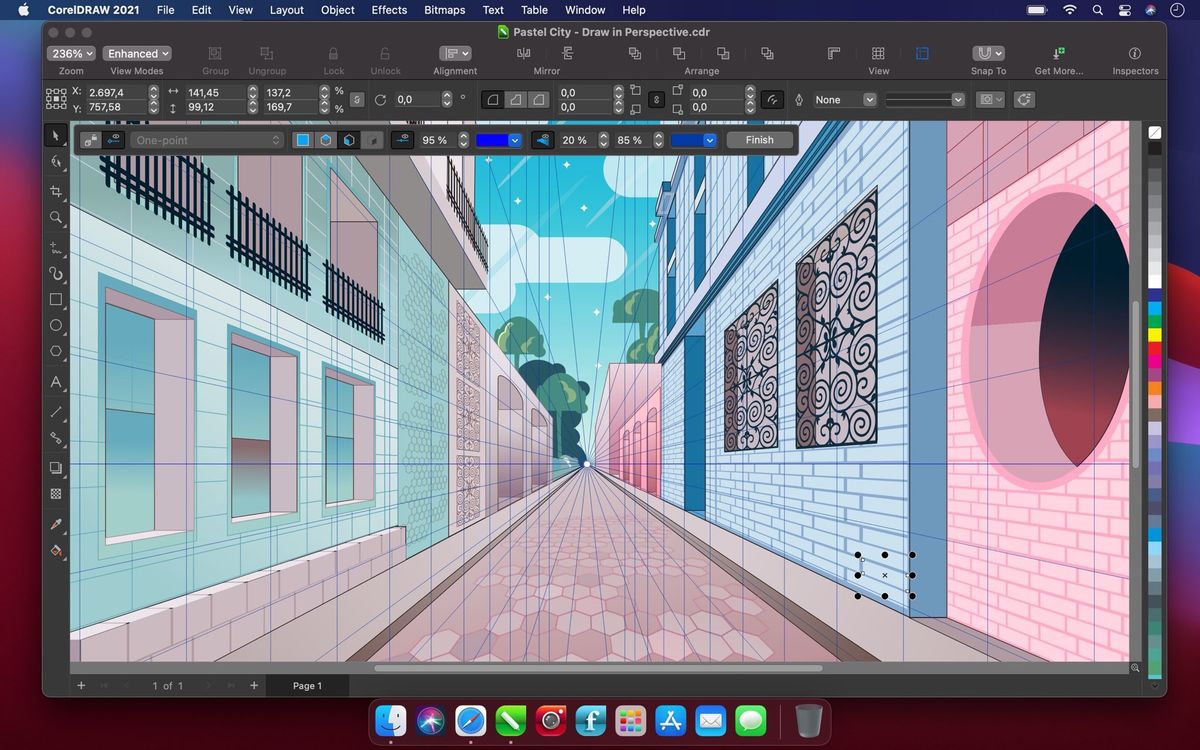
Menyusun elemen visual yang estetis sering kali terhambat karena ketidaktahuan teknis, seperti bagaimana cara ganti background di coreldraw agar presisi. Latar belakang atau background merupakan komponen penting dalam gambar agar terlihat menarik dan memiliki kedalaman visual yang kuat. Bagi para desainer, background di CorelDraw bisa dirubah menjadi warna atau motif tertentu sesuai kebutuhan tema proyek desain Anda.
Sayangnya, banyak pemula yang asal menggeser gambar sehingga proporsinya rusak atau pecah saat dicetak. Dari pengalaman saya menangani berbagai proyek cetak digital, rahasia latar belakang yang rapi terletak pada persiapan dokumen dan eksekusi seleksi objek. Artikel ini akan mengupas tuntas langkah-langkah teknis memasukkan serta memotong gambar latar secara profesional.
Sebelum memasukkan gambar apa pun, Anda harus memastikan ruang kerja digital sudah diatur dengan benar agar tidak terjadi distorsi resolusi. Kesalahan umum yang saya lihat adalah desainer langsung memasukkan gambar besar ke dalam ukuran kanvas default yang tidak sesuai peruntukan.
Buka software CorelDraw Anda terlebih dahulu, kemudian buatlah dokumen baru dengan menekan tombol kombinasi New Document. Pengaturan kanvas yang tepat sejak awal akan menentukan hasil akhir kualitas cetakan Anda nanti. Berikut adalah spesifikasi standar lembar kerja yang disarankan untuk tutorial kali ini:
- Jenis kertas untuk halaman baru: A4
- Posisi kertas: Horizontal atau Landscape
- Format warna utama: CMYK (untuk kebutuhan cetak) atau RGB (untuk kebutuhan digital)
Setelah dokumen terbuka dengan posisi kertas horizontal, barulah kita siap memproses gambar yang akan dijadikan latar belakang utama desain kita.
Cara Memasukkan Gambar ke CorelDraw dengan Tepat
Langkah berikutnya adalah membawa file foto dari penyimpanan komputer ke dalam lembar kerja CorelDraw yang sudah aktif. Jangan menggunakan metode drag-and-drop sembarangan karena sering kali membuat perangkat lunak mengalami crash jika ukuran file terlalu besar.
Gunakan perintah resmi yang sudah disediakan oleh sistem CorelDraw untuk stabilitas performa yang maksimal. Anda bisa mengakses perintah ini melalui struktur menu atas atau menggunakan kombinasi tombol cepat pada papan ketik Anda.
Ikuti urutan langkah di bawah ini untuk memasukkan gambar:
- Klik menu File yang terletak di pojok kiri atas layar CorelDraw Anda.
- Pilih opsi Import dari daftar menu yang muncul secara vertikal.
- Sebagai alternatif yang lebih cepat, Anda bisa menekan shortcut keyboard untuk melakukan perintah Import:
Ctrl+i. - Jendela penjelajah file akan terbuka, lalu cari folder tempat Anda menyimpan foto latar belakang.
- Pilih file yang diinginkan, kemudian klik tombol Import di pojok kanan bawah jendela tersebut.
- Arahkan kursor ke lembar kerja A4, klik dan tahan tombol kiri mouse, lalu seret secara diagonal untuk mengatur ukuran awal gambar sebelum dilepaskan.
Memastikan resolusi gambar di atas 300 DPI sebelum proses import adalah kunci agar background tidak terlihat buram atau pecah saat di-zoom.
Teknik Memotong dan Menghapus Latar Foto Lama
Sering kali, sebelum Anda menerapkan gambar baru sebagai latar belakang, Anda harus mengisolasi objek utama terlebih dahulu dari foto lama Anda. Proses edit latar foto coreldraw membutuhkan ketelitian tinggi agar tepian objek tidak terlihat kasar atau terpotong sembarangan. Di sinilah kita membutuhkan alat seleksi vektor yang presisi untuk memisahkan objek utama dari latarnya yang mengganggu. Kita akan menggunakan alat ikonik yang ada di dalam bilah peralatan sebelah kiri.
Komponen krusial dalam tahap ini adalah Pen tool, yaitu alat seleksi pada toolbox yang digunakan untuk mengambil bagian tertentu atau menyeleksi objek pada foto. Proses seleksi dilakukan dengan cara mengklik mengelilingi objek hingga klik terakhir bertemu tepat di titik klik pertama. Dalam kasus yang sering saya temui, pengguna pemula terburu-buru saat membuat titik simpul seleksi (nodes). Jarak antar-titik yang terlalu jauh membuat hasil potongan menjadi kaku dan tidak natural, terutama pada area lengkung.
Panduan Eksekusi Menggunakan Pen Tool
Aktifkan Pen tool pada toolbox, kemudian perbesar (zoom in) tampilan objek foto agar detail tepian terlihat jelas. Mulailah membuat titik pertama di area luar kulit atau baju objek, lalu telusuri sepanjang kontur fisik objek tersebut.
Pastikan titik terakhir yang Anda buat mengklik kembali titik pertama yang mengawali seleksi untuk menciptakan sebuah kurva tertutup yang utuh. Jika kurva tidak tertutup, CorelDraw tidak akan bisa memproses pemotongan gambar pada tahap berikutnya.
Melakukan Pemotongan Objek Melalui Fitur Intersect
Setelah kurva pen tool menutup sempurna, klik alat Pick Tool (panah hitam). Tekan dan tahan tombol Shift pada keyboard, lalu klik kurva hasil pen tool dan klik gambar foto asli secara berurutan agar keduanya terseleksi bersamaan.
Lihat ke bagian atas layar pada property bar, maka otomatis akan muncul deretan menu operasi pembentukan objek (shaping). Klik opsi Intersect untuk membuat objek baru hasil perpotongan dari area yang berada di dalam kurva pen tool.
Setelah itu, Anda bisa menghapus foto asli yang memiliki latar belakang lama, dan kini Anda mendapatkan objek bersih tanpa latar belakang. Mengganti background foto lewat coreldraw gampang dilakukan jika Anda sudah menguasai ritme pembuatan titik kurva ini.
Menggabungkan Objek dengan Gambar Background Baru
Sekarang saatnya menyatukan objek yang sudah bersih tadi dengan gambar latar belakang baru yang sudah kita import di awal proses kerja. Letakkan objek bersih di atas posisi gambar background baru yang sudah disiapkan pada area halaman kertas A4 horizontal Anda.
Atur skala ukuran objek dengan menarik ujung sudut diagonalnya, jangan pernah menarik bagian samping atau atas karena akan merusak rasio aspek gambar. Pastikan posisi gambar background berada di lapisan paling bawah dari susunan objek desain Anda. Jika gambar latar baru justru menutupi objek utama, Anda tidak perlu panik karena ini hanya masalah urutan lapisan (layer) objek.
Anda cukup klik kanan pada gambar background tersebut, pilih opsi Order, kemudian klik To Back of Page atau tekan kombinasi Shift+PageDown pada keyboard. Berikut adalah rangkuman format file yang ideal digunakan selama proses import objek maupun ekspor hasil desain akhir:
| Format File | Karakteristik Utama | Rekomendasi Penggunaan |
|---|---|---|
| JPG | Kompresi tinggi, ukuran file ringan | Foto pemandangan latar belakang |
| PNG | Mendukung transparansi saluran alfa | Objek utama yang sudah dipotong |
| TIFF | Tanpa kompresi, kualitas warna tinggi | Hasil cetak skala besar studio |
Format JPG sangat cocok untuk gambar latar belakang padat, sedangkan format PNG wajib dipakai jika Anda ingin menyimpan objek hasil potongan Pen tool agar tetap transparan tanpa latar.
Tahap Akhir Penguncian Dokumen dan Ekspor Desain
Setelah komposisi antara objek utama dan gambar background baru sudah terlihat menyatu secara harmonis, langkah krusial yang harus dilakukan adalah mengunci posisi background. Sering kali saat kita sedang asyik mengedit teks atau elemen dekoratif kecil, gambar latar belakang ikut bergeser secara tidak sengaja.
Klik kanan pada gambar latar belakang yang sudah presisi dengan kertas A4 tersebut, lalu pilih opsi Lock atau Lock Object. Dengan mengaktifkan fitur ini, gambar background akan terkunci permanen di posisinya dan tidak akan terganggu oleh aktivitas klik dari alat bantu lainnya.
Proses penyusunan latar belakang berbasis bitmap di dalam aplikasi vektor memerlukan manajemen aset visual yang disiplin sejak awal membuka kanvas. Menghindari pemotongan manual yang terburu-buru serta memahami hierarki penempatan objek (order layer) akan memisahkan hasil karya seorang amatir dari seorang profesional sejati.







