
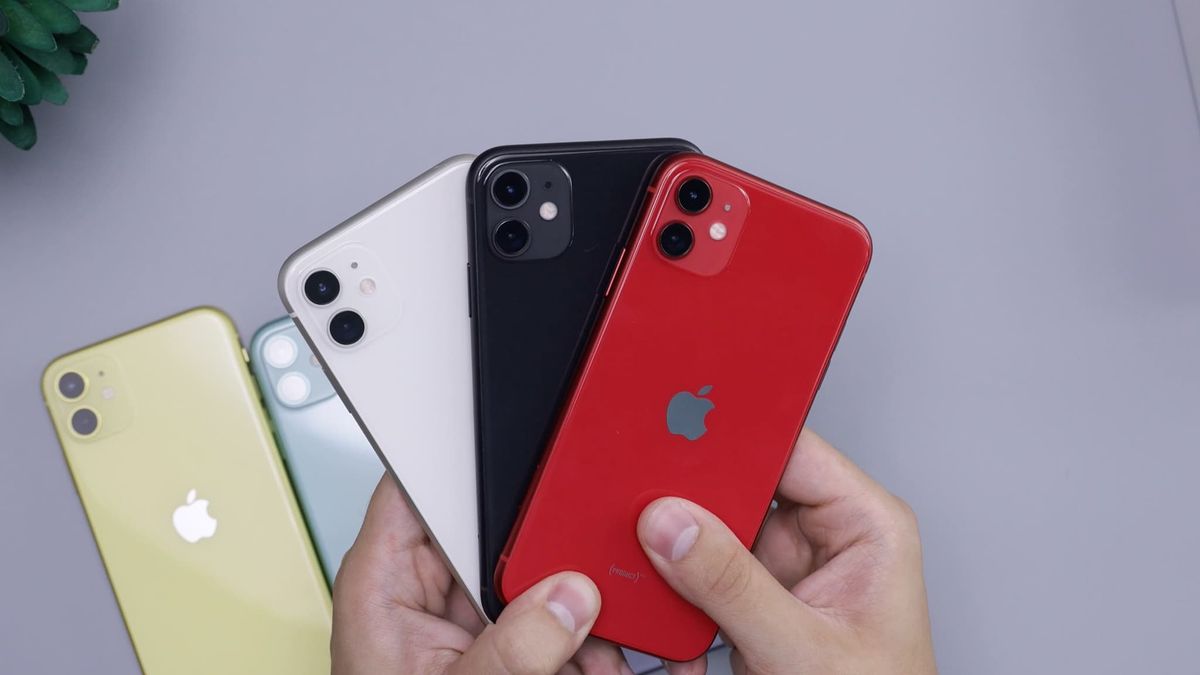
Mengetahui cara screenshot iphone 11 secara cepat sangat membantu Anda untuk menyimpan informasi penting yang muncul di layar ponsel dalam aktivitas sehari-hari. Sebagai model lama yang tidak memiliki Tombol Utama (Home Button), seri iPhone dengan Face ID ini menerapkan kombinasi tombol fisik yang berbeda dari pendahulunya. Dari pengalaman saya menangani pengguna iOS baru, banyak yang merasa bingung karena tombol power kini berfungsi memicu Siri jika ditekan terlalu lama.
Artikel ini akan mengupas tuntas tiga metode utama untuk mengambil tangkapan layar pada lini Apple iPhone 11, iPhone 11 Pro, dan iPhone 11 Pro Max secara mendalam.
Metode dasar yang paling sering digunakan oleh pemilik lini Apple iPhone 11 series adalah memanfaatkan kombinasi tombol fisik di sisi bodi perangkat. Langkah ini sangat instan dan tidak memerlukan pengaturan awal apa pun pada sistem operasi iOS Anda.
Untuk melakukannya, Anda hanya perlu menekan dua tombol secara bersamaan tanpa harus menahannya dalam waktu yang lama.
- Buka halaman atau aplikasi di layar iPhone 11 yang ingin Anda abadikan gambarnya.
- Tekan tombol Samping (Power) di sisi kanan ponsel dan tombol Volume Naik di sisi kiri secara bersamaan.
- Lepaskan kedua tombol tersebut dengan segera setelah layar berkedip putih atau terdengar suara rana kamera.
Kesalahan umum yang saya lihat adalah pengguna menekan kedua tombol tersebut terlalu lama sehingga memicu layar opsi matikan daya atau panggilan darurat.
Pastikan Anda menekannya dengan ketukan cepat lalu segera melepaskannya agar sistem langsung menangkap gambar layar.
Screenshot iPhone Tanpa Tombol Lewat Fitur AssistiveTouch
Jika Anda khawatir tombol fisik cepat aus atau sedang mengalami kerusakan mekanis, alternatif terbaik adalah melakukan screenshot iphone tanpa tombol.
Fitur bawaan bernama AssistiveTouch ini menyediakan tombol virtual melayang di layar yang bisa Anda kustomisasi untuk mengambil tangkapan layar secara instan.
Melalui menu ini, Anda tidak perlu lagi menekan tombol fisik di sisi bodi kanan atau kiri ponsel.
Mengaktifkan Menu AssistiveTouch di Pengaturan
Sebelum menggunakannya, Anda harus mengaktifkan tombol melayang ini terlebih dahulu melalui menu aksesibilitas bawaan Apple.
- Buka aplikasi Pengaturan (Settings) di iPhone 11 Anda.
- Gulir ke bawah dan pilih menu Aksesibilitas (Accessibility).
- Ketuk opsi Sentuh (Touch), lalu pilih AssistiveTouch di bagian paling atas.
- Geser sakelar di samping AssistiveTouch hingga berubah warna menjadi hijau.
Mengonfigurasi Pintasan Screenshot
Setelah tombol melayang muncul, Anda bisa mengatur tindakan khusus agar proses pengambilan gambar menjadi jauh lebih praktis. Dalam kasus yang sering saya temui, mengatur tindakan "Ketuk Dua Kali" untuk jepretan layar adalah pilihan yang paling efisien. Anda tinggal memilih opsi "Ketuk Dua Kali" di bawah menu tindakan khusus, lalu centang pilihan "Jepretan Layar" atau "Screenshot".
Dengan konfigurasi ini, Anda cukup mengetuk ikon melayang tersebut sebanyak dua kali untuk langsung menyimpan tampilan layar.
Cara Mengaktifkan Ketuk Layar Belakang iPhone untuk Screenshot
Fitur modern lain yang sangat praktis adalah memanfaatkan sensor di bagian punggung ponsel melalui fitur Back Tap. Banyak pengguna belum tahu bahwa bodi belakang ponsel mereka sebenarnya sensitif terhadap ketukan jari untuk menjalankan fungsi tertentu. Berdasarkan catatan teknis, fitur cara mengaktifkan ketuk layar belakang iphone untuk screenshot ini memerlukan sistem operasi iOS 14 ke atas.
Karena lini Apple iPhone 11 series masih mendapatkan pembaruan sistem operasi iOS hingga versi iOS 16, Anda dipastikan bisa menikmati kecanggihan fitur ini.
- Masuk ke menu Pengaturan, kemudian akses bagian Aksesibilitas.
- Pilih opsi Sentuh, lalu gulir layar hingga ke bagian paling bawah untuk menemukan menu Ketuk Bagian Belakang (Back Tap).
- Pilih antara opsi "Ketuk Dua Kali" atau "Ketuk Tiga Kali" sesuai kenyamanan Anda.
- Pilih opsi "Jepretan Layar" dari daftar fungsi yang tersedia untuk mengunci pintasan tersebut.
Penggunaan casing pelindung yang terlalu tebal terkadang mengurangi sensitivitas ketukan pada bodi belakang ponsel. Jika fitur tidak merespons, cobalah untuk mengetuk sedikit lebih keras tepat di area dekat logo Apple atau lepas casing Anda sementara waktu.
Cara SS Panjang di iPhone untuk Dokumen dan Web
Saat membaca artikel panjang di peramban web Safari, mengambil tangkapan layar biasa tentu tidak cukup karena hanya menangkap area yang terlihat. Anda memerlukan cara ss panjang di iphone agar seluruh dokumen dari atas hingga bawah bisa tersimpan dalam satu berkas utuh.
Menurut panduan resmi, persyaratan screenshot halaman penuh (full-page) secara bawaan memerlukan pembaruan sistem operasi hingga versi iOS 17. Namun, bagi pengguna iPhone 11 yang menjalankan versi iOS di bawahnya, Anda tetap bisa memanfaatkan fitur dokumen PDF terintegrasi di Safari saat melakukan screenshot standar.
Setelah Anda memicu tangkapan layar dengan tombol atau AssistiveTouch, segera ketuk gambar pratinjau kecil yang muncul di pojok kiri bawah layar. Di bagian atas jendela editor, pindahkan tab dari "Layar" ke opsi "Penuh" atau "Full Page" untuk melihat seluruh dokumen dokumen panjang tersebut. Jika area dokumen dirasa terlalu luas atau melebihi kebutuhan, Anda bisa langsung memanfaatkan cara memotong hasil screenshot di iphone melalui ikon tanaman (crop) di menu editor sebelum menyimpannya ke aplikasi File.
Mengatasi Masalah Mengapa iPhone Tidak Bisa Screenshot
Terkadang, Anda mungkin menghadapi situasi menjengkelkan di mana ponsel tiba-tiba menolak untuk mengambil jepretan layar.
Pertanyaan seperti "kenapa iphone tidak bisa screenshot?" seringkali muncul di forum komunitas dukungan pelanggan Apple. Penyebab paling umum dari masalah ini bukanlah kerusakan hardware, melainkan adanya pembatasan hak cipta atau kebijakan keamanan pada aplikasi tertentu. Aplikasi perbankan, dompet digital, atau layanan streaming film premium biasanya mengunci fungsi tangkapan layar demi melindungi data sensitif Anda.
Jika masalah terjadi di seluruh aplikasi, pastikan kapasitas penyimpanan internal ponsel Anda tidak dalam kondisi penuh, atau lakukan restart perangkat untuk menyegarkan sistem.
Sebagai informasi tambahan terkait ekosistem digital Apple, batas maksimal karakter untuk mengirimkan komentar pada situs web dukungan Apple adalah 250 karakter jika Anda ingin menanyakan kendala teknis lebih lanjut. Berikut adalah tabel ringkasan opsi metode tangkapan layar yang tersedia pada perangkat Anda berdasarkan ulasan teknologi yang dirangkum bersama Hannah Dillon, seorang Penulis dan Editor Teknologi di wikiHow lulusan B.A. bidang Jurnalisme dari North Dakota State University.
| Metode Screenshot | Kebutuhan Tombol Fisik | Versi Minimal iOS |
|---|---|---|
| Kombinasi Tombol | Ya | iOS 13 |
| AssistiveTouch | Tidak | iOS 13 |
| Back Tap (Ketuk Belakang) | Tidak | iOS 14 |
| Halaman Penuh (Native) | Tidak | iOS 17 |
Gunakan kombinasi tombol fisik untuk kebutuhan instan tanpa setting, atau aktifkan fitur AssistiveTouch dan Back Tap untuk kenyamanan akses satu tangan tanpa risiko merusak komponen tombol mekanis.







