
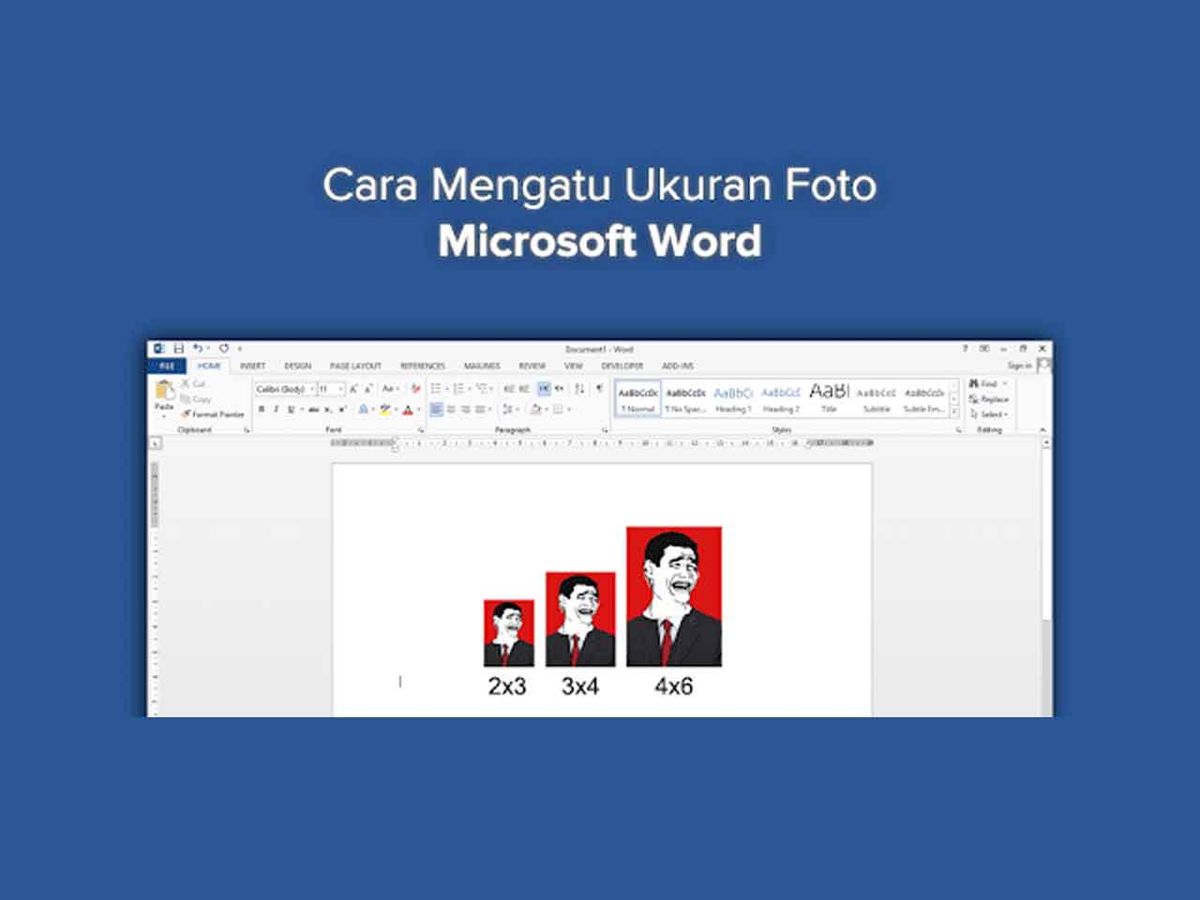
Mencetak pas foto mandiri sering kali menjadi pilihan terbaik saat Anda membutuhkan dokumen dalam waktu cepat. Banyak orang mengira bahwa untuk mendapatkan hasil potret yang presisi, kita harus mahir menggunakan aplikasi penyunting gambar yang rumit dan berat. Kenyataannya, Anda bisa mempraktikkan cara print foto di word dengan tingkat akurasi tinggi tanpa perlu menyentuh software desain sama sekali.
Melalui artikel ini, saya akan membagikan panduan taktis agar hasil cetakan foto Anda tidak melar, pas dengan standar regulasi, dan memiliki ketajaman maksimal. Bagi sebagian besar pengguna komputer, Microsoft Word merupakan perangkat lunak yang sudah sangat familier. Menggunakan aplikasi pengolah kata ini sebagai alternatif cara cetak pas foto tanpa photoshop terbukti memotong waktu kerja secara signifikan.
Saya menilai fleksibilitas Word dalam mengatur tata letak objek menjadi keunggulan tersendiri yang sering dilewatkan. Anda tidak perlu pusing memikirkan sistem layer yang membingungkan seperti pada software desain profesional.
Menghindari aplikasi penyuntingan yang rumit bukan berarti kita mengorbankan kualitas hasil akhir cetakan foto dokumen Anda.
Namun, kelemahan mendasar dari metode ini adalah risiko distorsi gambar yang besar jika Anda menarik ujung foto secara sembarangan. Sering kali pengguna pemula tidak menyadari bahwa aspek rasio foto mereka berubah sehingga wajah terlihat terlalu lebar atau terlalu kurus.
Memahami Standar Ukuran Pas Foto dalam Centimeter
Sebelum masuk ke langkah teknis di dalam aplikasi, hal krusial yang wajib Anda ketahui adalah konversi ukuran ke dalam satuan centimeter (cm). Berdasarkan panduan dari dokumen resmi yang dirilis oleh blog.dimensidata.com, setiap jenis kebutuhan administrasi memiliki standar dimensi yang berbeda.
Jangan sampai Anda keliru mengatur angka di dalam aplikasi karena kesalahan milimeter saja bisa membuat foto ditolak oleh instansi terkait. Untuk mempermudah proses evaluasi Anda, berikut adalah rincian ukuran standar pas foto dan dokumen dalam satuan centimeter:
| Jenis Ukuran Foto | Panjang (cm) | Lebar (cm) |
|---|---|---|
| Ukuran 2×3 (Foto KTP) | 2,7 | 2,0 |
| Ukuran 3×4 (Foto Ijazah) | 3,8 | 2,8 |
| Ukuran 4×6 (Foto SKCK) | 5,6 | 3,8 |
| Ukuran 2R | 8,9 | 5,6 |
| Ukuran 3R | 12,7 | 8,9 |
| Ukuran 4R | 15,2 | 10,2 |
| Ukuran 5R | 17,8 | 12,7 |
| Ukuran 6R | 20,3 | 15,2 |
Melihat data di atas, fokus utama kita untuk pas foto 4×6 adalah mengatur angka tinggi atau panjang sebesar 5,6 cm dan lebar sebesar 3,8 cm. Angka resmi inilah yang akan kita masukkan ke dalam sistem pengaturan format dokumen Microsoft Word Anda nanti.
Panduan Mengubah Ukuran Foto di Word Secara Presisi
Langkah awal dimulai dengan membuka dokumen baru yang masih kosong di Microsoft Word. Setelah dokumen siap, masukkan file gambar digital Anda dengan mengakses menu Insert kemudian pilih opsi Pictures dan cari file foto yang ingin dicetak.
Pertanyaan yang sering muncul dari pembaca biasanya adalah "bagaimana cara mengubah ukuran foto di word?" agar hasilnya pas. Kunci utamanya terletak pada menu rahasia bernama Picture Format yang aktif otomatis saat gambar diklik.
Pada pojok kanan atas menu tersebut, Anda akan menemukan kolom Size yang berisi pengaturan Height dan Width. Jangan langsung mengetikkan angka di sana karena fitur bawaan Word biasanya akan mengunci aspek rasio secara otomatis.
Menonaktifkan Fitur Lock Aspect Ratio
Untuk memasukkan angka 5,6 cm dan 3,8 cm secara murni, klik ikon panah kecil di pojok menu Size untuk membuka jendela Advanced Layout. Di dalam jendela baru tersebut, hilangkan tanda centang pada opsi Lock Aspect Ratio dan Relative to Original Picture Size.
Langkah menonaktifkan pengunci ini sangat krusial agar Word mengizinkan kita melakukan modifikasi angka secara independen. Setelah centang hilang, klik OK untuk menyimpan perubahan konfigurasi tersebut.
Memasukkan Angka Dimensi 4×6 Secara Manual
Sekarang Anda bisa kembali ke kolom Size utama di bagian atas ribbon Microsoft Word. Ketikkan angka 5,6 cm pada kolom Height (tinggi) dan ketikkan angka 3,8 cm pada kolom Width (lebar), lalu tekan tombol Enter pada keyboard Anda.
Seketika foto Anda akan berubah ukuran menjadi pas foto 4×6 yang siap cetak dengan akurasi yang sangat tinggi. Metode ini juga bisa Anda terapkan saat mencoba setting ukuran foto 2×3 di microsoft word dengan memasukkan angka 2,7 cm dan 2,0 cm sesuai tabel referensi.
Trik Menyusun Banyak Foto dalam Satu Lembar Kertas
Setelah satu foto berhasil diubah ukurannya, Anda pasti ingin memperbanyak foto tersebut agar menghemat penggunaan kertas foto mahal. Klik kanan pada foto yang sudah jadi, lalu ubah pengaturan Wrap Text menjadi In Front of Text atau Square.
Pengaturan Wrap Text ini membebaskan foto agar bisa digeser ke posisi mana saja di dalam lembar kerja tanpa merusak tatanan teks. Gunakan kombinasi tombol Ctrl + C untuk menyalin foto, lalu tekan Ctrl + V untuk menggandakannya sebanyak yang Anda butuhkan.
- Ubah Wrap Text menjadi Square agar foto bisa berjejer rapi ke samping.
- Beri jarak sekitar 0,2 cm antar-foto sebagai ruang potong gunting nantinya.
- Gunakan fitur Align di Word untuk memastikan posisi horizontal foto sejajar sempurna.
Penyusunan yang rapi tidak hanya menghemat ruang kertas, tetapi juga mempermudah Anda saat melakukan pemotongan manual menggunakan penggaris atau cutter setelah proses cetak selesai.
Langkah Eksekusi Cetak untuk Ketajaman Maksimal
Tahap akhir yang menentukan keberhasilan panduan ini adalah saat Anda menekan tombol cetak. Masalah klasik yang sering dikeluhkan oleh pengguna adalah cara print foto 4×6 agar tidak pecah saat keluar dari mesin printer. Ketika Anda mengakses menu File lalu pilih Print, jangan langsung mengeklik tombol cetak besar di layar. Anda wajib masuk terlebih dahulu ke opsi Printer Properties untuk menyesuaikan kualitas output tinta.
Pada jendela preferensi printer tersebut, ubah jenis kertas atau Media Type dari Plain Paper menjadi Photo Paper atau Glossy Paper. Langkah berikutnya adalah menaikkan kualitas cetak atau Print Quality dari posisi Standard menuju High atau Photo Quality. Perubahan jenis kertas dan kualitas ini memaksa printer menyemprotkan tinta dengan kerapatan tertinggi sesuai spesifikasi maksimal mesin. Hasil cetakan pas foto Anda dipastikan memiliki detail tajam, warna solid, dan bebas dari garis-garis putus yang mengganggu estetika dokumen resmi Anda.







