
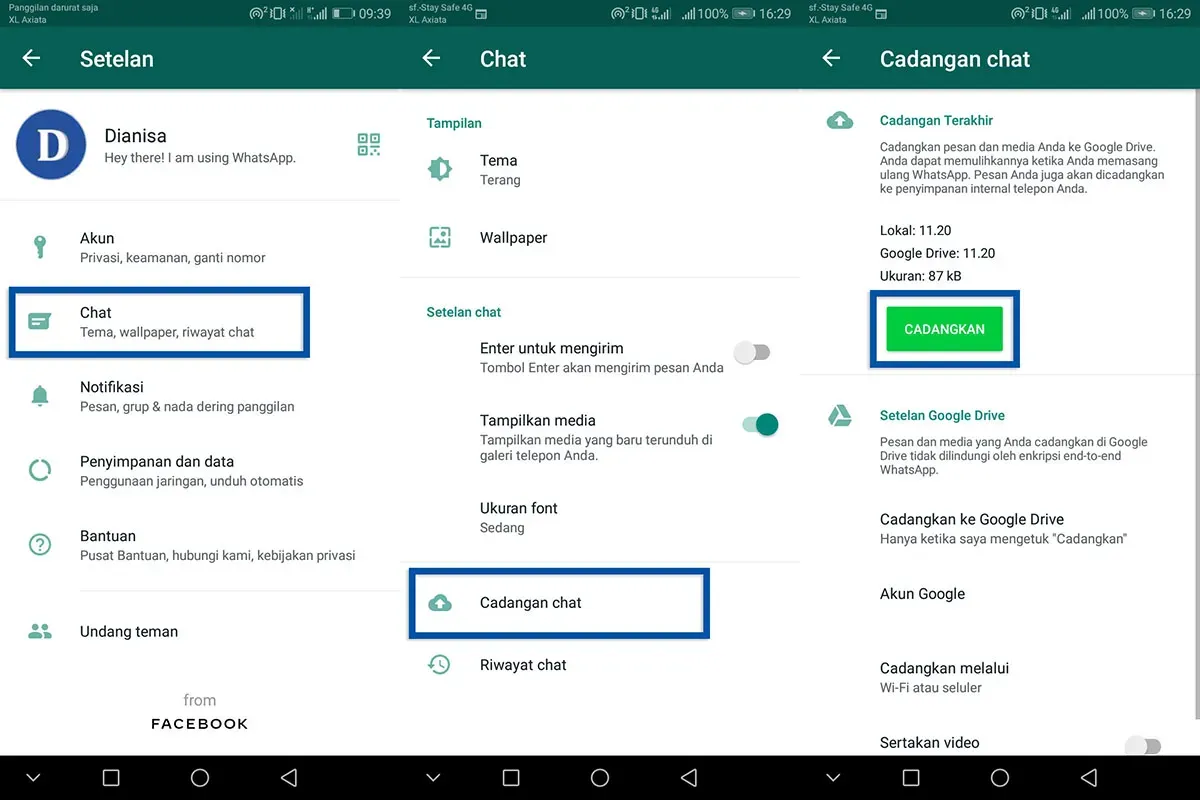
Menyimpan dokumen hukum, bukti transaksi keuangan, hingga kenangan percakapan digital yang berharga kini menjadi kebutuhan mutlak, sehingga mengetahui cara menyalin chat wa ke email merupakan solusi paling taktis yang bisa Anda lakukan saat ini. Metode ekspor ini menjadi jalur alternatif terbaik ketika Anda ingin mengakses teks percakapan dalam format yang mudah dibaca di komputer tanpa perlu melakukan pemulihan penuh.
Sebagai praktisi yang sering menangani migrasi data, saya melihat banyak pengguna panik karena kehilangan data penting saat ponsel mereka rusak secara mendadak. Meskipun layanan cloud seperti Google Drive dan iCloud menyediakan fitur pencadangan otomatis untuk riwayat chat, foto, video, dan dokumen, metode ekspor langsung ke email memberikan salinan independen yang jauh lebih fleksibel untuk dibuka kapan saja.
Mengekspor obrolan secara manual akan menghasilkan file teks (.txt) yang rapi beserta lampiran medianya jika Anda memilih opsi tersebut. Mari kita bedah langkah demi langkah cara mengamankan data percakapan Anda langsung ke alamat surat elektronik pribadi secara aman.
Sebelum mengeksekusi proses penyalinan, ada beberapa hal teknis yang wajib Anda siapkan agar proses transfer berjalan lancar tanpa interupsi. Ukuran file yang dihasilkan sangat bergantung pada keputusan Anda untuk menyertakan media atau hanya teks mentah saja.
Dari pengalaman saya menangani berbagai perangkat, kegagalan pengiriman email saat ekspor biasanya terjadi karena ukuran lampiran yang melebihi batas maksimal penyedia email. Pastikan Anda memperhatikan poin-poin krusial berikut sebelum memulai:
- Pastikan aplikasi WhatsApp di ponsel Anda sudah diperbarui ke versi paling stabil untuk menghindari bug sistem.
- Siapkan akun email aktif (seperti Gmail atau Outlook) yang sudah login di aplikasi email ponsel Anda.
- Periksa kapasitas ruang penyimpanan email Anda agar mampu menampung file baru yang masuk.
- Ketahui batas ukuran lampiran email, di mana sebagian besar penyedia membatasi lampiran maksimal sebesar 25 MB.
Cara Menyalin Chat WA ke Email pada Perangkat Android
Bagi pengguna Android, sistem WhatsApp menyediakan menu ekspor terdedikasi yang sangat mudah diakses lewat setelan internal aplikasi. Proses ini akan mengompilasi seluruh pesan teks menjadi file terkompresi yang siap dikirim.
Kesalahan umum yang saya lihat adalah pengguna langsung memilih menyertakan semua video berukuran besar, sehingga proses pengiriman gagal akibat melampaui limit ruang email. Jika dokumen teks adalah prioritas utama Anda, saya sangat menyarankan untuk memilih opsi tanpa media.
- Buka aplikasi WhatsApp di ponsel Android Anda, lalu ketuk ikon titik tiga di pojok kanan atas untuk membuka menu.
- Pilih menu Setelan, kemudian masuk ke bagian opsi Chat yang berada di dalam daftar.
- Gulir layar ke bawah hingga Anda menemukan opsi Riwayat Chat, lalu ketuk pilihan tersebut.
- Ketuk menu Ekspor Chat yang berada di urutan paling atas.
- Pilih salah satu kontak individu atau grup yang riwayat percakapannya ingin Anda salin ke email.
- Sistem akan memunculkan pop-up konfirmasi, pilih opsi Tanpa Media atau Sertakan Media sesuai kebutuhan Anda.
- Pada menu bagikan yang muncul di bagian bawah layar, ketuk ikon aplikasi email Anda (misalnya Gmail).
- Alamat email Anda akan otomatis terisi sebagai pengirim, sekarang masukkan alamat email tujuan di kolom penerima, lalu ketuk tombol Kirim.
Metode ekspor langsung ini akan menghasilkan file teks dengan format penulisan waktu dan nama pengirim yang sangat rapi, sangat cocok untuk kebutuhan pengarsipan legal.
Langkah Menyalin Chat WhatsApp ke Email untuk Pengguna iPhone
Sistem operasi iOS memiliki manajemen file yang sedikit berbeda, namun WhatsApp tetap menyediakan jalur ekstraksi yang sama praktisnya melalui menu informasi kontak atau grup. Langkah ini sangat berguna ketika Anda sedang mempersiapkan perangkat untuk beralih ekosistem.
Pindah dari iPhone ke Android baru tetap bisa menyalin serta mentransfer semua pesan teks (termasuk iMessage) dan chat WhatsApp secara utuh. Namun, memiliki salinan teks di email memberikan lapisan keamanan tambahan yang tidak terikat pada sistem operasi tertentu.
- Buka aplikasi WhatsApp di iPhone Anda, lalu masuk ke ruang obrolan personal atau grup yang ingin disalin.
- Ketuk nama kontak atau nama grup yang berada di bagian paling atas layar untuk membuka info obrolan.
- Gulir layar ke bawah hingga Anda menemukan menu Ekspor Chat, lalu ketuk opsi tersebut.
- Tentukan pilihan Anda pada jendela pop-up, apakah ingin mengekspor Tanpa Media atau Sertakan Media.
- Tunggu proses kompilasi data selesai, lalu pilih aplikasi email resmi dari lembar berbagi iOS yang muncul.
- Ketik alamat email tujuan Anda pada kolom yang disediakan, pastikan file teks sudah terlampir, lalu ketuk ikon panah kirim di pojok kanan atas.
Perbandingan Karakteristik Metode Ekspor Chat vs Cadangan Cloud
Banyak pengguna yang masih bingung membedakan antara fitur ekspor ke email dengan fitur cadangan otomatis yang biasa terhubung ke akun cloud resmi. Kedua fitur ini memiliki fungsi, struktur data, dan tujuan penggunaan yang sangat bertolak belakang.
Memahami perbedaan ini akan membantu Anda memilih metode mana yang paling tepat untuk situasi tertentu. Berdasarkan fungsionalitas resminya, berikut adalah tabel komparasi detail antara kedua sistem penyimpanan tersebut:
| Karakteristik Fitur | Ekspor Chat ke Email | Pencadangan Cloud (Google Drive / iCloud) |
|---|---|---|
| Format File Akhir | File Teks (.txt) dan lampiran media terpisah | File sistem terenkripsi khusus WhatsApp |
| Fungsi Utama | Pengarsipan dokumen dan pembacaan eksternal | Pemulihan penuh riwayat chat di ponsel baru |
| Aksesibilitas Data | Dapat dibuka langsung di komputer atau perangkat apa saja | Hanya bisa dibaca setelah dipulihkan ke aplikasi |
| Enkripsi Sistem | Bergantung pada keamanan penyedia email | Dilengkapi enkripsi end-to-end dari sistem cloud |
| Batasan Kapasitas | Terbatas oleh limit lampiran email (rata-rata 25 MB) | Terbatas oleh sisa kuota penyimpanan cloud |
Penanganan Masalah Media Lama dan Batasan Sistem
Saat Anda memilih opsi sertakan media, WhatsApp akan melampirkan file foto, dokumen, atau rekaman suara terbaru ke dalam draf email Anda secara otomatis. Namun, ada kondisi tertentu yang perlu diperhatikan terkait file multimedia yang sudah tersimpan sangat lama di server.
Dilansir dari Erablue, WhatsApp mungkin memerlukan waktu beberapa saat untuk memulihkan gambar lama saat proses kompilasi data dilakukan. Jika gambar tidak muncul setelah 24 jam atau gagal terlampir dalam struktur ekspor, pengguna disarankan menghubungi dukungan WhatsApp untuk memastikan tidak ada korupsi data pada penyimpanan lokal perangkat Anda.
Sebagai alternatif di ekosistem Android, aplikasi Google Message menawarkan keuntungan berupa Smart Actions, fitur pesan RCS, dan enkripsi end-to-end yang bisa menjadi opsi sekunder untuk mengelola teks komunikasi harian di luar platform WhatsApp. Penggabungan berbagai metode pengarsipan ini akan memastikan Anda tidak akan pernah kehilangan data komunikasi penting dalam menjalankan aktivitas profesional maupun personal sehari-hari.







