
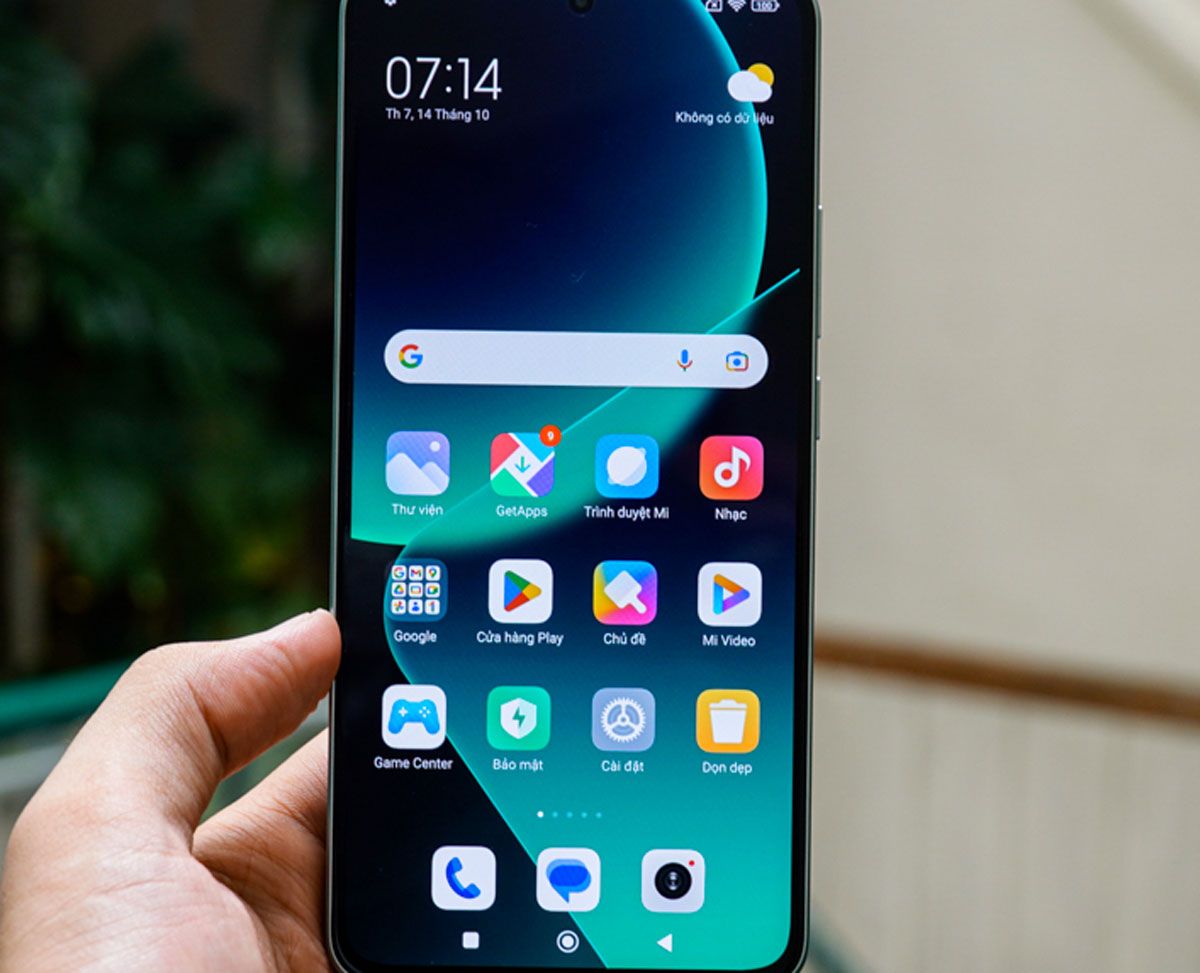
Mengalami situasi di mana layar ponsel mendadak mengecil dan bergeser ke sudut bawah tentu sangat mengganggu kenyamanan navigasi harian Anda. Fenomena ini terjadi karena fitur kegunaan bawaan yang tidak sengaja terpicu oleh gerakan jari saat menggulir menu. Artikel ini akan membahas langkah demi langkah untuk menonaktifkan mode satu tangan secara permanen pada perangkat Android Anda.
Fitur pengubah ukuran tampilan ini sebenarnya dirancang untuk membantu mobilitas pengguna saat berkendara atau membawa barang. Namun, bagi sebagian besar pengguna dengan ukuran tangan normal, perubahan rasio ini justru memangkas area pandang secara drastis. Melalui panduan teknis ini, Anda bisa mengembalikan fungsi layar penuh dengan cepat tanpa memicu eror sistem.
Mode satu tangan adalah fitur untuk mengoperasikan perangkat secara lebih efisien dengan satu tangan melalui penyesuaian area visual. Berdasarkan dokumentasi resmi support.google.com, fitur ini memungkinkan pengguna menarik bagian atas layar ke bawah, membuka notifikasi, serta mengakses konten aplikasi dengan mudah menggunakan satu tangan. Skema ini sangat bergantung pada versi sistem operasi yang berjalan di perangkat Anda.
Sistem operasi Android 12 dan yang lebih baru menjadi versi sistem operasi minimal yang diperlukan agar beberapa langkah mode satu tangan dapat berfungsi dengan optimal. Pada ekosistem murni, fitur ini menyederhanakan pengoperasian dengan mengecilkan layar ke ukuran yang lebih kecil dan lebih mudah dikelola, sehingga navigasi menjadi nyaman saat memegang perangkat dengan satu tangan.
Fitur navigasi satu tangan sering kali aktif tanpa sengaja karena sensitivitas gesture usap pada area dagu ponsel yang terlalu tinggi.
Dalam kasus yang sering saya temui di lapangan, banyak pengguna panik dan mengira panel LCD mereka rusak atau mengalami gangguan perangkat lunak (glitch). Padahal, masalahnya hanya terletak pada setelan gestur yang terlalu sensitif terhadap sapuan jempol ke arah bawah. Kesalahan umum yang saya lihat adalah pengguna langsung melakukan restart paksa, yang sebenarnya tidak menyelesaikan masalah secara permanen karena fiturnya masih aktif di latar belakang.
Cara Menonaktifkan Fitur Layar Mengecil di Android 12 ke Atas
Bagi Anda yang menggunakan perangkat dengan basis Android murni atau antarmuka yang mendekati standar Google, jalur akses menu pengaturan sangat seragam. Pastikan sistem Anda sudah berada di versi yang tepat untuk mempermudah pelacakan menu.
Berikut adalah urutan langkah logis untuk mematikan fungsi tersebut melalui menu aksesibilitas bawaan sistem:
- Buka aplikasi Setelan atau Settings yang ditandai dengan ikon roda gigi di beranda ponsel Anda.
- Gulir layar ke bawah secara perlahan dan pilih menu Aksesibilitas.
- Cari dan ketuk opsi bertuliskan Mode Satu Tangan pada sub-menu sistem.
- Geser sakelar di samping tulisan Gunakan Mode Satu Tangan ke posisi mati atau tidak aktif.
Dari pengalaman saya menangani berbagai keluhan pengguna, mematikan sakelar utama ini akan langsung mengunci orientasi layar pada mode penuh (full screen). Gerakan menyapu ke bawah pada bilah navigasi bawah tidak akan lagi memicu pengecilan layar secara mendadak.
Langkah Mematikan Mode Satu Tangan pada Perangkat Xiaomi
Produsen global seperti Xiaomi menyematkan fitur ini secara mendalam pada ekosistem antarmuka mereka untuk mendukung perangkat berlayar besar. Berdasarkan informasi resmi dari mi.co.id, salah satu model perangkat yang mendukung fitur mode Satu tangan untuk menyederhanakan pengoperasian ini adalah Xiaomi 14T.
Metode penonaktifan pada perangkat ini sedikit berbeda karena letak menunya yang tersembunyi di dalam pengaturan tambahan bawaan pabrik:
- Masuk ke menu Setelan utama pada perangkat Xiaomi Anda.
- Usap layar ke bawah hingga Anda menemukan opsi Setelan Tambahan, lalu ketuk menu tersebut.
- Di dalam menu ini, cari pilihan yang bernama Mode Satu Tangan.
- Matikan fungsi tersebut dengan mengetuk tombol sakelar hingga warnanya berubah menjadi abu-abu pudar.
Setelah sakelar dinonaktifkan, area peluncuran cepat yang biasanya dipicu dengan mengusap tombol beranda ke arah kiri atau kanan akan sepenuhnya terkunci. Perangkat Xiaomi 14T Anda kini akan tetap berada dalam tampilan penuh terlepas dari arah usapan jari Anda pada area tombol navigasi bawah.
Perbandingan Karakteristik Fitur Antar Versi Sistem
Untuk memberikan gambaran yang lebih komprehensif mengenai bagaimana fitur ini bekerja dan mengapa sering kali memicu salah aktivasi, mari kita lihat perbandingan teknisnya.
| Kategori Sistem | Persyaratan Sistem Minimal | Metode Aktivasi Default | Dampak Visual Utama |
|---|---|---|---|
| Android Standar | Android 12 dan yang lebih baru | Usap ke bawah di tepi bawah | Menarik bagian atas ke bawah |
| Xiaomi HyperOS | Android 12 dan yang lebih baru | Geser tombol navigasi bawah | Mengecilkan seluruh skala layar |
Data di atas menunjukkan bahwa setiap ekosistem memiliki pendekatan visual yang berbeda dalam mengimplementasikan fitur ini. Kemudahan aktivasi inilah yang sering kali menjadi bumerang bagi pengguna yang terbiasa mengetik dengan cepat di area bawah layar.
Solusi Alternatif Jika Layar Tetap Mengecil
Jika Anda sudah mengikuti langkah-langkah di atas namun tampilan layar tetap tidak kembali normal, ada kemungkinan masalah bersumber dari aplikasi pihak ketiga seperti keyboard kustom. Beberapa aplikasi papan ketik memiliki fitur internal terpisah yang bisa mengecilkan layout tombol tanpa memengaruhi skala sistem operasi.
- Periksa setelan tata letak pada aplikasi papan ketik aktif Anda melaui ikon titik tiga di pojok keyboard.
- Pastikan mode ambang atau mode satu tangan internal keyboard dalam posisi mati.
- Lakukan pembersihan cache pada sistem antarmuka jika sistem sempat membeku saat mode satu tangan aktif.
Langkah terbaik untuk memastikan kestabilan navigasi jangka panjang adalah dengan menggunakan mode navigasi berbasis gestur penuh (gesture navigation). Mode ini meminimalisasi keberadaan tombol virtual di bawah layar yang sering kali menjadi pemicu utama salah sentuh saat Anda sedang mengetik pesan atau bermain game.
Rekomendasi Final Pengaturan Navigasi Layar
Menonaktifkan fitur pengubah skala layar ini secara permanen merupakan tindakan terbaik jika mobilitas harian Anda tidak menuntut penggunaan perangkat dengan satu tangan. Untuk menjaga stabilitas antarmuka, selalu pastikan perangkat Anda mendapatkan pembaruan keamanan patch bulanan resmi agar tidak terjadi kegagalan sistem pada fungsi sensor sentuh bawah layar.







