
Jaringan internet tidak stabil pada perangkat PC atau laptop sering kali menjadi penghambat utama saat Anda harus menyelesaikan pekerjaan dari rumah. Kebutuhan internet cepat kini menjadi sangat krusial bagi karyawan karena perubahan kebiasaan kerja pascapandemi, seperti sistem Work From Home (WFH) dan sistem hybrid. Ketika koneksi tiba-tiba melambat, produktivitas Anda pasti langsung merosot tajam.
Masalah koneksi ini sering memicu pertanyaan di kalangan pengguna, seperti "kenapa wifi laptop lemot padahal dekat router?" atau "gimana cara mengatasi wifi rumah lemot banget?" yang kerap mengganggu aktivitas harian. Memahami akar masalah dan mengetahui langkah teknis yang tepat akan membantu Anda mengembalikan performa jaringan ke titik maksimal.
Artikel ini akan mengupas tuntas panduan teknis yang instruksional untuk membenahi konfigurasi jaringan pada PC Anda. Dari pengaturan sistem operasi hingga optimasi perangkat keras, semua langkah disajikan secara berurutan agar performa internet Anda kembali andal.
Sebelum masuk ke langkah perbaikan, Anda harus memahami mengapa sinyal atau kecepatan internet di komputer Anda bisa mendadak tidak stabil. Berdasarkan pengamatan di lapangan, masalah ini jarang terjadi tanpa alasan yang jelas.
Dilansir dari Intel, penyebab sinyal WiFi laptop lemah atau tidak stabil antara lain disebabkan oleh beberapa faktor internal dan eksternal. Faktor-faktor tersebut meliputi jarak laptop dan router terlalu jauh, router bermasalah atau rusak, salah konfigurasi pengaturan jaringan, aplikasi latar belakang memakan bandwidth, hingga penggunaan VPN.
Penggunaan VPN memperlambat koneksi karena memerlukan pengalihan jaringan yang sering, sehingga stabilitas ping akan langsung terganggu secara signifikan.
Dari pengalaman saya menangani gangguan jaringan pada PC desktop maupun laptop, pengguna sering kali melewatkan pemeriksaan dasar ini. Mereka terburu-buru menyalahkan penyedia layanan internet, padahal kendala utama ada pada konfigurasi internal perangkat mereka sendiri.
Langkah Teknis Menstabilkan Internet Melalui Sistem Windows
Sistem operasi Windows memiliki beberapa pengaturan tersembunyi yang secara default membatasi atau membagi bandwidth untuk keperluan sistem. Anda bisa mengoptimalkan fitur-fitur ini secara manual untuk memberikan prioritas penuh pada koneksi internet Anda.
Mengoptimalkan Fitur Quality of Service (QoS)
Fitur QoS (Quality of Service) disertakan dalam sistem operasi Windows 8 dan versi yang lebih baru untuk mengatur alokasi lalu lintas jaringan. Secara default, Windows terkadang mencadangkan sekian persen bandwidth untuk keperluan pembaruan sistem atau komunikasi internal OS.
Anda dapat membuka Local Group Policy Editor dengan mengetik 'gpedit.msc' di menu Run. Setelah itu, masuk ke direktori Computer Configuration, lalu pilih Administrative Templates, dan klik Network. Di dalam folder QoS Packet Scheduler, Anda akan menemukan opsi untuk membatasi bandwidth yang bisa direservasi oleh sistem.
Ubah pengaturan tersebut menjadi aktif atau 'Enabled', lalu turunkan nilai persentase cadangan bandwidth menjadi 0 persen. Langkah ini memastikan bahwa seluruh kapasitas paket internet premium Anda, misalnya yang berkecepatan hingga 10MB/s, bisa dimanfaatkan sepenuhnya oleh aplikasi utama tanpa terpotong sistem.
Mengubah Nilai IRPStackSize di Registry Editor
Kesalahan konfigurasi pengaturan jaringan sering kali berakar dari alokasi memori buffer yang terlalu kecil pada sistem Windows. Salah satu parameter penting yang mengatur hal ini adalah IRPStackSize (Input/Output Request Packet Stack Size).
Nilai default untuk pengaturan IRPStackSize pada Windows adalah 15, dan jumlah ini dapat ditingkatkan hingga maksimal 50 untuk memberikan ruang pengolahan data yang lebih besar. Jika Anda sering menerima paket data dalam jumlah masif secara konstan, menaikkan nilai ini akan menjaga kestabilan transfer data.
Untuk mengubahnya, Anda perlu masuk ke Registry Editor melalui perintah 'regedit'. Cari jalur registry yang mengarah ke parameters layanan lanmanworkstation di bawah kontrol sistem, lalu tambahkan atau ubah nilai DWORD bernama IRPStackSize menjadi angka yang lebih tinggi, misalnya 32 atau 35, guna memperlancar arus lalu lintas data.
Panduan Konfigurasi Perangkat Keras dan Frekuensi Sinyal
Selain melakukan optimasi dari sisi software, sektor perangkat keras dan gelombang radio yang digunakan juga memegang peranan krusial. Masalah frekuensi nirkabel sering kali memicu keluhan mengenai wifi hp lemot atau sinyal laptop yang naik turun.
Beralih ke Frekuensi Jaringan Wi-Fi yang Tepat
Banyak pengguna yang tidak menyadari bahwa pemilihan pita frekuensi pada adaptor Wi-Fi sangat menentukan stabilitas koneksi. Tabrakan frekuensi di lingkungan padat penduduk adalah alasan utama mengapa koneksi sering terputus.
Handphone Android pada umumnya menggunakan frekuensi default sebesar 2.4 GHz yang memiliki jangkauan luas namun sangat rentan terhadap gangguan dari perangkat elektronik lain. Jika PC atau laptop Anda menangkap sinyal dari router yang sama, disarankan untuk memindahkan konfigurasi adaptor ke pita gelombang yang lebih sepi.
Frekuensi alternatif untuk mengoptimalkan WiFi HP dan laptop adalah 5 GHz, yang menawarkan kecepatan transfer data jauh lebih tinggi serta minim gangguan. Anda dapat mengubah pengaturan ini melalui Device Manager pada Windows, pilih properti adaptor jaringan Anda, lalu ubah opsi 'Preferred Band' ke frekuensi yang lebih tinggi tersebut.
Melakukan Pemeliharaan Rutin pada Perangkat Router
Kesalahan umum yang saya lihat adalah membiarkan router menyala berbulan-bulan tanpa pernah diistirahatkan. Router adalah komputer kecil yang memiliki prosesor dan memori; perangkat ini bisa mengalami overheat atau penumpukan cache data.
Lakukan restart router secara berkala, minimal satu kali dalam seminggu, untuk membersihkan memori internalnya. Jika posisi PC Anda berada di ruangan yang berbeda, pastikan tidak ada penghalang fisik tebal seperti tembok beton atau perangkat elektronik besar yang berada langsung di jalur lurus antara PC dan router.
Memanfaatkan Fitur Command Prompt untuk Menjaga Koneksi
Bagi para pengguna yang membutuhkan koneksi konstan tanpa fluktuasi besar, menggunakan baris perintah di Windows bisa menjadi solusi instan. Metode ini sangat populer di kalangan pekerja remote maupun pemain game online.
Berikut ini adalah tutorial ping cmd biar internet lancar yang dapat Anda terapkan langsung di komputer Anda:
- Buka menu Start, ketik 'cmd', lalu pilih opsi 'Run as administrator' untuk mendapatkan hak akses penuh.
- Ketik perintah
ping google.com -tatau gunakan DNS publik lainnya untuk menguji responsitas jaringan secara terus-menerus. - Tekan Enter, dan biarkan jendela Command Prompt tersebut tetap terbuka di latar belakang selama Anda beraktivitas.
Menjalankan perintah ping secara terus-menerus ini memaksa adaptor jaringan PC Anda untuk tetap berada dalam kondisi aktif penuh. Hal ini mencegah sistem masuk ke mode hemat daya (power saving mode) yang sering kali menurunkan performa atau memutuskan koneksi internet secara sepihak saat PC dianggap idle.
Untuk memberikan gambaran yang lebih jelas mengenai perbedaan metode optimasi yang telah dibahas, Anda dapat melihat tabel komparasi berikut ini.
| Metode Optimasi | Target Komponen | Tingkat Kesulitan |
|---|---|---|
| Modifikasi QoS Windows | Sistem Operasi | Sedang |
| Ubah Nilai IRPStackSize | Registry System | Tinggi |
| Migrasi Pita Frekuensi 5 GHz | Adaptor Wi-Fi | Rendah |
| Eksekusi Ping CMD Kontinu | Konektivitas Driver | Rendah |
Langkah Alternatif Penggunaan Kabel untuk Stabilitas Maksimal
Jika semua langkah optimasi perangkat lunak dan pengaturan nirkabel di atas masih belum membuahkan hasil yang konsisten, maka kendala utama kemungkinan besar terletak pada interferensi lingkungan fisik Anda. Solusi paling mutakhir untuk cara mempercepat wifi laptop atau PC yang tidak stabil adalah dengan meninggalkan jalur nirkabel sepenuhnya.
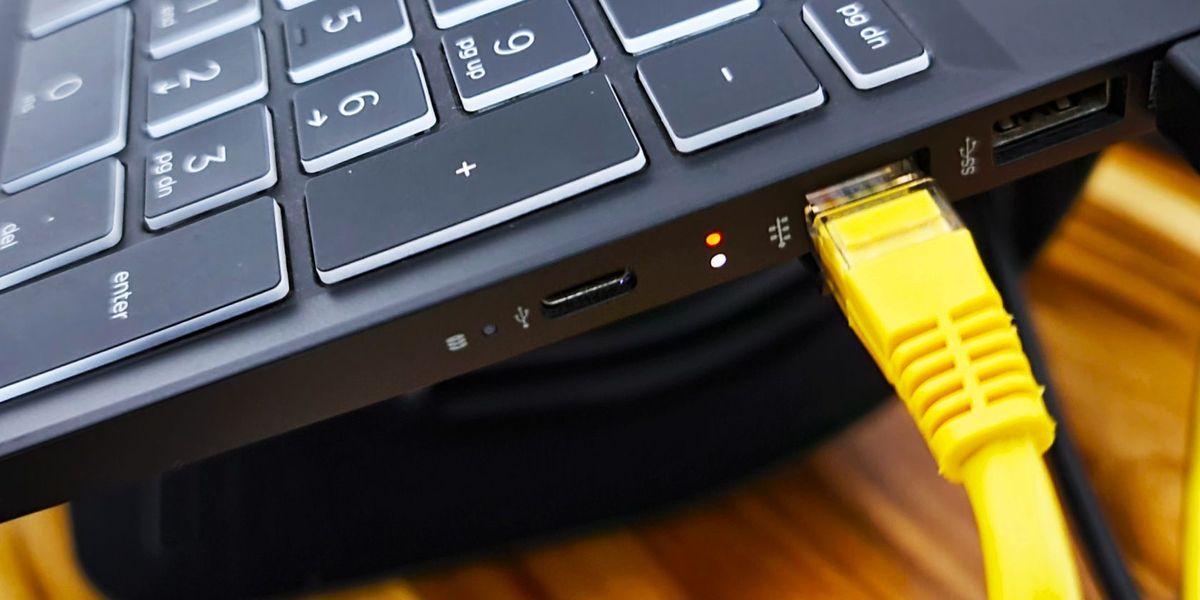
Menghubungkan PC Anda langsung ke router menggunakan kabel LAN Ethernet merupakan opsi terbaik yang tidak bisa ditandingi oleh teknologi Wi-Fi secanggih apa pun. Kabel LAN mengeliminasi masalah kehilangan paket data akibat jarak, hambatan dinding, maupun gangguan frekuensi radio dari perangkat lain.
Pastikan Anda menggunakan kabel dengan standar minimal Cat5e atau Cat6 untuk memastikan output kecepatan dari langganan internet premium Anda tersalurkan tanpa degradasi. Langkah fisik ini memastikan kestabilan ping dan kecepatan unduh berada pada performa puncaknya secara konstan.


