
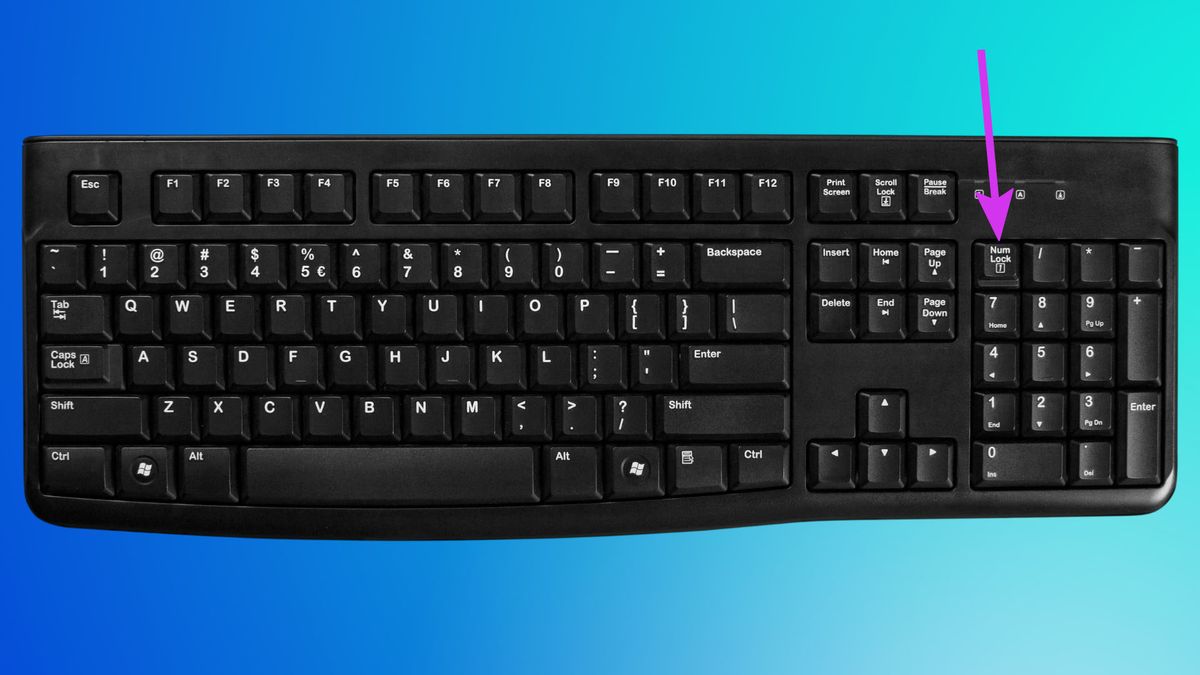
Mengetahui cara menyalakan numlock di komputer secara tepat menjadi solusi instan ketika papan ketik Anda tiba-tiba tidak bisa mengetik angka. Masalah ini sering kali membingungkan pengguna yang sedang dikejar tenggat waktu pekerjaan administrasi atau penginputan data keuangan.
Fungsi NumLock sendiri sangat vital karena digunakan untuk mengetikkan angka atau melakukan input data secara cepat melalui area keypad numerik. Tanpa mengaktifkannya, tombol-tombol angka tersebut akan beralih fungsi menjadi tombol navigasi seperti panah penggeser halaman atau tombol perintah lainnya.
Cara paling dasar yang bisa Anda lakukan adalah dengan menekan tombol fisik yang sudah disediakan pada papan ketik. Pada komputer desktop dengan keyboard standar 104 tombol, Anda cukup menekan tombol bertuliskan "Num Lock" atau "NumLk" yang biasanya terletak di pojok kanan atas area numeric pad.
Indikator lampu LED kecil biasanya akan menyala di atas area tersebut sebagai tanda bahwa fitur input angka telah aktif. Jika lampu tersebut mati, artinya tombol angka sedang dalam kondisi terkunci atau tidak aktif.
Menyalakan NumLock pada Perangkat Laptop
Kondisi pada laptop atau notebook sedikit berbeda karena keterbatasan ruang fisik perangkat. Laptop yang tidak memiliki papan tombol angka 10 tombol atau numpad terpisah biasanya menyatukan letak NumLock dengan tombol huruf utama untuk menghemat ruang.
Dari pengalaman saya menangani keluhan pengguna, banyak yang panik karena "kenapa mengetik huruf jadi angka di laptop" milik mereka. Hal ini terjadi karena NumLock tidak sengaja aktif pada keyboard kompak, sehingga tombol huruf seperti "K" akan menghasilkan output angka "2".
Untuk mengatasinya, Anda perlu menekan kombinasi tombol fungsi pada keyboard. Kombinasi untuk menonaktifkan atau mengaktifkan kembali kunci angka pada sebagian besar komputer melibatkan tombol NumLock atau kombinasi tombol FN dan salah satu tombol fungsi F1 sampai F12 secara bersamaan.
Sebagai contoh nyata, tombol numlock laptop asus sering kali membutuhkan kombinasi Fn + F11 atau tombol khusus NumLk di barisan atas. Sementara itu, cara mematikan numlock laptop lenovo tanpa tombol numlock khusus bisa dilakukan dengan menekan Fn + F10 atau menggunakan metode bantuan sistem operasi.
Solusi Alternatif Menggunakan On-Screen Keyboard Windows 11
Jika tombol fisik pada keyboard Anda mengalami kerusakan atau tidak memiliki tombol khusus sama sekali, Anda bisa memanfaatkan fitur bawaan Windows. Fitur keyboard virtual di layar ini sangat membantu sebagai solusi darurat.
Sistem operasi Windows 11 menyediakan akses cepat untuk membuka fitur ini tanpa harus masuk jauh ke dalam menu pengaturan. Anda hanya perlu menekan kombinasi tombol pintas Windows On-Screen Keyboard.
Menekan tombol Ctrl + Windows ⊞ + O secara bersamaan berfungsi untuk membuka keyboard di layar pada Windows 11. Setelah keyboard virtual muncul di layar komputer Anda, ikuti langkah berikut:
- Klik tombol Options yang terletak di pojok kanan bawah keyboard virtual.
- Beri tanda centang pada opsi Turn on numeric key pad.
- Klik OK untuk menyimpan perubahan.
- Tombol NumLock virtual akan muncul di layar, dan Anda tinggal mengkliknya menggunakan mouse atau touchpad untuk menyalakan fitur tersebut.
Metode menggunakan On-Screen Keyboard ini merupakan solusi keyboard laptop berubah jadi angka yang paling efektif ketika tombol Fn atau tombol fungsi fisik Anda sedang macet atau tidak merespons sama sekali.
Cara Agar NumLock Otomatis Aktif saat Startup
Masalah yang sering terjadi adalah pengguna sering tidak sengaja mengaktifkan atau menonaktifkan NumLock sehingga salah memasukkan kata sandi atau password login Windows karena keluaran keypad berubah menjadi angka. Masalah ini tentu sangat mengganggu produktivitas harian Anda.
Untuk mengatasi ketidaknyamanan ini, Anda bisa mengatur sistem operasi agar mengaktifkan fitur ini sejak komputer pertama kali dinyalakan. Cara agar numlock otomatis aktif saat startup memerlukan sedikit modifikasi pada sistem registri Windows.
Berdasarkan panduan teknis dari winpoin.com, Anda bisa mengikuti langkah-langkah presisi di bawah ini untuk mengubah pengaturan registri sistem Anda:
- Tekan tombol Windows + R untuk membuka kotak dialog Run.
- Ketik regedit lalu tekan Enter untuk membuka Registry Editor.
- Masuk ke dalam folder atau path:
HKEY_USERS\.DEFAULT\Control Panel\Keyboard. - Cari string bernama InitialKeyboardIndicators di sebelah kanan.
- Klik dua kali pada string tersebut, lalu ubah nilainya.
- Angka 2 adalah value yang digunakan pada key InitialKeyboardIndicators untuk membuat NumLock aktif otomatis saat startup.
- Klik OK dan lakukan restart pada komputer Anda.
Setelah komputer menyala kembali, sistem akan secara otomatis membaca nilai registri tersebut dan langsung mengaktifkan fungsi tombol angka tanpa perlu Anda tekan secara manual lagi.
Daftar Perubahan Karakter Tombol Huruf Menjadi Angka
Bagi pengguna laptop kompak tanpa numpad terpisah, sangat penting untuk memahami tombol mana saja yang akan berubah fungsi saat NumLock aktif. Berdasarkan data teknis dari community.acer.com, tombol keyboard default untuk keypad numerik laptop umumnya menyatu pada area tangan kanan Anda.
Tombol yang umumnya berubah menjadi keypad numerik saat NumLock aktif adalah 7, 8, 9, u, i, o, j, k, l, dan m. Pemetaan ini dibuat secara standar agar pengguna tetap bisa mengetik data numerik dengan formasi menyerupai mesin kasir atau kalkulator.
Untuk memudahkan pemahaman Anda mengenai perubahan fungsi tombol ini, silakan perhatikan detail pemetaan karakter di bawah ini secara saksama.
| Tombol Keyboard Fisik | Karakter Huruf Normal | Output Angka Saat NumLock Aktif |
|---|---|---|
| Tombol 7 | 7 | 7 |
| Tombol 8 | 8 | 8 |
| Tombol 9 | 9 | 9 |
| Tombol U | u | 4 |
| Tombol I | i | 5 |
| Tombol O | o | 6 |
| Tombol J | j | 1 |
| Tombol K | k | 2 |
| Tombol L | l | 3 |
| Tombol M | m | 0 |
Dengan melihat tabel di atas, menjadi jelas mengapa kesalahan mengetik sering terjadi pada laptop kompak. Cara mematikan numlock laptop dalam kondisi ini adalah kunci utama agar Anda bisa kembali mengetik teks atau surat dengan normal tanpa gangguan angka-angka misterius.
Pahami karakteristik perangkat keras yang Anda gunakan karena setiap vendor seperti Asus, Lenovo, Acer, maupun HP memiliki penempatan indikator lampu dan kombinasi tombol pintas yang sedikit bervariasi namun tetap menggunakan prinsip dasar sistem operasi yang sama.







