
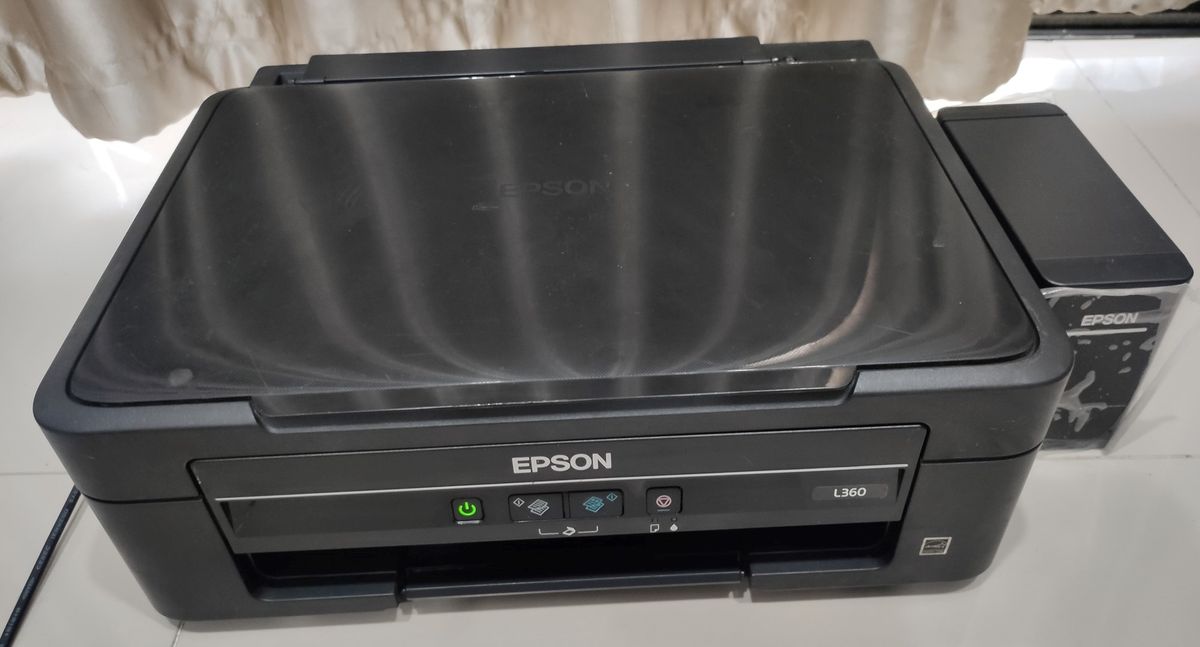
Menghadapi tumpukan berkas yang harus segera digitalisasi sering kali memicu kekhawatiran jika Anda tidak memahami cara setting scan epson l360 dengan benar. Printer multifungsi ini memang terkenal tangguh di kelasnya, namun konfigurasi pemindaian yang keliru bisa membuat hasil berkas menjadi buram atau berukuran terlalu besar.
Sebagai praktisi yang sering menangani perangkat cetak, saya melihat banyak pengguna bingung memaksimalkan utilitas bawaan perangkat ini. Memahami penyesuaian resolusi dan pemilihan format file yang tepat adalah kunci utama agar dokumen digital Anda terlihat profesional dan mudah dibaca.
Artikel ini akan membedah langkah demi langkah konfigurasi pemindaian, kompatibilitas sistem operasi, hingga optimalisasi perangkat lunak pendukungnya. Tujuannya adalah memastikan setiap dokumen yang Anda letakkan di atas kaca flatbed dapat dikonversi menjadi file digital yang tajam secara instan.
Sebelum masuk ke dalam menu aplikasi, Anda harus memastikan seluruh infrastruktur keras dan lunak sudah terhubung secara optimal. Berdasarkan pengalaman lapangan, kegagalan pemindaian paling sering disebabkan oleh kabel data yang longgar atau driver yang belum terpasang sempurna.
Printer ink tank ini memiliki spesifikasi operasional yang harus dipenuhi oleh komputer Anda agar fitur pemindaian berjalan mulus. Perangkat ini tidak hanya andal untuk mencetak teks monokrom dengan kecepatan hingga 33 halaman per menit (ppm) atau dokumen berwarna pada 9,2 halaman per menit, tetapi juga memiliki modul scanner yang sensitif.
Berikut adalah daftar prasyarat utama yang wajib Anda periksa sebelum membuka aplikasi pemindai:
- Pastikan printer Epson L360 sudah dalam kondisi menyala ditandai dengan lampu indikator power yang stabil.
- Kabel USB printer harus terhubung langsung ke port komputer tanpa melalui USB hub eksternal untuk menghindari interupsi data.
- Driver khusus pemindai (Epson Scan) harus sudah terinstal, bukan hanya driver untuk mencetak (printer driver).
- Kaca flatbed scanner bersih dari debu, sidik jari, atau sisa tip-ex yang dapat mengotori hasil digitalisasi dokumen.
Mengenai tinta, perangkat ini menggunakan tinta nomor 664. Walaupun kapasitas cetak tinta bawaan untuk warna hitam dalam boks dapat mencetak hingga 4.000 halaman dan tinta warna lainnya hingga 6.500 halaman, kondisi volume tinta tidak memengaruhi fungsi pemindai flatbed secara langsung.
Kompatibilitas Sistem Operasi yang Didukung Epson L360
Salah satu keunggulan perangkat multifungsi ini adalah aspek kompatibilitasnya yang sangat luas terhadap berbagai sistem operasi komputer. Perangkat ini dapat beroperasi dengan baik pada platform Windows, Mac, hingga Linux, sehingga Anda tidak perlu khawatir dengan jenis komputer yang digunakan saat ini.
Untuk platform Windows, dukungan sistem operasi mencakup versi lama hingga versi komputasi modern terkini. Fleksibilitas ini mempermudah integrasi di lingkungan kantor yang sering kali masih menggunakan kombinasi komputer lawas dan baru.
| Sistem Operasi | Varian Versi yang Didukung | Arsitektur Sistem |
|---|---|---|
| Windows | XP, Vista, 7, 8, 8.1, 10, 11 | 32-bit dan 64-bit |
| Mac OS X | Leopard 10.5 sampai dengan Monterey 12 | Intel dan Apple Silicon |
| Linux | Distribusi umum dengan standar CUPS | – |
Bagi pengguna komputer Apple, rentang dukungan versi Mac OS X tergolong sangat panjang. Mulai dari versi lawas Mac OS X Leopard 10.5, Snow Leopard 10.6, Lion 10.7, Mountain Lion 10.8, Mavericks 10.9, Yosemite 10.10, El Capitan 10.11, MacOS Sierra 10.12, High Sierra 10.13, Mojave 10.14, Catalina 10.15, Big Sur 11, hingga Monterey 12 semuanya dapat mengoperasikan mesin ini tanpa kendala.
Langkah Langkah Konfigurasi Menggunakan Epson Scan
Untuk mengaktifkan fitur pemindai, Anda disarankan menggunakan perangkat lunak resmi dari pabrikan. Melalui aplikasi ini, Anda bisa mengatur resolusi, memilih mode warna, dan menentukan folder penyimpanan akhir dokumen secara sistematis.
Kesalahan umum yang saya lihat adalah pengguna langsung menekan tombol fisik di panel printer tanpa mengatur konfigurasinya terlebih dahulu di komputer. Hal itu membuat format file dan lokasinya menjadi acak sehingga menyulitkan pencarian berkas.
Ikuti urutan langkah terstruktur di bawah ini untuk memulai pemindaian dokumen Anda:
- Buka penutup scanner, lalu letakkan dokumen fisik menghadap ke bawah pada kaca flatbed dengan menyelaraskan sudut dokumen pada tanda panah di pojok kanan bawah.
- Klik menu Start di komputer Windows Anda, cari aplikasi bernama Epson Scan, lalu jalankan program tersebut.
- Pada jendela aplikasi yang muncul, ubah 'Mode' di pojok kanan atas ke Home Mode untuk pengaturan cepat atau Professional Mode jika Anda butuh kontrol penuh terhadap kontras.
- Pilih tipe dokumen yang sesuai, misalnya 'Photo' untuk gambar atau 'Document' jika Anda memindai lembaran teks teks biasa.
- Atur 'Destination' atau resolusi pemindaian; untuk dokumen teks biasa, resolusi 200 dpi hingga 300 dpi sudah sangat ideal untuk menjaga keterbacaan sekaligus menekan ukuran file.
- Klik tombol Preview terlebih dahulu untuk melihat pratinjau dokumen di layar komputer, lalu sesuaikan area kotak putus-putus jika ada bagian kertas yang ingin dipotong.
- Klik tombol File Save Settings (ikon folder) untuk memilih lokasi folder penyimpanan, menentukan nama file dasar, dan memilih format file hasil pindaian seperti jpg, png, bmp, atau pdf.
- Tekan tombol Scan di layar komputer untuk memulai proses digitalisasi akhir dan tunggu hingga lampu pemindai berhenti bergerak kembali ke posisi semula.
Mengoptimalkan Hasil Berkas Lewat Epson ScanSmart
Bagi Anda yang menginginkan alur kerja yang lebih modern dan otomatis, penggunaan utilitas tambahan seperti Epson ScanSmart bisa menjadi opsi yang sangat menarik. Perangkat lunak ini menawarkan pemrosesan dokumen yang lebih cerdas dan integrasi langsung ke ekosistem produktivitas kerja kantoran.
Aplikasi pintar ini mempermudah proses ekspor dokumen hasil pindaian ke dalam format dokumen perkantoran yang dapat disunting kembali. Format file ekspor Epson ScanSmart mendukung konversi langsung menjadi file dengan format DOCX, XLSX, dan PPTX, dengan catatan khusus bahwa format PPTX tidak didukung untuk sistem operasi Mac.
Selain kemampuan konversi format dokumen perkantoran, perangkat lunak ini juga memiliki fitur pengaturan nama dokumen otomatis berbasis teks. Terdapat batas kata kunci custom Epson ScanSmart yang memungkinkan pengguna menambahkan hingga 64 kata yang dapat disesuaikan untuk deteksi otomatis nama file atau folder, sehingga manajemen arsip digital menjadi jauh lebih rapi.
Dalam kasus yang sering saya temui di lapangan, mengaktifkan fitur deteksi otomatis nama file ini sangat menghemat waktu ketika staf administrasi harus memindai ratusan faktur atau kuitansi sejenis setiap harinya.
Solusi Menangani Masalah yang Sering Muncul saat Pemindaian
Meskipun Anda sudah mengikuti seluruh prosedur dengan cermat, kendala teknis sewaktu-waktu tetap bisa terjadi akibat gangguan komunikasi sistem. Memahami indikasi eror dan langkah penanganan mandiri akan menghindarkan Anda dari kepanikan saat dikejar tenggat waktu pekerjaan.
Eror yang paling jamak ditemukan adalah munculnya pesan 'Cannot communicate with the scanner' di layar monitor komputer. Masalah ini umumnya bukan kerusakan komponen internal, melainkan adanya tabrakan antrean tugas cetak (print queue) atau kegagalan inisialisasi driver oleh sistem operasi.
Langkah pertama untuk mengatasi kendala komunikasi tersebut adalah dengan mematikan printer, mencabut kabel USB, lalu menghidupkan ulang komputer Anda. Setelah komputer menyala sempurna kembali, tancapkan kabel USB ke port yang berbeda dan buka kembali aplikasi pemindai guna menyegarkan koneksi antarperangkat.
Konfigurasi pemindaian pada perangkat ink tank ini sebenarnya sangat andal asalkan keselarasan antara driver dan sistem operasi tetap terjaga. Melakukan pembaruan berkala pada perangkat lunak pemindai dari situs resmi pabrikan seperti support.epson.net merupakan langkah preventif terbaik untuk memastikan kelancaran operasional jangka panjang.







