
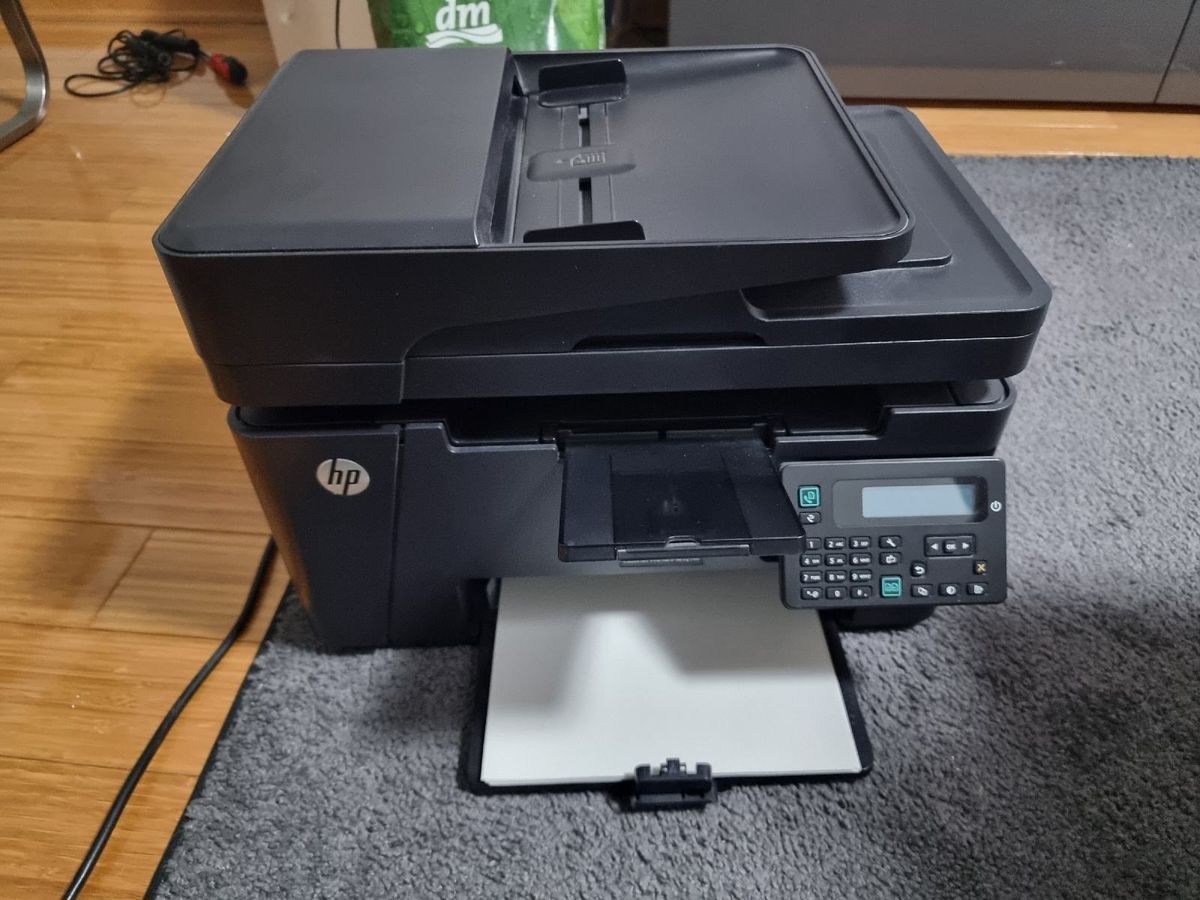
Menghadapi tumpukan berkas fisik yang harus segera diubah menjadi format digital sering kali memicu kebingungan jika Anda belum memahami prosedur pengoperasian mesin pemindai dengan benar. Panduan ini memberikan solusi praktis tentang cara scan di printer HP LaserJet Pro MFP M127FN untuk menghasilkan salinan digital yang tajam dan presisi. Perangkat multifungsi ini menjadi andalan di berbagai ruang kerja karena efisiensi dan ketangguhannya dalam menangani dokumen volume tinggi.
Memahami alur kerja pemindaian yang tepat akan membantu Anda menghemat waktu dan menghindari kesalahan teknis yang umum terjadi saat bekerja. Sebelum melangkah lebih jauh, pengguna sering kali melempar pertanyaan mendasar seperti "printer hp m127fn laser atau inkjet?" untuk memastikan jenis perawatan dan komponennya. Berdasarkan spesifikasi resminya, HP LaserJet Pro MFP M127FN (Nomor Seri: CZ181A) menggunakan teknologi cetak laser monokrom yang menggunakan toner, bukan tinta cair seperti printer inkjet.
Proses pemindaian yang lancar sangat bergantung pada kesiapan perangkat keras dan perangkat lunak yang terhubung ke komputer Anda. Mengabaikan persiapan awal ini sering kali memicu kendala teknis di tengah jalan, seperti kegagalan transfer data atau perangkat yang mendadak tidak merespons perintah.
Dari pengalaman saya menangani perangkat perkantoran, banyak pengguna langsung menekan tombol scan tanpa memeriksa apakah driver pemindai sudah terpasang sempurna di sistem operasi. Pastikan Anda telah menginstal paket perangkat lunak bawaan yang mencakup HP Scan untuk pengguna Windows dan Mac OS X, atau HP Device Toolbox.
- Pastikan kabel daya printer sudah terhubung ke stopkontak dan mesin dalam kondisi menyala.
- Hubungkan kabel USB dari printer ke komputer, atau pastikan jaringan lokal terhubung jika menggunakan opsi kabel ethernet.
- Pastikan dokumen fisik yang akan dipindai bersih dari steples, klip kertas, atau lipatan tajam yang bisa menyangkut.
- Buka aplikasi HP Scan pada komputer Anda untuk memandu proses digitalisasi dari sisi layar.
Dokumen panduan pengguna HP M127FN secara keseluruhan memiliki jumlah halaman total dokumen panduan pengguna HP M127FN adalah 128 halaman yang memuat seluruh konfigurasi teknis mendalam.
Langkah demi Langkah Cara Scan Melalui Flatbed Glass
Metode flatbed atau kaca pemindai datar merupakan pilihan terbaik jika Anda ingin memindai dokumen tunggal, lembaran berharga, atau halaman buku yang tebal. Kaca flatbed memberikan stabilitas tinggi sehingga posisi dokumen tidak akan bergeser selama sensor pemindai bergerak membaca lembaran fisik. Langkah pertama yang harus Anda lakukan adalah mengangkat penutup atas printer HP LaserJet Pro MFP M127FN secara perlahan hingga terbuka sepenuhnya. Bersihkan permukaan kaca dari debu atau sidik jari menggunakan kain mikrofiber kering agar tidak meninggalkan noda bayangan pada hasil akhir digital.
Kesalahan umum yang saya lihat adalah pengguna meletakkan dokumen dengan posisi terbalik atau tidak sejajar dengan tanda panduan di sudut kaca. Tempatkan dokumen fisik Anda dengan posisi menghadap ke bawah, sejajarkan sudut kiri atas dokumen dengan indikator ikon panah yang tertera di pinggir area kaca flatbed. Setelah posisi dokumen dipastikan lurus, tutup kembali penutup printer dengan rapat agar cahaya dari luar tidak masuk dan merusak keseimbangan kontras warna hasil pindaian.
Beralihlah ke komputer Anda, lalu buka program HP Scan yang telah terpasang sebelumnya. Di dalam antarmuka aplikasi HP Scan, pilih profil pemindaian yang sesuai dengan kebutuhan Anda, misalnya "Save as PDF" atau "Save as JPEG". Klik tombol "Scan" pada layar monitor komputer untuk memerintahkan sensor mesin mulai bergerak membaca seluruh permukaan dokumen.
Tunggu hingga bilah proses di layar komputer menunjukkan angka 100 persen dan menampilkan gambar pratinjau dokumen Anda. Jika hasil cetakan digital sudah terlihat rapi dan keterbacaan teksnya jelas, klik tombol "Save" untuk menyimpan file tersebut ke dalam folder penyimpanan komputer.
Memanfaatkan Fitur Pemindaian Otomatis Melalui ADF
Jika Anda memiliki tumpukan dokumen yang terdiri dari beberapa lembar terpisah, memindai satu per satu di atas kaca flatbed tentu akan memakan waktu yang sangat lama. Beruntung, HP LaserJet Pro MFP M127FN dilengkapi dengan Automatic Document Feeder (ADF) di bagian atas penutupnya. Dalam kasus yang sering saya temui, fitur ADF ini sangat membantu untuk meningkatkan produktivitas harian karena Anda tidak perlu membuka dan menutup penutup kaca berulang kali.
Masukkan tumpukan lembaran dokumen fisik ke dalam baki pengumpan ADF dengan posisi teks menghadap ke atas. Sesuaikan pemandu lebar kertas di baki ADF hingga menjepit pinggiran kertas dengan pas namun tidak terlalu ketat agar lembaran dokumen bisa menarik masuk secara mulus. Jalankan aplikasi HP Scan dari komputer Anda, lalu ubah opsi sumber dokumen (Source) dari "Flatbed" menjadi "Document Feeder".
Tentukan format output file yang diinginkan, kemudian tekan tombol "Scan" untuk memulai proses pemindaian otomatis berseri ini. Mesin akan menarik lembar demi lembar kertas secara bergantian hingga seluruh tumpukan dokumen selesai diproses menjadi satu file digital utuh.
Mengatur Kualitas dan Resolusi Hasil Pemindaian
Menentukan resolusi pemindaian yang tepat sangat penting untuk menyeimbangkan antara ketajaman detail gambar visual dengan ukuran kapasitas file akhir yang disimpan. Resolusi yang terlalu rendah membuat teks sulit dibaca, sementara resolusi yang terlalu tinggi membuat file membengkak tanpa fungsi yang signifikan.
Perangkat HP LaserJet Pro MFP M127FN dibekali dengan kemampuan sensor optik yang sangat mumpuni untuk menangkap detail tulisan halus. Ketajaman ini memastikan dokumen resmi seperti kontrak kerja, invoice, atau sertifikat dapat dibaca dengan sangat jelas tanpa distorsi.
| Parameter Fitur | Spesifikasi Resmi Perangkat |
|---|---|
| Resolusi Pemindaian Optik | 1200 x 1200 DPI |
| Jumlah Maksimal Salinan Sekaligus | 99 salinan |
| Teknologi Sistem Cetak | Laser Monokrom |
| Nomor Seri Model | CZ181A |
Berdasarkan data teknis di atas, resolusi pemindaian optik printer HP M127FN adalah 1200 x 1200 DPI yang menjamin setiap guratan teks dan garis tipis terekam sempurna. Untuk dokumen teks standar sehari-hari, pengaturan sebesar 200 DPI atau 300 DPI sebenarnya sudah lebih dari cukup untuk menghasilkan file PDF yang tajam dan berukuran ringan.
Mengatasi Masalah Konektivitas Saat Proses Memindai
Kendala teknis di tengah aktivitas kerja terkadang tidak dapat dihindari, terutama yang berkaitan dengan jalur komunikasi data antara komputer penunjang dengan perangkat printer. Masalah ini sering kali memicu pesan error yang menyatakan bahwa pemindai tidak ditemukan atau komunikasi terputus. Ketika muncul situasi di mana "printer hp m127fn tidak terhubung wifi" saat ingin memindai, langkah awal yang paling bijak adalah memeriksa lampu indikator jaringan pada panel kontrol printer. Model MFP M127FN ini mengandalkan koneksi faks mandiri/koneksi telepon dan jaringan kabel ethernet untuk berbagi akses di kantor, sehingga pastikan kabel jaringan tertancap kokoh.
Jika Anda mendapati "hasil print printer hp ada garis vertikal hitam" saat menguji dokumen setelah pemindaian, kemungkinan besar ada kotoran yang menempel pada kaca kecil khusus pemindaian ADF. Lap bagian kaca memanjang tersebut dengan cairan pembersih khusus secara perlahan agar sensor pembaca kembali bersih terbebas dari noda. Melakukan restart pada unit printer serta menyegarkan kembali jaringan lokal merupakan solusi cepat untuk mengatasi kegagalan transfer file pindaian. Pastikan juga tidak ada antrean perintah kerja yang menggantung di sistem operasi komputer Anda agar instruksi pemindaian yang baru dapat langsung diprioritaskan oleh mesin.
Mengoptimalkan seluruh fitur pemindaian pada HP LaserJet Pro MFP M127FN secara berkala akan menjaga efisiensi administrasi digital Anda tetap berada pada performa puncaknya. Merawat kebersihan kaca flatbed serta menjaga kestabilan kabel penghubung adalah kunci utama untuk menghindari gangguan teknis selama bertahun-tahun penggunaan.


