
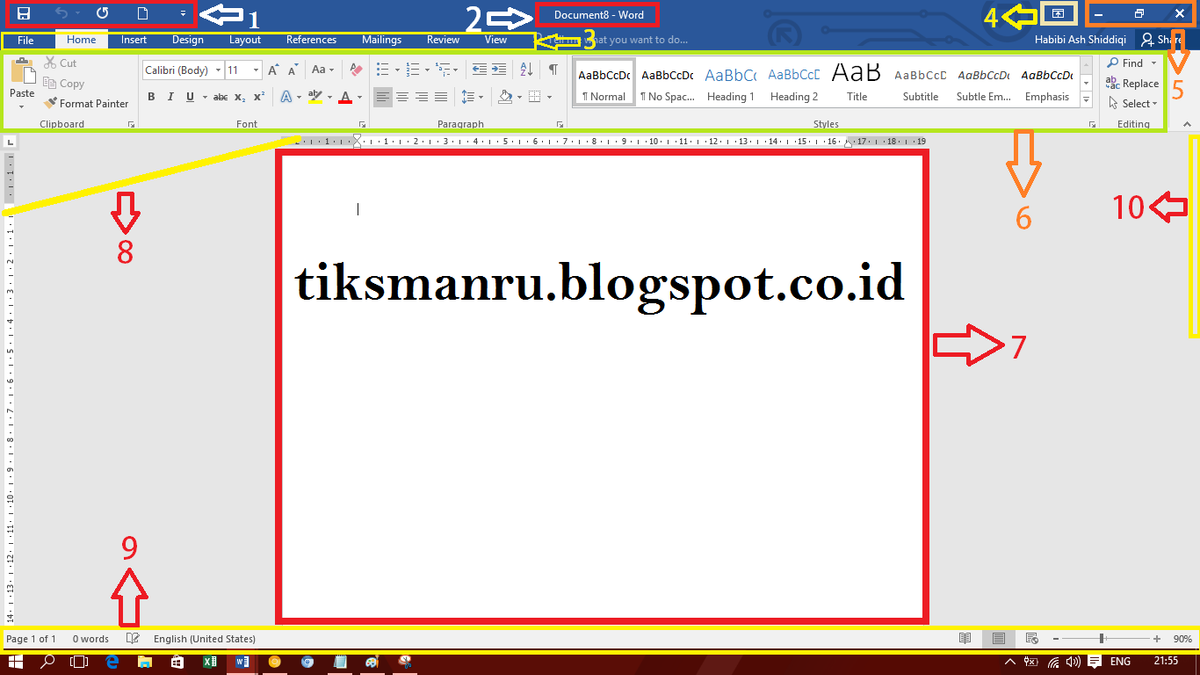
Garis bawah bergelombang berwarna merah atau hijau sering kali muncul secara otomatis saat Anda mengetik dokumen di Microsoft Word. Kemunculan indikator visual ini tidak jarang merusak estetika layar dan mendatangkan rasa risih bagi sebagian besar pengguna yang menginginkan tampilan lembar kerja yang bersih.
Kabar baiknya, Anda dapat mematikan fitur penanda tersebut dengan sangat mudah melalui beberapa langkah pengaturan bawaan aplikasi. Artikel ini akan mengupas tuntas cara menghilangkan garis bawah di Word agar proses mengetik Anda menjadi jauh lebih nyaman dan fokus.
Sebelum masuk ke langkah teknis, sangat penting bagi Anda untuk memahami mengapa sistem memunculkan garis warna-warni tersebut di bawah teks Anda. Microsoft Word dirancang dengan fitur cerdas untuk memantau kualitas tulisan secara langsung demi meminimalkan kesalahan pengetikan sebelum dokumen dicetak.
Berdasarkan informasi teknis aplikasi, indikator warna Word memiliki arti yang berbeda-beda tergantung pada jenis kekeliruan yang dideteksi oleh sistem. Garis bawah merah bergelombang menandakan kesalahan pengejaan atau spelling error, penggunaan kata yang tidak umum, atau adanya ketidaksesuaian bahasa yang digunakan.
Sementara itu, garis bawah hijau menandakan kesalahan tata bahasa atau grammar error pada susunan kalimat Anda. Ada juga teks berwarna merah dengan garis di bagian tengah yang menandakan jejak perubahan dokumen atau track changes yang dilakukan oleh pihak lain.
Dalam kasus yang sering saya temui, garis bawah merah ini otomatis muncul secara masif ketika kita mengetik dokumen berbahasa Indonesia, namun pengaturan bahasa dasar di aplikasi Anda masih disetel ke Bahasa Inggris.
Sistem otomatis dari fitur proofread atau spell check ini menganggap kosakata Bahasa Indonesia yang Anda ketik sebagai kata yang salah eja karena tidak terdaftar dalam kamus bawaan Bahasa Inggris mereka.
Cara Menghilangkan Garis Bawah Merah dan Hijau Secara Permanen
Jika Anda merasa kehadiran korektor otomatis ini justru mengganggu konsentrasi, Anda bisa menonaktifkannya secara menyeluruh. Metode ini berlaku universal untuk berbagai generasi software, mulai dari Microsoft Word 2007, Microsoft Word 2010, Microsoft Word 2016, Microsoft Word 2019, hingga Microsoft Word 2023.
Dari pengalaman saya menangani dokumen perkantoran, mematikan fitur cek ejaan merupakan jalan pintas terbaik jika dokumen penuh dengan istilah lokal atau bahasa serapan yang belum dibakukan.
Berikut adalah urutan langkah yang dapat Anda eksekusi langsung di komputer Anda:
- Buka aplikasi Microsoft Word dan masuk ke dokumen yang ingin Anda rapikan penampilannya.
- Arahkan kursor ke sudut kiri atas layar, lalu klik menu File atau tombol Office Button untuk versi lama.
- Pilih opsi Options yang berada di bagian paling bawah deretan menu untuk membuka jendela baru pengaturan.
- Pada jendela Word Options yang muncul, klik pada tab bernama Proofing di bilah menu sebelah kiri.
- Gulir layar ke bawah hingga Anda menemukan bagian khusus yang berjudul When correcting spelling and grammar in Word.
- Hilangkan tanda centang pada opsi Check spelling as you type untuk mematikan garis merah.
- Hilangkan juga tanda centang pada opsi Mark grammar errors as you type untuk menghilangkan garis hijau.
- Klik tombol OK di pojok kanan bawah untuk menyimpan seluruh perubahan konfigurasi tersebut.
Setelah Anda menekan tombol OK, seketika itu juga seluruh garis bergelombang merah dan hijau yang semula memenuhi lembar kerja Anda akan lenyap tanpa sisa.
Solusi Alternatif Menggunakan Fitur Penyembunyian Dokumen Khusus
Kesalahan umum yang saya lihat adalah pengguna sering kali mematikan fitur ini secara global, padahal mereka sebenarnya masih membutuhkan fitur koreksi ejaan tersebut saat membuat dokumen lain yang berbahasa Inggris.
Jika Anda hanya ingin menghilangkan garis pengganggu tersebut pada file tertentu saja tanpa memengaruhi dokumen baru lainnya kelak, Microsoft Word menyediakan fitur pengecualian terisolasi.
Opsi pengecualian ini terletak di jendela yang sama, namun fokus pada bagian bawah menu penyimpanan konfigurasi teks.
- Buka kembali menu File > Options > Proofing di perangkat Anda.
- Arahkan pandangan Anda ke bagian paling bawah yang bertuliskan Exceptions for: dan pastikan nama dokumen aktif Anda terpilih di sana.
- Beri tanda centang pada kotak pilihan Hide spelling errors in this document only.
- Beri tanda centang pula pada kotak pilihan Hide grammar errors in this document only.
- Tekan tombol OK untuk mengonfirmasi pilihan akhir Anda.
Melalui metode proteksi khusus ini, tanda koreksi otomatis hanya akan disembunyikan pada file yang sedang aktif tersebut, sementara fungsi deteksi bawaan aplikasi tetap berjalan normal ketika Anda membuat dokumen baru.
Mengelola Garis Bawah Manual untuk Penekanan Teks
Selain garis otomatis dari fitur spell check, terkadang pembaca juga bingung membedakan antara penanda sistem dengan garis bawah manual yang sengaja dibuat untuk menegaskan kata penting atau format teks biasa.
Berdasarkan dokumentasi resmi dari laman bantuan Microsoft, fungsi fitur proofread atau spell check memang murni bekerja sebagai alat bantu deteksi otomatis, sedangkan dekorasi tulisan diatur lewat menu pintasan yang berbeda.
Untuk mengelola atau mengaplikasikan penanda garis bawah konvensional pada teks dan ruang kosong di antaranya secara rapi, Anda dapat menggunakan kombinasi tombol cepat pada papan ketik.
Tekan kombinasi tombol Ctrl+U sebelum Anda mulai mengetik kalimat baru, dan tekan kembali kombinasi Ctrl+U tersebut untuk menghentikan mode garis bawah teks.
Alternatif manual lain yang bisa Anda gunakan adalah dengan memilih atau memblok bagian teks terlebih dahulu menggunakan tetikus, kemudian masuk ke menu utama Beranda dan klik ikon Garis Bawah (simbol huruf U dengan garis di bawahnya) yang terletak di kelompok menu Font.
Berikut adalah rangkuman perbedaan karakteristik visual antara garis sistem dan garis manual yang perlu Anda pahami agar tidak keliru saat proses penyuntingan teks:
| Jenis Garis | Bentuk Visual | Penyebab Utama Muncul | Metode Menghilangkan |
|---|---|---|---|
| Spell Check | Bergelombang Merah | Kata dianggap salah eja oleh sistem kamus aktif | Menu Word Options > Proofing |
| Grammar Check | Bergelombang Hijau | Kesalahan struktur tata bahasa dokumen | Menu Word Options > Proofing |
| Format Teks | Lurus Statis | Pengaktifan manual perintah underline teks | Kombinasi tombol Ctrl+U |
Pengaturan Bahasa Sebagai Solusi Tanpa Mematikan Fitur
Bagi Anda yang berprofesi sebagai editor atau penulis ilmiah, mematikan fungsi deteksi ejaan terkadang bukan pilihan yang bijak karena meningkatkan risiko terjadinya salah ketik tersembunyi yang fatal.
Dibandingkan mematikan sistem keamanan ejaan, langkah terbaik yang paling disarankan adalah mengubah referensi bahasa utama dokumen menjadi Bahasa Indonesia agar sistem mengenali kata yang diketik.
Anda hanya perlu memblok seluruh teks dalam dokumen dengan menekan tombol **Ctrl+A**, kemudian klik pada kolom bahasa yang terletak di baris status bagian bawah jendela Microsoft Word Anda.
Ubah pilihan bahasa utama dari semula English menjadi Indonesian, lalu pastikan opsi koreksi tetap aktif sehingga sistem akan mencocokkan ketikan Anda dengan kamus besar bahasa yang sesuai secara akurat.
Langkah penyesuaian bahasa ini memastikan dokumen Anda tetap memiliki tingkat akurasi penulisan yang tinggi, bersih dari gangguan visual garis merah, sekaligus mempertahankan fungsionalitas cerdas dari sistem deteksi bawaan Microsoft Word secara optimal.







