
Garis potong atau garis putus-putus di Excel sering kali muncul secara tiba-tiba setelah Anda melihat pratinjau cetak (print preview). Kehadiran garis ini tidak jarang membuat lembar kerja terlihat berantakan dan mengganggu fokus saat memasukkan data numerik yang padat. Masalah ini sebenarnya sangat umum terjadi pada semua versi perangkat lunak pengolah angka tersebut.
Banyak pengguna merasa frustrasi karena garis pembatas cetak ini tetap bertahan di layar meskipun proses pencetakan sudah selesai dilakukan. Kabar baiknya, Anda dapat menghilangkan indikator visual ini dengan beberapa langkah sederhana melalui pengaturan internal program. Artikel ini akan membahas metode paling efektif untuk membersihkan tampilan lembar kerja Anda dari garis pembatas cetak yang mengganggu.
Sebelum masuk ke langkah teknis, sangat penting untuk memahami mengapa tanda pembatas ini bisa muncul di lembar kerja Anda. Berdasarkan dokumentasi resmi dari support.microsoft.com, garis pembatas halaman memiliki dua sifat yang berbeda tergantung cara pembuatannya.
Pemahaman ini akan membantu Anda menentukan metode penanganan yang paling tepat untuk lembar kerja yang sedang aktif. Kesalahan umum yang sering saya temui adalah pengguna mencoba menghapus pembatas otomatis dengan tombol delete biasa, yang tentu saja tidak akan berhasil.
Tampilan Hentian Halaman Otomatis
Pada tampilan Normal, hentian halaman otomatis muncul sebagai garis horizontal dan vertikal putus-putus. Garis ini dihasilkan secara sistematis oleh program berdasarkan ukuran kertas dan margin yang Anda tentukan pada menu Page Setup.
Sifat hentian halaman otomatis ini tidak dapat dihapus secara langsung seperti objek gambar. Namun, posisinya dapat disesuaikan atau tampilannya disembunyikan sepenuhnya dari layar monitor Anda agar tidak mendistorsi pandangan data.
Tampilan Hentian Halaman Manual
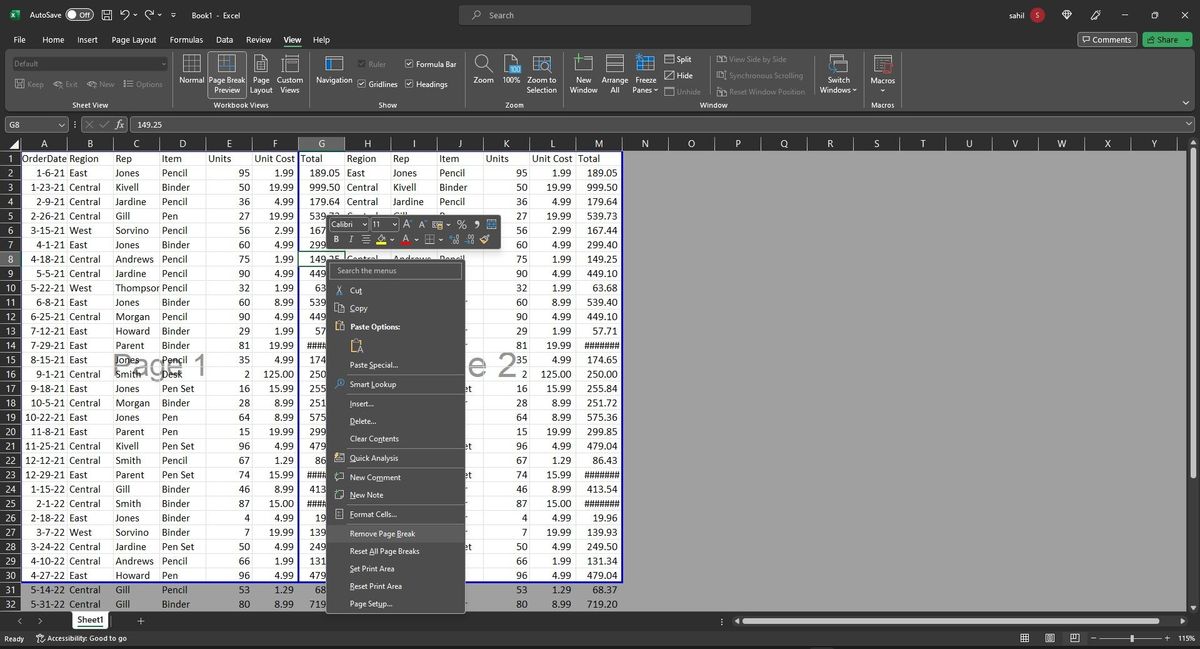
Pada tampilan Pratinjau Hentian Halaman (Page Break Preview), kondisi visualnya akan berubah secara signifikan. Di sini, garis muncul sebagai garis tebal yang solid di antara halaman dengan nomor halaman di tengahnya.
Berbeda dengan versi otomatis, hentian halaman manual dapat dihapus secara total dari lembar kerja Anda. Dari pengalaman saya menangani dokumen keuangan yang kompleks, pemisahan visual ini sangat krusial untuk dipahami sebelum Anda mengirim file ke mesin cetak.
Untuk memudahkan Anda membedakan kedua jenis pembatas visual ini, silakan perhatikan rangkuman karakteristik teknisnya berikut ini.
| Karakteristik Visual | Hentian Halaman Otomatis | Hentian Halaman Manual |
|---|---|---|
| Bentuk Garis | Garis putus-putus | Garis tebal solid |
| Warna Default | Abu-abu gelap | Biru |
| Dapat Dihapus | Tidak (hanya disembunyikan) | Ya |
| Indikator Nomor | Tidak ada | Ada nomor halaman di tengah |
Langkah Menghilangkan Garis Putus-Putus Melalui Excel Options
Cara paling permanen untuk mengatasi garis putus-putus otomatis yang muncul setelah print preview adalah melalui menu pengaturan global. Metode ini akan menyembunyikan indikator pembatas cetak tanpa mengubah konfigurasi cetak dokumen asli Anda.
Ikuti urutan langkah di bawah ini untuk menonaktifkan fitur visual tersebut secara presisi:
- Klik tab File yang berada di pojok kiri atas jendela aplikasi Anda.
- Pilih menu Options atau Pilihan yang terletak di bagian paling bawah panel samping.
- Setelah jendela baru terbuka, masuk ke kategori Advanced (Tingkat Lanjut).
- Gulir layar ke bawah hingga Anda menemukan bagian bertajuk Display options for this worksheet (Opsi tampilan untuk lembar kerja ini).
- Pastikan Anda memilih nama sheet yang sedang aktif pada menu drop-down yang tersedia.
- Hilangkan tanda centang pada kotak pilihan Show page breaks (Tampilkan hentian halaman).
- Klik tombol OK di bagian bawah untuk menyimpan perubahan konfigurasi tersebut.
Setelah Anda menekan tombol OK, garis putus-putus horizontal dan vertikal akan langsung lenyap dari pandangan. Lembar kerja Anda kini kembali bersih dan siap digunakan untuk analisis data tanpa gangguan visual.
Solusi Cepat Menggunakan Fitur Reset Page Breaks
Jika garis yang mengganggu di layar Anda adalah garis tebal solid berwarna biru, berarti dokumen tersebut memiliki hentian halaman manual. Jenis pembatas ini biasanya dibuat secara sengaja atau tidak sengaja lewat fitur penambahan halaman. Dalam kasus yang sering saya temui di lapangan, pengguna tidak sengaja mengaktifkan fitur ini saat mencoba mengatur kerapatan tabel. Solusi terbaik untuk mengembalikan tampilan ke kondisi semula adalah dengan melakukan reset total.
Menurut laporan tutorial dari kumparan.com, langkah pembersihan ini dapat dieksekusi dengan sangat cepat melalui tab desain dokumen. Anda cukup masuk ke tab Page Layout di barisan menu utama bagian atas. Selanjutnya, cari grup menu yang bernama Page Setup, lalu klik ikon Breaks yang berlogo lembaran kertas terpotong. Di dalam menu drop-down tersebut, pilih opsi Reset All Page Breaks untuk membersihkan seluruh pembatas buatan secara instan.
Metode Alternatif Melalui Penutupan Aplikasi
Ada kalanya Anda sedang terburu-buru dan tidak ingin mengubah konfigurasi internal sistem lewat menu pengaturan yang mendalam. Untuk situasi darurat seperti ini, ada trik sederhana yang memanfaatkan sifat penyimpanan sementara program.
Garis putus-putus otomatis yang muncul setelah aktivitas print preview sebenarnya hanya disimpan di memori jangka pendek aplikasi selama sesi pengerjaan berlangsung. Tanda pembatas tersebut tidak akan disimpan secara permanen ke dalam file dokumen jika Anda menutupnya. Langkah alternatif yang bisa Anda lakukan adalah menyimpan pekerjaan Anda terlebih dahulu dengan menekan kombinasi tombol shortcut.
Setelah file dipastikan aman, tutup jendela aplikasi secara keseluruhan, lalu buka kembali file tersebut dari folder penyimpanan Anda. Saat dokumen terbuka kembali, sistem akan memuat ulang antarmuka visual dari awal tanpa memicu kemunculan garis pembatas cetak otomatis. Metode praktis ini sangat efisien bagi pengguna yang ingin menghemat waktu tanpa perlu menghafal letak menu konfigurasi.
Rekomendasi Pengaturan untuk Produktivitas Kerja
Menjaga kebersihan visual lembar kerja adalah langkah awal untuk meminimalkan risiko kesalahan input data angka yang krusial. Pemilihan metode penghapusan garis pembatas harus disesuaikan dengan jenis dokumen dan kebutuhan pelaporan Anda.
Gunakan kombinasi menu pengaturan internal untuk dokumen spreadsheet yang murni digunakan sebagai dasbor analisis digital di komputer. Sebaliknya, pertahankan visibilitas pembatas cetak jika dokumen tersebut memang dirancang untuk dicetak secara fisik ke media kertas.
Melalui penerapan langkah-langkah di atas, kendala visual berupa garis potong tidak lagi menjadi hambatan yang berarti. Anda kini memiliki kendali penuh atas aspek estetika dan fungsionalitas lembar kerja digital dalam aktivitas operasional sehari-hari.







