
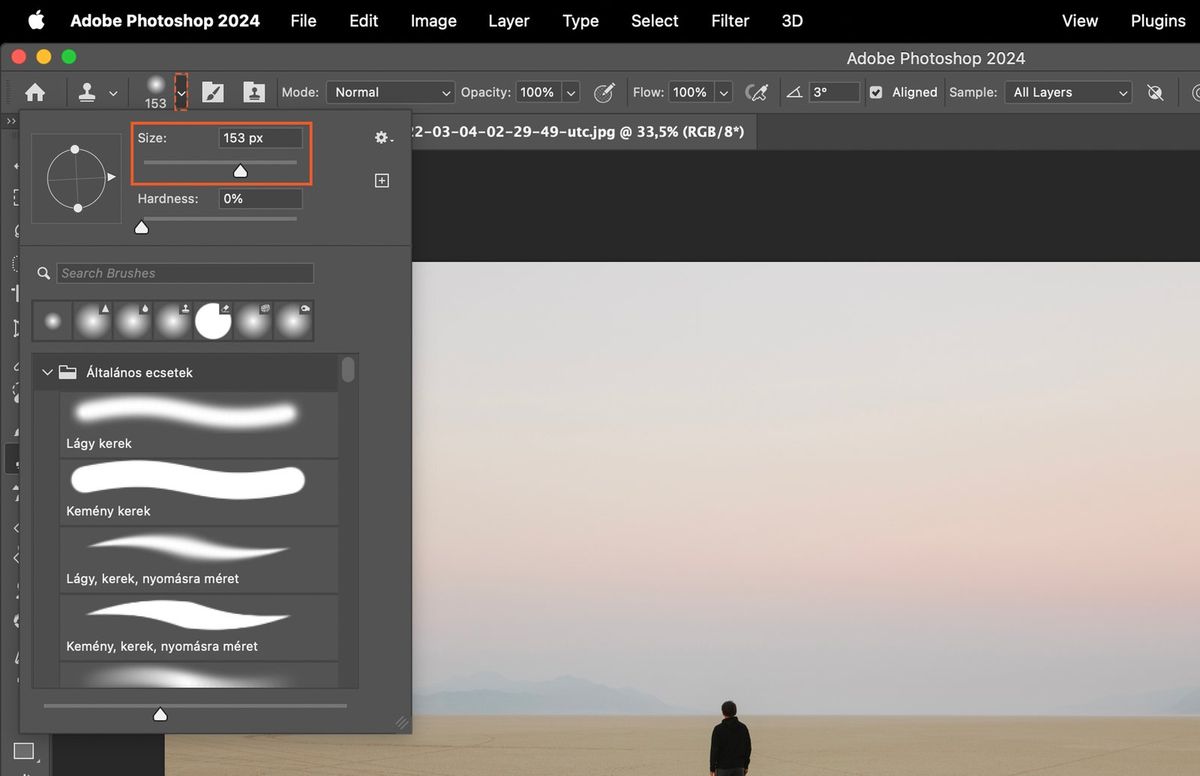
Menghapus elemen yang mengganggu keindahan foto sering kali menjadi tantangan besar jika Anda tidak tahu "gimana cara menggunakan stempel kloning di photoshop" secara benar. Kabar baiknya, Adobe Photoshop menyediakan alat legendaris bernama Clone Stamp Tool yang dirancang khusus untuk mengatasi masalah ini dengan akurasi piksel yang sangat tinggi. Sebagai seorang praktisi yang telah bertahun-tahun bergelut di dunia manipulasi digital, saya sering mendapati pemula merasa frustrasi karena hasil kloning mereka terlihat patah atau tidak natural.
Artikel ini akan membedah secara mendalam teknik profesional dalam memanfaatkan alat stempel kloning agar hasil suntingan Anda terlihat mulus tanpa cela. Alat Stempel Kloning berfungsi menyalin piksel dari satu bagian gambar ke gambar lainnya secara langsung dan presisi. Berbeda dengan brush biasa yang hanya menorehkan warna solid, alat ini menduplikasi tekstur, pencahayaan, dan bayangan dari area sumber secara akurat.
Berdasarkan dokumentasi resmi dari Adobe HelpX, rahasia dari kehebatan alat ini terletak pada fleksibilitas kontrolnya. Bar Opsi digunakan untuk menyesuaikan pengaturan alat seperti Ukuran, Kekerasan, dan Paduan guna mendapatkan efek yang dibutuhkan oleh pengguna.
Dari pengalaman saya menangani restorasi foto tua, memahami fungsi Bar Opsi ini adalah separuh dari kunci keberhasilan. Jika Anda mengabaikan pengaturan akurasi piksel pada bar opsi ini, hasil akhir manipulasi objek dipastikan akan terlihat sangat palsu.
Langkah Berurutan Menggunakan Clone Stamp Tool
Untuk mulai memanipulasi gambar, Anda harus mengikuti urutan kerja yang benar agar piksel asli dari foto Anda tidak rusak secara permanen. Berikut adalah langkah-langkah sistematis yang bisa langsung Anda praktikkan sekarang.
- Pilih alat Stempel Kloning pada panel tools di sebelah kiri layar, atau Anda juga bisa menggunakan tombol shortcut untuk clone stamp dengan menekan huruf S di keyboard Anda.
- Gunakan bar Opsi di bagian atas layar untuk menyesuaikan pengaturan alat yang meliputi Ukuran (Size), Kekerasan (Hardness), dan Paduan (Mode/Opacity) sesuai dengan karakteristik objek gambar Anda.
- Tekan tombol Alt pada sistem operasi Windows atau tombol Option pada macOS, lalu klik pada area gambar yang ingin disalin untuk menetapkan titik awal penyalinan piksel sumber.
- Lepaskan tombol Alt atau Option tersebut, kemudian gerakkan kursor Anda lalu seret ke area baru tempat konten yang disalin ingin ditempatkan atau ditumpuk.
- Alat Stempel Kloning akan menyalin konten dari sumber secara real-time dan melukisnya ke area baru dengan mengikuti gerakan tangan Anda.
Mengatur Ukuran dan Kekerasan Brush
Kesalahan umum yang saya lihat adalah penggunaan Kekerasan (Hardness) 100% saat mencoba menghilangkan noda di area yang halus. Hal ini akan meninggalkan tepi lingkaran yang sangat kentara pada hasil akhir duplikasi piksel Anda.
Cobalah untuk menurunkan tingkat Kekerasan hingga di bawah 20% saat bekerja pada area kulit atau langit. Tepi brush yang lembut akan membantu piksel baru menyatu dengan lingkungan sekitarnya secara lebih halus dan tidak meninggalkan bekas tajam.
Menentukan Sampel Sumber yang Tepat
Menentukan titik sampel adalah seni tersendiri dalam teknik cara pakai clone stamp di Adobe Photoshop. Pastikan Anda mengambil sampel dari area yang memiliki pencahayaan dan tekstur yang paling mirip dengan area target.
Saya sarankan untuk sering-sering mengubah titik sampel dengan menekan tombol Alt dan klik ulang pada area yang berbeda. Teknik ini mencegah terjadinya pengulangan pola gambar yang terlihat monoton dan mudah dikenali oleh mata manusia.
Panduan Menghapus Objek Mengganggu pada Foto
Kini kita akan masuk ke dalam praktik nyata mengenai cara menghapus objek menggunakan clone stamp yang sering dijumpai dalam proyek fotografi sehari-hari. Konsep dasarnya adalah menutupi objek yang mengganggu dengan piksel latar belakang yang bersih.
Sebelum mulai menggoreskan brush, biasakan diri Anda untuk selalu membuat layer baru kosong di atas layer foto asli. Pada opsi sampel di bagian atas, ubah pengaturannya dari Current Layer menjadi Current & Below agar piksel asli tetap aman terpisah.
Perhatikan tabel panduan pengaturan brush di bawah ini untuk mengoptimalkan penggunaan clone stamp berdasarkan jenis objek foto yang sedang Anda manipulasi di lembar kerja.
| Jenis Objek Target | Ukuran Brush | Kekerasan Brush | Tingkat Opacity |
|---|---|---|---|
| Noda Kulit / Jerawat | Kecil | 0% – 10% | 80% – 100% |
| Elemen Latar Belakang Luas | Besar | 15% – 30% | 100% |
| Sudut Bangunan / Garis Tegas | Disesuaikan | 70% – 90% | 100% |
| Tekstur Rambut / Bulu | Sangat Kecil | 40% – 50% | 50% – 70% |
Tips Pro untuk Hasil Kloning yang Sempurna
Jika Anda ingin menguasai cara menyalin gambar di photoshop dengan hasil yang setara dengan editor profesional, Anda harus memanfaatkan fitur bernama Clone Source Panel. Fitur ini memungkinkan Anda melakukan transformasi tingkat lanjut pada piksel yang disalin.
- Gunakan fitur rotasi piksel pada panel Clone Source untuk menyesuaikan arah kemiringan tekstur sumber agar cocok dengan perspektif target.
- Manfaatkan opsi flip horizontal atau vertikal jika Anda ingin menduplikasi elemen simetris seperti mata manusia atau bagian arsitektur gedung.
- Aktifkan fitur Show Overlay untuk melihat pratinjau semi-transparan dari piksel sumber yang menempel pada kursor Anda sebelum Anda benar-benar mengeklik layar.
Menggunakan clone stamp bukan sekadar menempelkan gambar secara acak, melainkan melukis kembali realitas visual dengan memanfaatkan tekstur di sekitarnya agar mata penonton tidak mendeteksi adanya manipulasi digital.
Melalui kombinasi penyesuaian ukuran brush, penentuan titik sampel yang dinamis, serta pemanfaatan layer terpisah, hasil manipulasi gambar Anda akan terlihat sangat rapi dan profesional. Latihan yang konsisten pada berbagai jenis tekstur gambar akan menajamkan intuisi Anda dalam memilih area sampel terbaik secara instan.







