
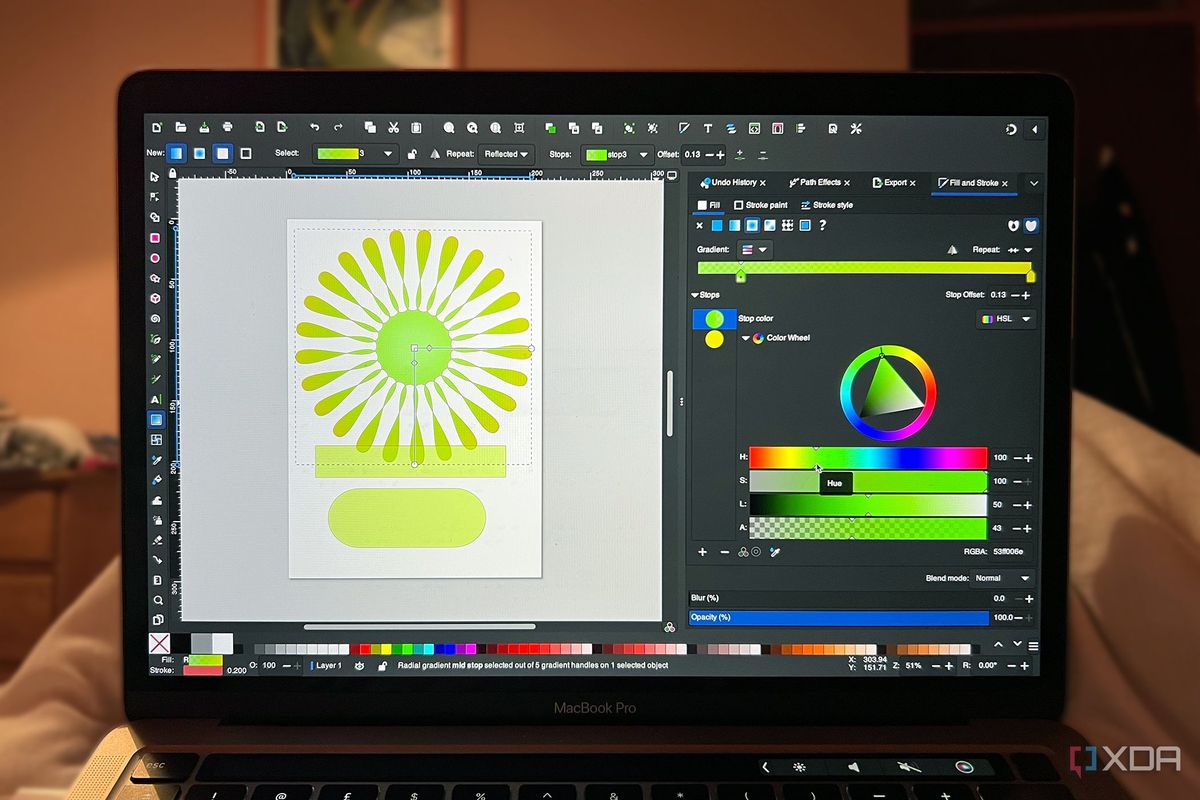
Menemukan metode yang tepat untuk membuat ilustrasi vektor tanpa biaya langganan mahal kini menjadi prioritas banyak desainer. Menggunakan cara menggambar di inkscape adalah solusi terbaik karena platform ini menyediakan semua perkakas esensial secara cuma-cuma. Sebagai aplikasi desain grafis gratis berbasis sumber terbuka, keandalannya sanggup bersaing dengan perangkat lunak komersial seperti Adobe Illustrator atau Corel Draw.
Bagi Anda yang terbiasa dengan ekosistem berbayar, perpindahan ke aplikasi ini mungkin terasa sedikit membingungkan pada awalnya. Namun, struktur kerja di dalam software ini sebenarnya sangat logis jika Anda memahami fondasi dasarnya. Semua materi pembelajaran pun sudah tersedia luas, bahkan Anda bisa melakukan download materi latihan inkscape gratis dari berbagai komunitas pengembang seperti Bayu Studio.
Sebelum menyentuh alat digital apa pun di dalam lembar kerja, Anda harus memahami alur kerja dasar sistem vektor. Berdasarkan modul panduan yang dirilis oleh Bayu Studio, aktivitas mendesain di sini selalu berputar pada tiga tindakan krusial. Kegagalan pemula biasanya terjadi karena mereka mencampuradukkan ketiga fungsi ini dalam satu waktu.
Pilar pertama adalah Create, yaitu proses membuat atau menggambar objek baru ke atas kanvas digital Anda. Pilar kedua adalah Select, sebuah tindakan menyeleksi atau memilih satu atau beberapa objek yang sudah ada di kanvas untuk diproses lebih lanjut. Pilar terakhir adalah Manipulate, yang berarti memanipulasi atau mengubah bentuk, ukuran, serta warna dari objek yang telah dipilih tersebut.
Menemukan Letak Alat Gambar
Saat pertama kali membuka antarmuka perangkat lunak ini, arahkan pandangan Anda ke sisi sebelah kiri layar. Seluruh alat-alat atau tools utama untuk menggambar di Inkscape terletak di bagian sebelah kiri tersebut secara berderet. Membiasakan diri dengan posisi ikon di area ini akan mempercepat durasi kerja Anda secara signifikan.
Dari pengalaman saya menangani desainer pemula, kesalahan umum yang sering terjadi adalah kebingungan membedakan antara alat pembuat objek dan alat pemilih. Pastikan Anda selalu kembali menekan tombol F1 atau ikon panah di pojok kiri atas setelah selesai membuat objek agar tidak sengaja menggambar objek baru yang tidak diinginkan.
Eksplorasi Dua Jenis Bentuk untuk Membuat Objek
Dalam mempraktikkan tutorial inkscape pemula, Anda akan selalu berhadapan dengan dua kategori bentuk utama di dalam kanvas. Pemahaman yang matang mengenai kedua jenis bentuk ini akan menentukan seberapa efisien Anda dalam menyelesaikan sebuah proyek ilustrasi digital.
Inkscape membagi elemen visual menjadi bentuk standar yang kaku dan bentuk dinamis yang fleksibel. Berikut adalah penjelasan detail mengenai kedua jenis bentuk tersebut:
- Basic Shape (Bentuk Dasar): Bentuk dasar berupa objek geometris yang sudah disediakan secara instan oleh sistem. Kategori ini meliputi kotak, lingkaran, bintang atau poligon, ellips, spiral, hingga objek perspektif 3D.
- Custom Shape (Bentuk Bebas): Bentuk bebas yang dibuat secara manual dari nol. Alat utama yang digunakan untuk menghasilkan bentuk bebas ini adalah pen tool (Bezier), pencil (Freehand), dan alat kaligrafi.
Membuat Lingkaran di Inkscape untuk Fondasi Desain
Membuat objek bulat merupakan salah satu teknik paling mendasar dalam menyusun ilustrasi yang kompleks. Untuk membuat lingkaran di inkscape, Anda cukup mengaktifkan Create circles, ellipses, and arcs tool dari panel sebelah kiri atau menekan tombol F5 pada papan tik.
Dalam kasus yang sering saya temui, banyak orang menghasilkan bentuk lonjong padahal mereka membutuhkan lingkaran sempurna. Trik praktisnya adalah dengan menahan tombol Ctrl pada papan tik saat Anda menarik kursor di atas kanvas. Teknik menahan tombol Ctrl ini secara otomatis akan mengunci rasio aspek objek menjadi lingkaran sempurna.
Panduan Mengubah Warna dan Properti Garis
Warna merupakan elemen krusial yang memberikan nyawa pada sebuah desain vektor. Secara bawaan atau by default, sistem akan mengingat warna dari objek terakhir yang digunakan oleh pengguna. Jadi, jika objek terakhir Anda berwarna merah, maka objek baru yang Anda buat selanjutnya akan otomatis berwarna merah juga.
Namun, kendala yang sering ditanyakan oleh pengguna baru lewat mesin pencari biasanya berbunyi seperti ini: "cara mengubah warna garis di inkscape gimana ya?". Mengubah warna isi (Fill) dan warna garis pembatas (Stroke) memerlukan kombinasi klik tetikus yang berbeda.
Langkah Mengatur Warna Isi dan Garis
- Pilih objek di kanvas menggunakan Select tool (tombol S atau F1).
- Untuk mengubah warna isi objek, klik kiri pada salah satu warna di palet bawah.
- Untuk mengubah warna garis pembatas, tahan tombol Shift pada papan tik lalu klik kiri pada warna yang diinginkan di palet bawah.
- Buka menu Fill and Stroke (Ctrl+Shift+F) untuk mengatur ketebalan garis secara mendalam pada tab Stroke Style.
Melalui menu Fill and Stroke tersebut, Anda tidak hanya bisa mengubah warna, tetapi juga dapat mengatur jenis garis menjadi putus-putus atau mengubah bentuk sudut tajam menjadi tumpul. Fleksibilitas ini membuat hasil akhir pengerjaan menjadi jauh lebih rapi.
Untuk memudahkan Anda memahami kapabilitas perangkat lunak ini dibandingkan dengan kompetitornya di industri, berikut adalah tabel komparasi fiturnya:
| Kriteria Analisis | Inkscape | Corel Draw |
|---|---|---|
| Status Lisensi | Gratis (Open Source) | Komersial Berbayar |
| Posisi Toolbar Utama | Sebelah Kiri | Sebelah Kiri |
| Fitur Pengingat Warna Default | Ya | Tidak |
| Ketersediaan Modul Latihan | Gratis | Berbayar / Terbatas |
Latihan Praktis Menggambar Objek Beruang Sederhana
Teori tanpa praktik tentu akan terasa hampa dalam dunia desain grafis. Sesuai dengan panduan dalam tutorial Inkscape bagian 5, cara terbaik untuk mengasah keahlian Anda adalah dengan latihan membuat objek beruang sederhana menggunakan kombinasi bentuk dasar.
Pertama, buatlah satu lingkaran besar berwarna cokelat menggunakan kombinasi tombol Ctrl untuk dijadikan sebagai kepala beruang. Selanjutnya, buat lingkaran yang lebih kecil di sisi kiri atas dan kanan atas kepala sebagai telinganya. Gunakan pilar ketiga, yaitu Manipulate, untuk menduplikasi dan menyelaraskan posisi kedua telinga tersebut agar simetris.
Latihan membuat objek beruang sederhana ini melatih kepekaan insting Anda dalam menyusun ilustrasi rumit yang sebenarnya hanya berasal dari tumpukan bentuk-bentuk geometris dasar.
Langkah terakhir adalah membuat area moncong dan mata. Buat lingkaran ellips horizontal berwarna cokelat muda di bagian tengah bawah kepala, lalu tambahkan lingkaran hitam kecil di atasnya sebagai hidung. Selesaikan ilustrasi dengan menambahkan dua lingkaran hitam kecil sebagai mata beruang. Proses pengerjaan ini membuktikan bahwa aplikasi desain grafis gratis ini sangat andal untuk menghasilkan karya seni berkualitas tinggi tanpa perlu mengeluarkan investasi kapital yang besar.
Strategi Menghasilkan Karya Vektor yang Presisi
Menguasai navigasi dasar merupakan kunci utama untuk membangun kenyamanan bekerja dalam jangka panjang. Banyak pengguna pemula menyerah di tengah jalan bukan karena aplikasinya yang buruk, melainkan karena mereka belum terbiasa memanfaatkan pintasan papan tik secara optimal untuk mengontrol kanvas digital.
Gunakan tombol geser pada tetikus (scroll wheel) yang dikombinasikan dengan tombol Ctrl untuk melakukan perbesaran (zoom in) dan pengecilan (zoom out) tampilan kanvas secara instan. Menekan dan menahan tombol tengah tetikus (klik scroll) juga berfungsi untuk menggeser kanvas (panning) ke segala arah tanpa harus menyentuh bilah gulir di tepi layar. Kombinasi kendali navigasi ini akan menghemat waktu eksekusi desain Anda hingga lima puluh persen lebih cepat jika dibandingkan dengan metode manual.
Langkah berikutnya yang tidak kalah penting adalah selalu memanfaatkan fitur penguncian objek (Locking) dan pengelompokan (Grouping). Ketika Anda menggambar ilustrasi beruang yang memiliki banyak elemen lingkaran, satukan seluruh objek tersebut dengan memilih semua komponen lalu tekan tombol Ctrl+G. Proses pengelompokan ini mengunci posisi mata, telinga, dan hidung agar tidak bergeser berantakan saat Anda ingin memindahkan posisi kepala beruang ke area kanvas yang lain.







