
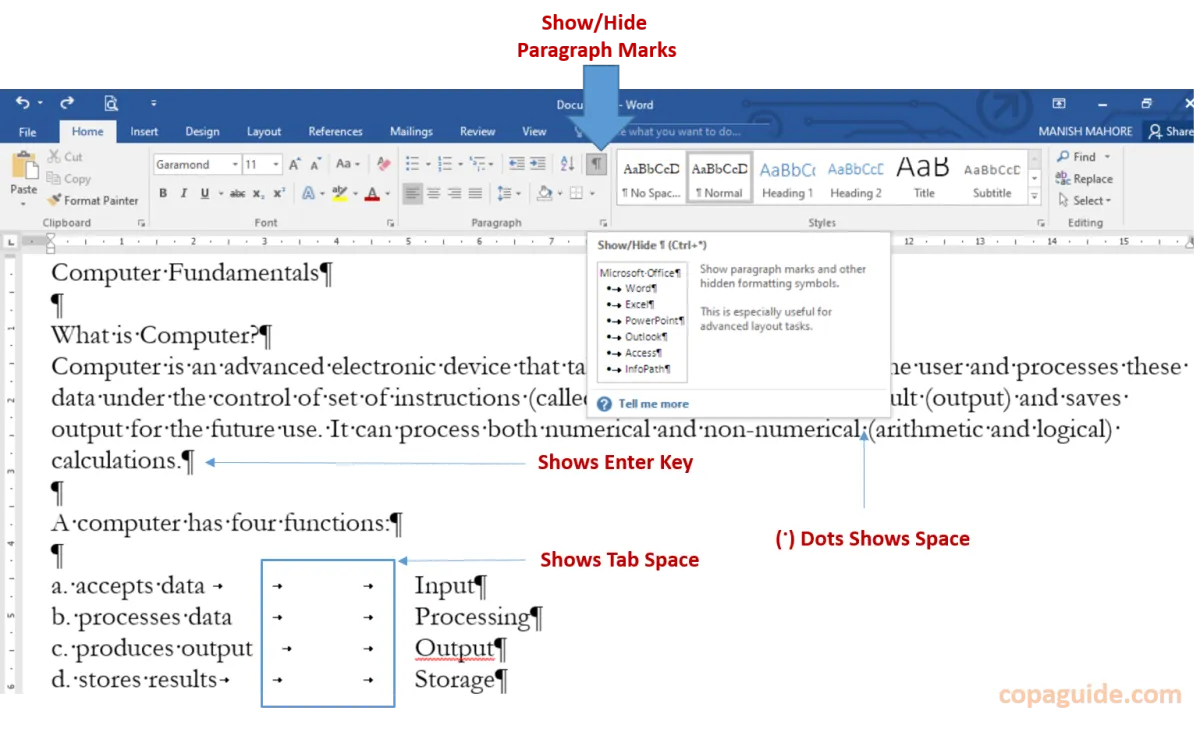
Menghadapi jarak enter di word terlalu lebar sering kali membuat jengkel, terutama saat Anda sedang dikejar tenggat waktu untuk menyelesaikan dokumen penting. Masalah dokumen yang renggang ini biasanya langsung memicu pertanyaan di benak kita, seperti "kenapa spasi di word jauh jauh" atau bagaimana cara mengembalikannya ke format normal. Ketika Anda menekan tombol Enter, Microsoft Word secara default menganggap Anda sedang membuat paragraf baru, bukan sekadar berpindah ke baris bawahnya.
Dari pengalaman saya menangani dokumen kerja yang berantakan, penyebab utama kekacauan ini adalah pengaturan bawaan (default template) atau akibat aktivitas menyalin teks dari internet.
Untungnya, masalah dokumen renggang ini sangat mudah diatasi jika Anda memahami letak menu konfigurasi yang tepat di dalam aplikasi. Artikel ini akan mengupas tuntas langkah demi langkah cara mengatur spasi antar paragraf di word agar dokumen Anda kembali rapi dan terlihat profesional.
—
Penyebab Utama Jarak Enter di Word Menjadi Terlalu Lebar
Sebelum masuk ke langkah teknis, kita perlu memahami mengapa jarak enter di dokumen bisa meregang secara otomatis.
Banyak pengguna yang langsung panik dan mengira perangkat lunak mereka rusak, padahal ini murni masalah konfigurasi format dokumen.
Memahami penyebab dasar akan membantu Anda memilih metode perbaikan yang paling efisien tanpa merusak tatanan tulisan yang lain.
Pengaturan Paragraph Spacing Bawaan yang Aktif
Secara default, Microsoft Word menerapkan jarak tambahan di setiap kali Anda menekan tombol Enter untuk memisahkan paragraf secara visual.
Jarak tambahan ini dikontrol oleh fitur bernama "Spacing Before" dan "Spacing After" pada menu pengaturan paragraf.
Jika nilai pada kedua fitur tersebut terlalu besar, maka setiap ketukan Enter akan menghasilkan ruang kosong yang tampak seperti dua kali enter.
Efek Menyalin Teks dari Format Luar (Copy Paste)
Kasus yang paling sering saya temui di lapangan adalah masalah memperbaiki spasi word hasil copy paste dari situs web atau dokumen PDF.
Saat Anda menyalin teks dari browser, Microsoft Word akan ikut mengadopsi kode pemformatan HTML bawaan dari situs sumber tersebut.
Akibatnya, struktur teks menjadi kacau, susunan kalimat melompat tidak beraturan, dan jarak antarbaris menjadi sangat renggang.
—
Cara Mengatur Spasi Antar Paragraf Melalui Menu Paragraph
Langkah paling mendasar dan permanen untuk membenarkan dokumen yang renggang adalah dengan mengubah nilai jarak pada menu Paragraph. Metode ini sangat efektif karena langsung menyasar pada akar masalah format dokumen Microsoft Word Anda.
Metode pemformatan ini kompatibel dan dapat diterapkan di berbagai versi Microsoft Word, meliputi Word 2007, 2010, 2013, 2016, 2019, hingga versi terbaru. Silakan ikuti instruksi pengaturannya berikut ini:
- Blok seluruh teks di dalam dokumen Anda yang ingin dirapikan dengan menekan tombol kombinasi Ctrl + A pada papan ketik.
- Masuk ke tab Home di bagian menu atas, lalu perhatikan area menu Paragraph.
- Klik ikon panah kecil yang berada di pojok kanan bawah grup Paragraph untuk membuka jendela pengaturan penuh.
- Cari bagian yang bernama Spacing di dalam jendela baru yang muncul tersebut.
- Ubah nilai pada kolom Before menjadi 0 pt dan kolom After menjadi 0 pt.
- Sebagai opsi tambahan, Anda bisa mencentang kotak bertuliskan "Don't add space between paragraphs of the same style".
- Klik tombol OK untuk menerapkan perubahan dan melihat hasilnya langsung pada dokumen.
Pengaturan angka contoh untuk pengaturan jarak spacing paragraf adalah 6 pt untuk jarak ringan atau 12 pt untuk jarak standar jika Anda tetap ingin memberi jeda estetis antarparagraf tanpa terlihat terlalu lowong.
Setelah menekan tombol OK, Anda akan melihat teks yang tadinya renggang langsung merapat secara otomatis sesuai standar penulisan rapi.
Cara merapikan spasi di word ini merupakan prosedur wajib yang biasa dilakukan para editor profesional sebelum memeriksa isi bacaan.
—
Trik Cepat Menggunakan Tombol Kombinasi Shift + Enter
Jika Anda tidak ingin mengubah pengaturan dokumen secara keseluruhan, ada trik instan yang bisa langsung dipraktikkan saat mengetik.
Kesalahan umum yang saya lihat adalah pengguna selalu menekan Enter biasa saat ingin membuat baris baru di bawahnya. Padahal, Microsoft Word menyediakan pintasan khusus untuk menurunkan kalimat tanpa menciptakan ruang kosong paragraf baru. Solusinya adalah dengan menekan tombol Shift + Enter secara bersamaan di papan ketik Anda.
Kombinasi tombol ini berfungsi untuk menghasilkan perintah Line Break, bukan Paragraph Break.
Dengan cara ini, kalimat baru akan langsung berada tepat di bawah baris sebelumnya tanpa jarak renggang yang mengganggu. Teknik manual ini sangat cocok digunakan saat Anda sedang menulis daftar poin, alamat surat, atau teks puisi yang membutuhkan baris rapat.
—
Memperbaiki Jasi Berantakan Akibat Salin Tempel (Copy Paste)
Bagi Anda yang sedang menyusun tugas akhir atau laporan, aktivitas menyalin referensi dari internet sering kali merusak format word. Pasti Anda pernah bingung dan bergumam, "spasi word renggang benerinnya gimana" ketika teks internet mendadak berantakan saat ditempel. Untuk mengatasinya, Anda harus membersihkan seluruh format bawaan situs web agar kembali menjadi teks polos standar.
Berikut adalah daftar opsi cara membenarkan spasi yang berantakan di word akibat proses copy paste:
- Menggunakan Opsi Keep Text Only: Saat menempelkan teks, jangan langsung tekan Ctrl + V, melainkan klik kanan lalu pilih ikon huruf A (Keep Text Only).
- Memanfaatkan Fitur Clear All Formatting: Blok teks yang berantakan, lalu klik ikon penghapus dengan huruf A di tab Home untuk menghapus semua format luar.
- Gunakan Aplikasi Notepad: Tempel teks dari internet ke aplikasi Notepad terlebih dahulu untuk membuang kode HTML, lalu salin kembali teks polos tersebut ke Word.
| Jenis Pengaturan Spasi | Nilai Sebelum (Before) | Nilai Sesudah (After) |
|---|---|---|
| Format Bawaan Default | 0 pt | 8 pt |
| Format Rapat Standar | 0 pt | 0 pt |
| Jarak Ringan Estetis | 0 pt | 6 pt |
| Jarak Lebar Dokumen | 0 pt | 12 pt |
Melalui tabel komparasi di atas, terlihat jelas bahwa bawaan Microsoft Word menetapkan nilai 8 pt setelah paragraf, yang memicu ruang kosong lebar.
Dengan mengubah nilai tersebut ke angka 0 pt atau memanfaatkan opsi teks polos, tampilan dokumen dipastikan langsung konsisten rata.
—
Mengatur Format Spasi Default Agar Rapi Secara Permanen
Mengubah pengaturan berulang-ulang setiap kali membuat dokumen baru tentu sangat tidak praktis dan membuang waktu produktif Anda. Langkah terbaik adalah mengunci pengaturan spasi rapat ini agar menjadi format default setiap kali aplikasi Word dijalankan. Dengan menetapkan konfigurasi permanen, Anda tidak perlu lagi melakukan ritual merapikan spasi di setiap lembar kerja baru.
Buka kembali jendela pengaturan Paragraph dengan klik tanda panah kecil di tab Home seperti langkah sebelumnya.
Pastikan nilai Spacing Before dan After sudah berada di angka 0 pt, lalu arahkan pandangan ke sudut kiri bawah jendela tersebut. Klik tombol bertuliskan Set As Default, lalu pilih opsi "All documents based on the Normal.dotm template?" dan tekan OK.
Kini, setiap kali Anda membuka lembar kerja baru di Microsoft Word, masalah jarak enter lebar tidak akan pernah muncul kembali. Dokumen Anda akan langsung mengikuti aturan spasi rapat yang efisien, membuat proses mengetik menjadi jauh lebih nyaman.
Buku "Pintar Membaca Karakter Lewat Tulisan Tangan" yang diterbitkan pada tahun 2018 menyebutkan bahwa kerapian tulisan mencerminkan ketelitian sang penulis. Hal ini juga berlaku pada dokumen digital, di mana format spasi yang konsisten dan rapi menunjukkan profesionalisme kerja Anda yang tinggi. Memastikan seluruh dokumen bebas dari jeda kosong yang tidak perlu adalah langkah awal menghasilkan berkas kerja yang berkualitas tinggi dan mudah dibaca.







