
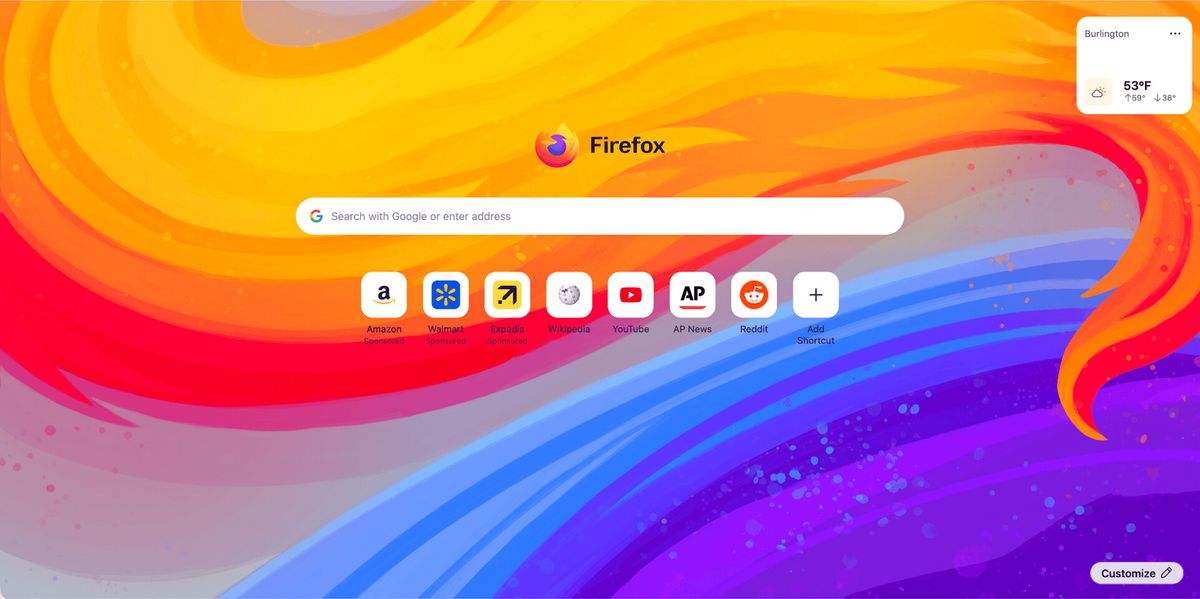
Mengubah aspek visual pada peramban web harian merupakan langkah termudah untuk mengusir kejenuhan saat bekerja di depan layar. Anda dapat menerapkan cara mengubah tampilan mozilla firefox guna menciptakan suasana baru yang lebih segar dan personal. Langkah ganti tema firefox ini tidak hanya sekadar mengubah estetika, tetapi juga membantu mata agar tidak cepat lelah melalui pemilihan skema warna yang tepat.
Tampilan peramban yang disesuaikan dengan kepribadian terbukti mampu meningkatkan kenyamanan berselancar secara signifikan. Melalui panduan teknis ini, Anda akan dipandu untuk mengeksplorasi seluruh potensi kustomisasi visual yang disediakan oleh Mozilla. Mulai dari pemanfaatan fitur bawaan hingga pemasangan desain unik buatan kreator dari seluruh dunia.
Sebelum masuk ke langkah teknis, penting untuk dipahami bahwa fungsi tema Firefox berfokus penuh pada aspek visual dan estetika peramban. Fitur ini tidak memiliki kegunaan fungsional khusus yang memengaruhi performa atau kecepatan rendering halaman web.
Secara teknis, penerapan tema baru akan mengatur skema warna untuk menu peramban dan halaman sistem Firefox secara menyeluruh. Selain itu, fitur kustomisasi ini juga bekerja dengan menambahkan gambar latar belakang ke bilah alat atau toolbar bagian atas. Berdasarkan informasi resmi dari situs [www.firefox.com](https://www.firefox.com), platform mereka menyediakan ribuan opsi tema tersedia untuk membuat Firefox menjadi milik sendiri. Pengguna dibebaskan memilih berbagai kategori visual yang sesuai dengan minat individu masing-masing.
Varian Tema Bawaan Sistem
Saat pertama kali memasang peramban, Firefox hadir dengan tema sistem bawaan yang langsung siap digunakan tanpa perlu mengunduh berkas tambahan. Variasi standar ini dirancang untuk mengakomodasi kebutuhan dasar kenyamanan visual pengguna.
- Tema Sistem Otomatis: Mengikuti pengaturan warna yang sedang aktif pada sistem operasi perangkat Anda.
- Tema Terang (Light): Menyajikan skema warna cerah yang ideal untuk penggunaan di ruang berpenahayaan cukup.
- Tema Gelap (Dark): Mengurangi pancaran cahaya terang sehingga sangat nyaman digunakan pada kondisi ruangan redup.
- Tema Penuh Warna (Alpenglow): Memberikan perpaduan gradasi warna ungu dan merah muda yang artistik.
Eksplorasi Kategori Tema Kustom
Bagi Anda yang menginginkan nuansa lebih spesifik, perpustakaan digital Mozilla menyimpan koleksi eksternal yang sangat masif. Tema khusus dan gratis dapat ditemukan di situs addons.mozilla.org secara langsung.
Koleksi tersebut dikelompokkan ke dalam berbagai kategori populer untuk mempermudah proses pencarian. Anda dapat menemukan tema bertema alam (Nature), musik, musiman, olahraga, robot, makhluk lucu, hingga pemandangan indah.
Langkah Mengganti Tema Default Lewat Menu Ekstensi
Prosedur utama untuk mengubah tampilan visual peramban dapat dieksekusi langsung melalui halaman internal pengelolaan pengaya. Dari pengalaman saya menangani kustomisasi peramban, metode ini adalah yang paling aman dan tidak memerlukan aplikasi pihak ketiga.
Pastikan Anda menggunakan versi peramban yang stabil agar seluruh menu dapat diakses dengan lancar. Berikut adalah urutan langkah terstruktur untuk mengaktifkan tema pilihan pada perangkat laptop atau komputer Anda.
- Klik tombol menu berupa tiga garis horizontal yang terletak di pojok kanan atas jendela Firefox Anda.
- Pilih opsi Pengaya dan Tema dari daftar menu yang muncul, atau gunakan pintasan keyboard Ctrl + Shift + A.
- Pada bilah menu sebelah kiri halaman baru, klik bagian yang bertuliskan Tema.
- Gulir layar ke bawah untuk melihat daftar tema bawaan atau tema yang sudah terpasang sebelumnya.
- Klik tombol Aktifkan di sebelah kanan nama tema yang ingin Anda terapkan ke peramban.
Setelah menekan tombol tersebut, seluruh skema warna bilah menu dan tab akan langsung berubah seketika tanpa perlu memuat ulang peramban. Jika Anda ingin berburu desain lain yang lebih variatif, proses pencarian dapat diperluas ke repositori eksternal.
Cara Menemukan dan Download Tema Firefox Gratis
Apabila variasi standar dirasa kurang memenuhi selera, Anda dapat melakukan penjelajahan ke galeri online resmi milik Mozilla. Proses pasang tema di browser laptop ini dapat dijalankan langsung secara terintegrasi dengan peramban.
Dalam kasus yang sering saya temui, pengguna baru sering kali bingung memilih karena banyaknya jumlah opsi yang tersedia. Disarankan untuk memanfaatkan fitur pratinjau langsung sebelum memutuskan untuk mengunduh berkas tema.
- Buka halaman pengelolaan tema mengikuti langkah-langkah akses menu yang telah dijelaskan sebelumnya.
- Gulir layar hingga ke bagian paling bawah, lalu klik tautan bertajuk Temukan lebih banyak tema.
- Peramban akan membuka tab baru yang mengarah langsung ke pustaka resmi addons.mozilla.org.
- Gunakan kolom pencarian atau pilih kategori yang tersedia untuk memfilter desain visual yang Anda sukai.
- Arahkan kursor mouse ke atas gambar mini tema untuk melihat simulasi perubahan tampilan secara instan.
- Klik tombol Instal Tema untuk mengunduh sekaligus menerapkan desain tersebut pada Firefox Anda.
Penggunaan tema eksternal yang diunduh dari situs resmi Mozilla dijamin aman dan tidak akan merusak kestabilan sistem peramban Anda.
Kesalahan umum yang saya lihat adalah pengguna sering kali mengunduh terlalu banyak variasi dalam satu waktu yang sama. Meskipun tema tidak memakan banyak ruang penyimpanan, disarankan untuk menghapus varian yang sudah pasti tidak digunakan lagi.
Panduan Membuat Tema Firefox Sendiri
Bagi para pengguna tingkat lanjut yang mendambakan personalisasi mutlak, Mozilla menyediakan ruang untuk merancang desain secara mandiri. Berdasarkan dokumentasi dari teknis support.mozilla.org, proses pembuatan ini memerlukan alat bantu khusus.
Pengguna wajib memasang add-ons Personas Plus terlebih dahulu untuk bisa merakit komponen visual secara mandiri. Ekstensi ini bertindak sebagai jembatan konfigurasi antara gambar lokal Anda dengan struktur antarmuka milik Firefox.
Melalui ekstensi tersebut, Anda dapat menentukan sendiri kombinasi warna teks, latar belakang menu, hingga memasukkan gambar dekoratif personal. Hasil karya yang telah selesai dibuat bahkan bisa disimpan untuk penggunaan pribadi atau dibagikan ke komunitas.
Solusi Mengatasi Masalah Tema yang Gagal Berubah
Terkadang proses kustomisasi tidak selalu berjalan mulus akibat adanya konflik sistem internal atau galat pada berkas profil peramban. Jika Anda menghadapi situasi di mana tema tidak kunjung berganti, jangan panik terlebih dahulu.
Masalah ini umumnya bersumber dari penumpukan berkas tembolok yang rusak atau adanya pembatasan izin dari sistem operasi. Berikut adalah tabel panduan identifikasi masalah beserta solusi taktis yang dapat Anda terapkan langsung.
| Gejala Masalah | Penyebab Utama | Solusi Taktis |
|---|---|---|
| Tema tidak berubah | Cache peramban korup | Bersihkan riwayat dan tembolok |
| Tombol instal tidak aktif | Versi Firefox usang | Lakukan pembaruan peramban |
| Warna kembali ke default | Konflik ekstensi lain | Matikan pengaya pihak ketiga |
| Gambar latar pecah | Resolusi aset terlalu rendah | Ganti dengan gambar HD |
Apabila seluruh metode di atas belum berhasil menyelesaikan kendala visual tersebut, langkah terbaik adalah dengan melakukan penyegaran total. Proses ini akan mengembalikan seluruh konfigurasi ke titik awal tanpa menghapus data penting.
Cara Mengembalikan Tema Default Firefox
Ada kalanya skema warna yang baru saja dipasang ternyata membuat tulisan menu menjadi sulit dibaca akibat kontras yang buruk. Jika situasi ini terjadi, cara mengembalikan tema default firefox merupakan opsi paling rasional untuk menyelamatkan kenyamanan navigasi. Prosedur pemulihan ini sangat instan dan dapat diakses kapan saja melalui halaman manajemen pengaya yang sama. Anda hanya perlu mencari pilihan bernama "Tema Sistem" atau "Bawaan", lalu menekan tombol aktifkan untuk menimpa konfigurasi kustom sebelumnya.
Kembalinya peramban ke tampilan standar akan langsung memulihkan seluruh parameter warna asli pabrikan secara menyeluruh. Opsi ini juga sangat disarankan untuk digunakan ketika Anda sedang melakukan pengujian performa atau troubleshooting masalah teknis lainnya. Eksplorasi estetika melalui sistem kustomisasi tema ini membuktikan bahwa Firefox memberikan kebebasan penuh bagi penggunanya untuk mengatur ruang kerja digital. Gunakan kombinasi warna yang proporsional agar aktivitas berselancar tetap nyaman dan produktif dalam jangka waktu panjang.







