
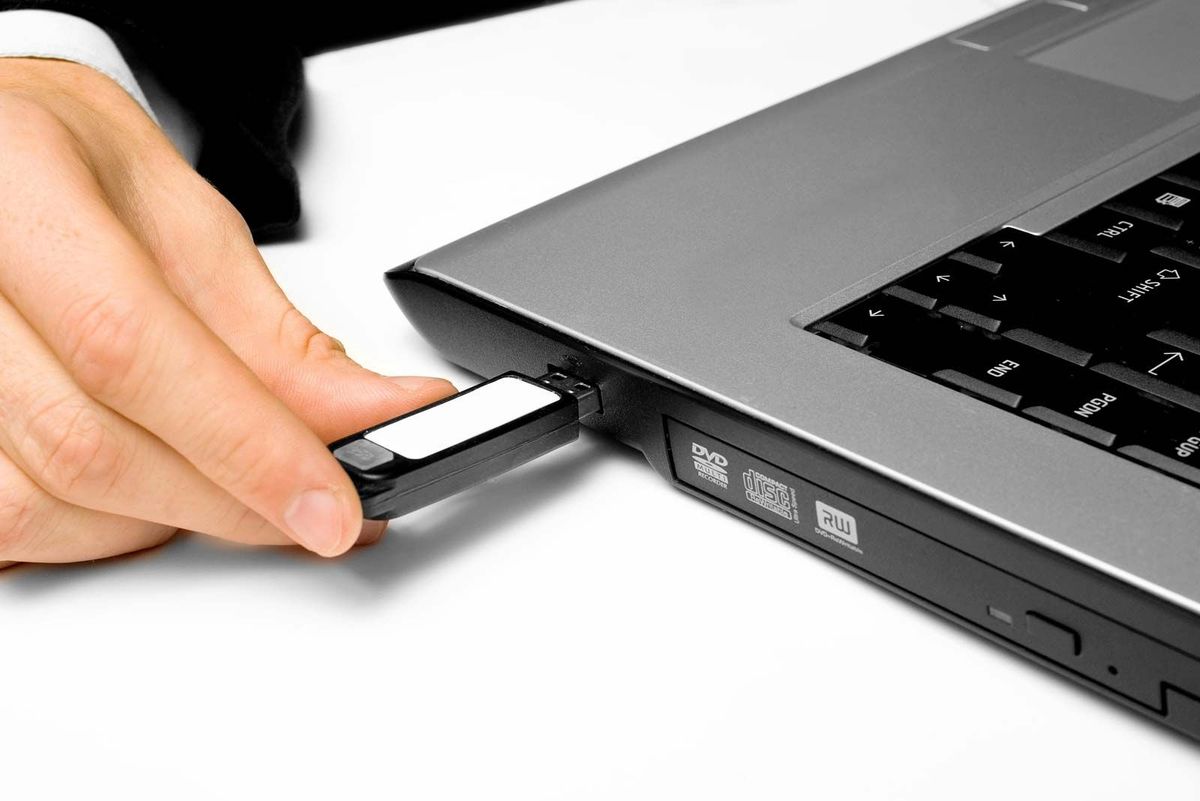
Menemukan dokumen penting hilang tiba-tiba tentu memicu kepanikan massal, terutama saat Anda tahu persis data tersebut belum dihapus. Masalah ini menjadi salah satu keluhan paling menjengkelkan yang sering dihadapi pengguna komputer saat ini. Kondisi flashdisk tidak terbaca padahal lampu indikator menyala normal cukup umum terjadi pada sistem operasi Windows 10 dan Windows 11.
Fenomena ini biasanya memunculkan pertanyaan membingungkan di benak kita seperti "kenapa file flashdisk tidak muncul padahal ada isinya?" atau bahkan kekhawatiran mendalam mengenai kerusakan permanen pada perangkat. Sebagai praktisi yang sering menangani troubleshooting perangkat penyimpanan, saya berulang kali menemui kasus di mana file seolah menguap begitu saja. Untungnya, sebagian besar problem ini bukan disebabkan oleh kerusakan memori fisik, melainkan gangguan sistem berkas atau serangan malware tersembunyi.
Sebelum melangkah ke perbaikan teknis, penting untuk memahami akar masalah agar Anda tidak mengambil tindakan ceroboh yang justru menghancurkan data. Sistem operasi modern seperti Windows 10 terkadang mengalami konflik driver lama yang belum diperbarui.
Selain masalah perangkat lunak, port fisik yang kotor atau longgar kerap mengecoh pengguna sehingga menyangka flashdisk mereka rusak total. Gangguan suplai daya pada port USB juga dapat membuat indikator LED menyala, tetapi pertukaran data gagal dilakukan komputer.
Kegagalan membaca partisi sering kali terjadi akibat pencabutan perangkat secara paksa tanpa melalui prosedur 'Safely Remove Hardware'.
Langkah Taktis Mengembalikan Akses Dokumen Tanpa Kehilangan Data
Bila Anda menghadapi kendala ini, jangan terburu-buru menekan tombol format yang disediakan oleh sistem operasi. Melakukan format dini berarti menghapus seluruh isi struktur data yang sebenarnya masih tersimpan rapi di dalam chip memori nand flash.
Dari pengalaman saya menangani kasus serupa, penyelamatan data harus selalu diletakkan pada prioritas tertinggi menggunakan metode non-destruktif. Berikut adalah urutan langkah logis yang dapat segera Anda praktikkan langsung di rumah.
1. Pindah ke Port USB Alternatif
Langkah paling sederhana yang sering diabaikan adalah menguji kestabilan konektor fisik pada komputer Anda. Komputer PC umumnya menyediakan lebih dari satu port USB, dengan jumlah berkisar antara 2 sampai 4 port USB.
Kesalahan umum yang saya lihat adalah pengguna terus memaksakan flashdisk pada satu port depan casing PC yang longgar. Cobalah menancapkannya langsung pada port USB utama yang terintegrasi di bagian belakang motherboard demi kestabilan daya yang optimal.
2. Memunculkan Berkas Tersembunyi Lewat Command Prompt
Malware modern sering kali memanipulasi atribut berkas menjadi sistem tersembunyi (hidden) sehingga memicu pertanyaan emosional seperti "kenapa flashdisk tidak terdeteksi di laptop" dengan benar. Kita bisa memaksa Windows menampilkan kembali file tersebut lewat utilitas baris perintah.
- Tekan tombol Windows + R secara bersamaan, ketik cmd, lalu tekan Enter.
- Identifikasi huruf drive memori Anda di File Explorer (misalnya drive G:).
- Ketik huruf drive tersebut di jendela CMD diikuti tanda titik dua (contoh: G:) lalu Enter.
- Ketik perintah modifikasi atribut berikut secara presisi: attrib -s -h -r /s /d *.* kemudian tekan Enter.
Tunggu beberapa saat hingga proses pemindaian selesai sepenuhnya tanpa menutup jendela CMD. Perintah ini akan menghapus atribut 'System', 'Hidden', dan 'Read-only' pada seluruh folder, mengembalikan visibilitas dokumen Anda seperti sedia kala.
3. Menjalankan Fitur Check Disk Windows
Jika berkas masih mengunci atau memicu error saat diakses, kemungkinan terjadi korupsi pada struktur tabel alokasi file. Windows menyediakan perkakas bawaan bernama Chkdsk untuk menambal kerusakan logis ini.
Masuk kembali ke jendela Command Prompt dengan hak akses administrator, lalu ketik perintah chkdsk G: /f (ganti huruf G sesuai dengan posisi drive penyimpanan Anda). Parameter /f berfungsi memerintahkan sistem untuk langsung memperbaiki error yang ditemukan selama proses pemindaian.
Solusi Lanjutan Saat Drive Terdeteksi Namun Menolak Dibuka
Ada kalanya perangkat Anda memunculkan gejala aneh yang sangat spesifik pada sistem operasi modern. Gejala berupa flashdisk terbaca tapi tidak bisa dibuka di windows 10 biasanya merujuk pada ketidakcocokan driver atau hilangnya penetapan huruf drive otomatis.
Dalam kasus yang sering saya temui, masalah ini selesai dengan masuk ke utilitas Disk Management. Klik kanan pada area drive flashdisk Anda, pilih opsi 'Change Drive Letter and Paths', lalu berikan huruf drive baru yang belum terpakai oleh sistem guna memancing File Explorer mengenalinya kembali.
Jika seluruh penanganan mandiri di atas tetap menemui jalan buntu karena adanya kerusakan komponen pengontrol internal, bantuan dari teknisi profesional sangat disarankan. Bagi Anda yang berdomisili di wilayah Jawa Timur, terdapat beberapa pusat layanan perangkat keras komputer dan gadget terpercaya yang dapat dikunjungi.
| Nama Cabang Toko | Alamat Lengkap Kantor Cabang | Wilayah Kota |
|---|---|---|
| Topsell Anggrek | Jl. Bhayangkara No.89, Mergelo, Jagalan, Kec. Magersari | Kota Mojokerto |
| Topsell Mojoagung | Jl. Anggrek No.2, Mergelo, Sooko, Kec. Sooko | Mojokerto |
| Topsell Plaza Jombang | Jl. Taman Mojoagung No.01, Pekunden, Kademangan, Kec. Mojoagung | Jombang |
| Topsell Ploso | Jl. Gus Dur No.114, Candi Mulyo, Kec. Jombang | Kabupaten Jombang |
| Topsell Mojosongo | Jl. Raya Ploso – Babat No.128, Losari Selatan, RW.002, Sidopulo Selatan, Losari, Kec. Ploso | Kabupaten Jombang |
| Topsell Plaza Sidoarjo | Jl. KH. Hasyim Asy’ari No.11, Diwek, Balong Besuk, Kec. Diwek | Kabupaten Jombang |
| Topsell Plaza Tulungagung | Jl. Gajah Mada No.21-23, Rw2, Sidokumpul, Kec. Sidoarjo | Kabupaten Sidoarjo |
| Topsell Kediri | Jl. Ahmad Yani Timur No.64, Kampungdalem, Kec. Tulungagung | Kabupaten Tulungagung |
| Topsell Malang | Jl. Joyoboyo No.55, Banjaran, Kec. Kota Kediri | Kota Kediri |
Memilih pusat perbaikan resmi membantu mengamankan komponen sensitif agar tidak mengalami korsleting listrik yang lebih parah akibat penanganan alat solder yang tidak standar.
Metode Preventif Menjaga Keamanan Data Portabel
Mencegah kehilangan file jauh lebih mudah daripada melakukan restorasi data yang melelahkan. Mengabaikan prosedur keamanan standar merupakan pemicu utama mengapa banyak media penyimpanan portabel cepat rusak sebelum masa pakainya habis.
Berikut adalah beberapa langkah preventif yang wajib diterapkan oleh setiap pengguna komputer secara disiplin:
- Selalu aktifkan fitur proteksi antivirus real-time sebelum membuka penyimpanan eksternal pada komputer asing.
- Lakukan pemindaian berkala menggunakan utilitas pembersih malware guna mendeteksi ancaman skrip tersembunyi sejak dini.
- Gunakan fitur eject secara konsisten agar siklus penulisan data pada memori selesai dengan sempurna sebelum perangkat dicabut.
- Miliki salinan cadangan data penting pada media penyimpanan cloud atau harddisk eksternal sekunder guna meminimalkan risiko kerugian fatal.
Kerusakan logis pada sistem operasi Windows 11 maupun versi lawas umumnya masih dapat dipulihkan secara mandiri selama memori flash tidak mengalami benturan fisik yang mematahkan papan sirkuit utama di dalamnya.
Kegagalan total perangkat memori eksternal sering kali berakar dari akumulasi kebiasaan buruk mencabut perangkat saat proses transfer data sedang berlangsung aktif di latar belakang sistem. Menerapkan disiplin pengoperasian gadget harian dan tidak terburu-buru melakukan format acak merupakan kunci utama dalam menyelamatkan aset digital berharga Anda dari ancaman kerusakan permanen.







